
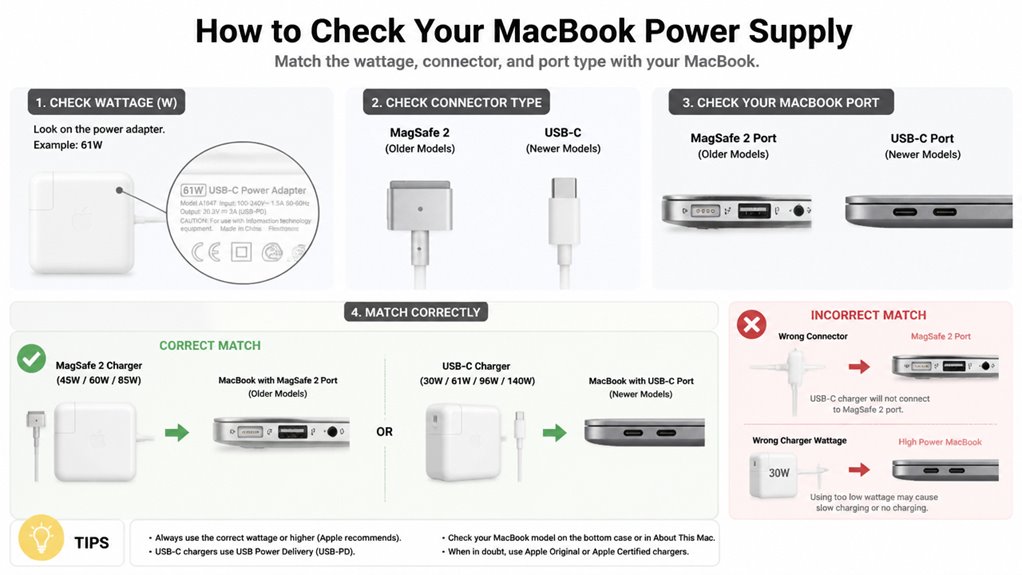
Prawdopodobnie zdarzyło Ci się podłączyć przypadkową ładowarkę i mieć nadzieję, że będzie działać, ale bateria i wydajność Twojego MacBooka Pro zależą od odpowiedniej mocy. Pomylenie się w tej kwestii może skutkować wolnym ładowaniem, a nawet uszkodzeniem – więc ustalmy dokładnie, czego potrzebuje Twój model.
Najważniejsze wnioski
- Sprawdź rok modelu i rozmiar w menu Apple > O tym Macu.
- Zidentyfikuj typ portu: USB-C lub MagSafe poprzez fizyczną inspekcję.
- Skonsultuj oficjalne specyfikacje Apple, aby poznać zalecaną moc dla konkretnego modelu.
- Zasilacze o wyższej mocy są bezpieczne; MacBook pobiera tylko potrzebną moc.
- Korzystaj z oryginalnych produktów Apple lub autoryzowanych sprzedawców, aby zapewnić autentyczną ładowarkę.
Jaki masz model MacBooka Pro?
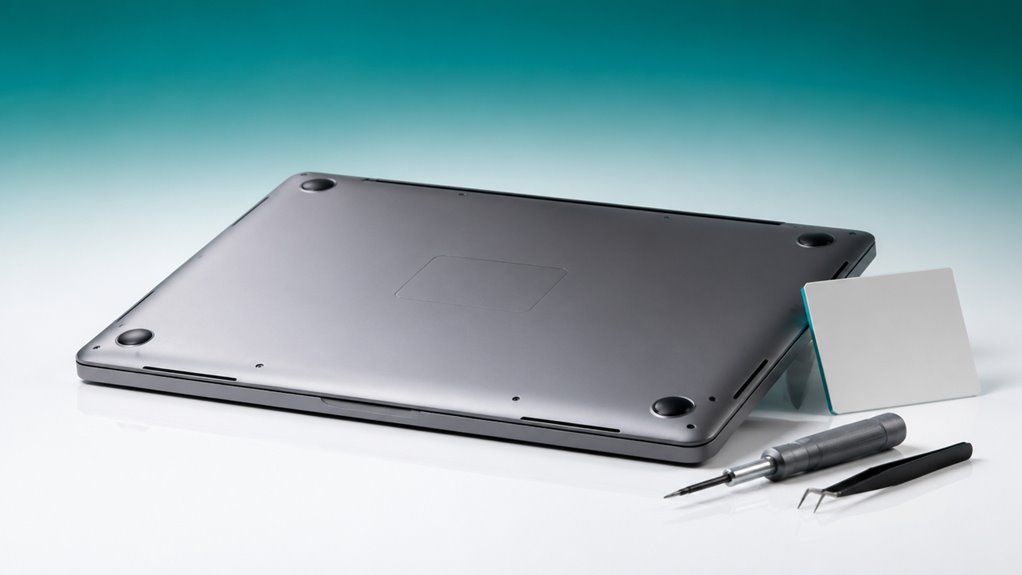
Najpierw sprawdź, jakiego modelu MacBooka Pro używasz. Nie musisz zgadywać. Kliknij menu Apple w lewym górnym rogu, a następnie wybierz „O tym Macu”. Pojawi się okno pokazujące rok modelu i procesor Twojego MacBooka Pro. To wszystko, czego potrzebujesz. Na przykład może być napisane „MacBook Pro (13-calowy, 2020, M1)” lub „MacBook Pro (16-calowy, 2019)”.
Zapisz tę informację. To kluczowe, ponieważ każdy model ma inne zapotrzebowanie na energię. Rok modelu określa właściwą moc ładowarki. Nie pomijaj tego kroku. Bez znajomości dokładnego modelu nie jesteś w stanie zidentyfikować odpowiedniego zasilacza. Sprawdź to teraz, a będziesz gotowy na kolejne kroki.
Sprawdź port ładowania swojego MacBooka i specyfikacje online
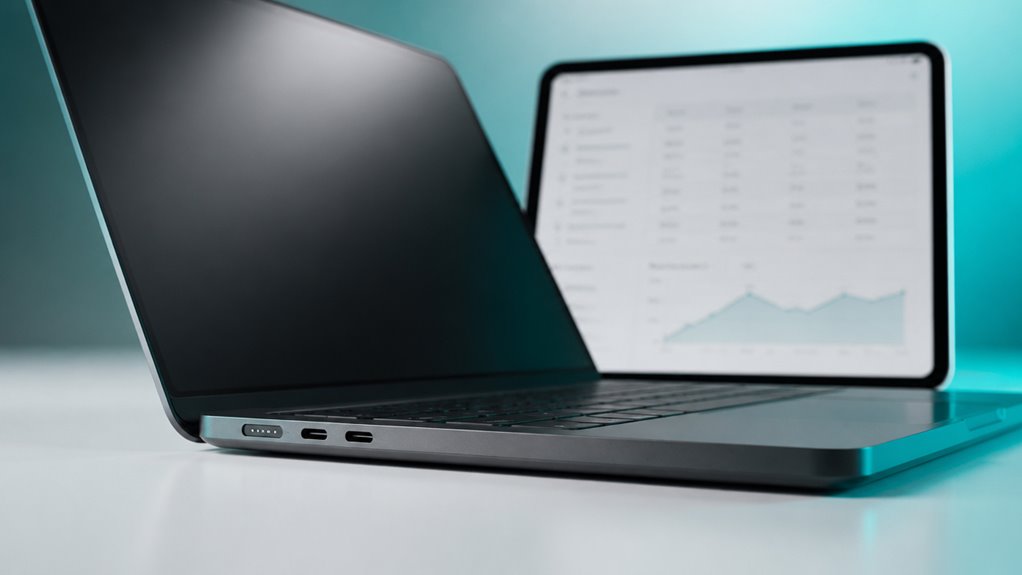
Najpierw musisz zidentyfikować typ portu ładowania swojego MacBooka, ponieważ starsze modele używają MagSafe, a nowsze – USB-C. Następnie sprawdź oficjalne specyfikacje Apple online, aby znaleźć dokładne wymagania dotyczące zasilania dla swojego modelu. Na koniec zweryfikuj potrzebną moc – zobaczysz ją wyraźnie wyszczególnioną w specyfikacji technicznej lub na oryginalnej ładowarce.
Zidentyfikuj typ portu ładowania
Zanim wybierzesz zasilacz, musisz wiedzieć, jakiego portu ładowania używa twój MacBook Pro – sprawdź fizyczny port po lewej lub prawej stronie, a następnie potwierdź specyfikację modelu online, jeśli nie jesteś pewien. W nowoczesnych modelach najprawdopodobniej zobaczysz porty USB-C (Thunderbolt 3/4) – smukłe, owalne – lub starsze złącze MagSafe z magnetyczną końcówką. Jeśli to USB-C, każdy kompatybilny zasilacz działa, ale ważna jest moc. Dla MagSafe potrzebujesz odpowiedniej wtyczki w kształcie T lub L. Przyjrzyj się uważnie: MagSafe 2 jest węższy od oryginału. Nie zgaduj – spójrz na kształt portu i policz piny. Numer seryjny twojego MacBooka również może pomóc, ale na razie po prostu zidentyfikuj, co jest fizycznie obecne. To, jaki to port, decyduje o tym, jaką rodzinę zasilaczy będziesz kupować.
Skonsultuj specyfikacje Apple
Gdy już zidentyfikujesz typ portu, przejdź do oficjalnych specyfikacji Apple dla swojego dokładnego modelu MacBooka Pro – otwórz „O tym Macu” z menu Apple, aby zobaczyć identyfikator modelu, a następnie sprawdź go w witrynie wsparcia Apple. Znajdziesz tam sekcję „Zasilanie i bateria” z listą zalecanej mocy ładowarki. Nie polegaj na źródłach zewnętrznych; specyfikacje Apple są ostateczne. Zobaczysz również szczegóły takie jak USB‑C vs. MagSafe oraz różnice regionalne. Upewnij się, że dopasowujesz dokładny rok modelu – użycie specyfikacji z 2019 r. dla maszyny z 2021 r. nie zadziała. Przewijaj ostrożnie; informacje o zasilaniu często znajdują się na dole w sekcji „Ładowanie” lub „Adapter”. Jeśli nie jesteś pewien, który masz model, identyfikator (np. MacBook Pro (14‑calowy, 2021)) jest kluczowy. Zapisz go lub dodaj stronę do zakładek – przyda się później.
Sprawdź wymagania dotyczące mocy
Jak możesz mieć pewność, że twoja ładowarka dostarcza wystarczającą moc bez przeciążania portu? Najpierw sprawdź port ładowania swojego MacBooka – USB-C lub MagSafe – aby określić jego maksymalną moc znamionową. Następnie zweryfikuj te numery online. Oto twoja szybka lista kontrolna:
- Sprawdź fizycznie port – Poszukaj nadrukowanej mocy w watach w pobliżu portu (np. „100W” lub „87W”).
- Znajdź dokładne specyfikacje swojego modelu – Wejdź na oficjalną stronę specyfikacji Apple lub „O tym Macu” → Raport systemowy.
- Porównaj z ładowarką – Dopasuj moc wyjściową zasilacza (podaną na jego bloku) do wymagań twojego Maca.
- Unikaj przesady lub niedomiaru – Używanie ładowarki o niższej mocy spowalnia ładowanie; wyższa jest bezpieczna (Mac pobiera tylko tyle, ile potrzebuje).
Trzymaj się tych kroków, a z pewnością za każdym razem wybierzesz odpowiedni zasilacz.
Dopasuj moc ładowarki do roku i rozmiaru swojego MacBooka Pro
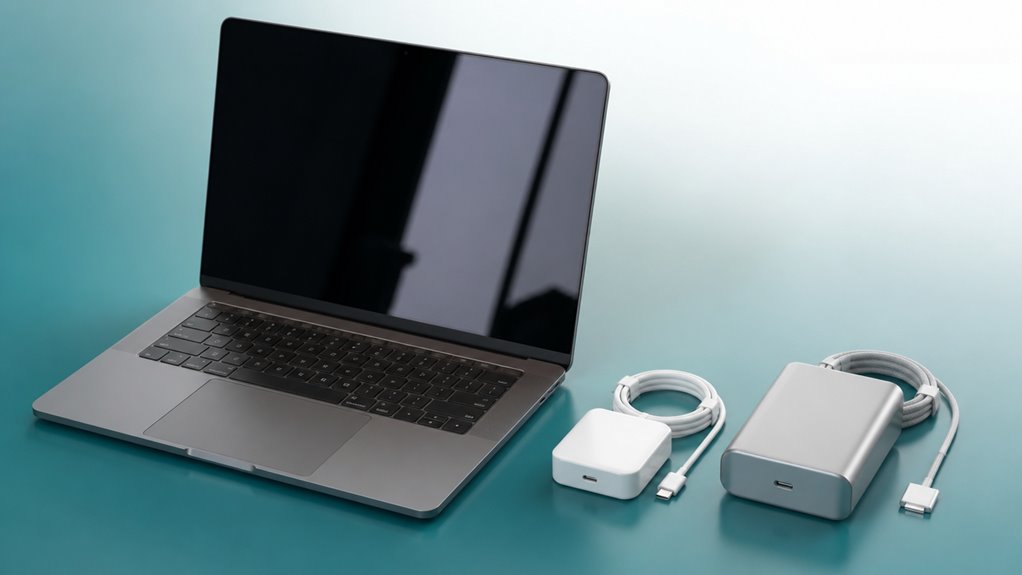
Jakiej mocy ładowarki potrzebuje Twój MacBook Pro? To zależy od roku i rozmiaru. W przypadku modeli 13-calowych z lat 2016–2020 zazwyczaj potrzebujesz adaptera 61W. Jeśli masz 15-calowy model z tej samej ery, sięgnij po ładowarkę 87W. 16-calowe modele Intel wymagają 96W.
Ale gdy przejdziesz na Apple Silicon, sytuacja się zmienia: 13-calowy MacBook Pro M1 działa dobrze z 61W, ale 14-calowy M1 Pro lub M1 Max potrzebuje 67W lub 96W – sprawdź swoje pudełko. 16-calowy M1 Pro lub M1 Max wymaga 140W. W przypadku nowszych modeli M2 i M3 trzymaj się podobnych mocy: 67W dla 14 cali, 140W dla 16 cali.
Zawsze dopasuj ładowarkę do konkretnego roku i rozmiaru – używanie niższej mocy nie jest zalecane, ale to już osobny temat.
Co się stanie, jeśli użyjesz ładowarki o niższej mocy?
Jeśli podłączysz ładowarkę o niższej mocy, zauważysz znacznie wolniejsze ładowanie, szczególnie podczas intensywnego użytkowania.
Ta niezgodność może również powodować potencjalną niestabilność systemu, ponieważ Twój MacBook może mieć trudności z równoważeniem zasilania między baterią a komponentami.
Dodatkowo, zarówno ładowarka, jak i laptop mogą się przegrzewać, ponieważ pracują ciężej, niż zamierzono.
Wpływ wolnego ładowania
Zastanawiałeś się kiedyś, dlaczego Twój MacBook Pro ładuje się wolniej przy użyciu pewnej ładowarki? Używanie ładowarki o niższej mocy bezpośrednio wpływa na szybkość uzupełniania baterii. Oto, co to właściwie oznacza:
- Zmniejszone dostarczanie energii – Ładowarka nie jest w stanie dostarczyć wystarczającej liczby watów, więc Twój MacBook negocjuje niższy prąd, co drastycznie spowalnia tempo ładowania.
- Ograniczona wydajność podczas użytkowania – Jeśli pracujesz podczas ładowania, system przeznacza część watów na zasilanie komputera, pozostawiając jeszcze mniej dla baterii – więc ładowanie prawie staje w miejscu.
- Dłuższy czas ładowania – Ładowarka 30W w MacBooku 61W może podwoić lub potroić czas potrzebny do pełnego naładowania w porównaniu z zalecanym adapterem.
- Brak uszkodzeń baterii – Wolniejsze ładowanie samo w sobie nie jest szkodliwe; jest po prostu niewygodne. System zarządzania baterią radzi sobie z tym bezpiecznie, tyle że w żółwim tempie.
Potencjalna niestabilność systemu
Powolne ładowanie to jedno, ale używanie ładowarki o niższej mocy może również prowadzić do niestabilności systemu. Twój MacBook Pro może ograniczać wydajność, aby oszczędzać energię, powodując zacięcia w wymagających aplikacjach. Nagłe awarie lub paniki jądra mogą wystąpić, gdy system nie otrzymuje wystarczającej ilości energii. Oto, czego możesz doświadczyć:
| Objaw | Dlaczego tak się dzieje | Co zobaczysz |
|---|---|---|
| Spowolniona wydajność | Obniżenie taktowania CPU/GPU | Zacinająca się edycja wideo |
| Nagłe wyłączanie | Pobór mocy przekracza dostawę | Czarny ekran |
| Awaria portów USB | Niewystarczający budżet energetyczny | Rozłączanie urządzeń peryferyjnych |
| Ładowanie baterii nie działa | System priorytetowo traktuje działanie | Zatrzymanie na 1% |
| Zawieszanie aplikacji | Spadki napięcia | Wirująca piłeczka |
Te straszne usterki znikają po przełączeniu na ładowarkę o odpowiedniej mocy. Nie ryzykuj swojej pracy – zawsze dopasuj zasilacz do potrzeb swojego Pro.
Ryzyko przegrzania
Często zauważysz, że Twój MacBook Pro robi się nieprzyjemnie ciepły podczas używania ładowarki o niższej mocy, ponieważ system kompensuje deficyt mocy, pobierając dodatkowy prąd przez adapter i elementy wewnętrzne. To nadmierne ciepło obciąża baterię, płytę logiczną oraz układ ładowania. Z czasem napotkasz realne zagrożenia:
- Pęcznienie baterii – Ciepło przyspiesza rozkład chemiczny, powodując wybrzuszenie baterii i potencjalne pęknięcie.
- Zmniejszona wydajność – System obniża szybkość CPU/GPU, aby zmniejszyć ciepło, co powoduje opóźnienia w działaniu.
- Uszkodzone porty – Port ładowania lub wewnętrzne złącze może się stopić lub odkształcić na skutek długotrwałych wysokich temperatur.
- Skrócona żywotność – Elementy wewnętrzne degradują się szybciej, skracając użyteczny czas życia MacBooka.
Trzymaj się zalecanej mocy, aby uniknąć tych kosztownych konsekwencji.
Czy możesz bezpiecznie używać adaptera o wyższej mocy?
Dlaczego warto podłączyć ładowarkę o wyższej mocy do MacBooka Pro? Może masz ładowarkę 96W z modelu 16-calowego i zastanawiasz się, czy usmaży ona Twój 13-calowy komputer o mocy znamionowej 61W. Dobra wiadomość: jest to całkowicie bezpieczne. System zarządzania zasilaniem MacBooka pobiera tylko tyle watów, ile potrzebuje, a nie tyle, ile może dostarczyć ładowarka. Zatem ładowarka 96W nie będzie wtłaczać nadmiaru energii do 13-calowego Pro – po prostu będzie gotowa dostarczyć do 96W, ale Twój laptop będzie pobierał swoje zwykłe 61W lub mniej. Bez ryzyka przegrzania lub uszkodzenia. Jedyne wady? Ładowarka jest fizycznie większa, a zapłacisz więcej za nieużywaną pojemność. Ale elektrycznie? Całkowicie w porządku. Śmiało możesz jej używać.
Gdzie kupić odpowiednią ładowarkę do MacBooka Pro
Gdzie należy kupić zamienną ładowarkę do MacBooka Pro? Masz cztery zaufane miejsca, aby zdobyć odpowiednią.
- Apple Store lub Apple.com – Najbezpieczniejszy wybór. Otrzymasz dokładnie taką moc i złącze, jakich wymaga Twój konkretny model, z roczną gwarancją Apple. Jest drożej, ale nie musisz martwić się o kompatybilność ani podróbki.
- Autoryzowani sprzedawcy Apple – Sklepy takie jak Best Buy czy Micro Center. Sprzedają oryginalne ładowarki, często w tej samej cenie co Apple. Upewnij się tylko, że są wymienieni jako autoryzowani sprzedawcy na stronie Apple przed dokonaniem zakupu.
- Amazon (Wysyłane przez Apple) – Szukaj „Apple” jako sprzedawcy lub „Wysyłane z Amazon.com” z marką Apple. Unikaj ofert od zewnętrznych sprzedawców, aby mieć pewność, że otrzymasz odpowiednią moc i złącze.
- Apple Refurbished Store – Okazjonalnie Apple oferuje certyfikowane odnowione ładowarki w obniżonej cenie. Posiadają pełną gwarancję i są funkcjonalnie identyczne z nowymi.
Trzymaj się tych źródeł, aby bezpiecznie zasilać swojego MacBooka i uniknąć problemów z kompatybilnością.
Jak rozpoznać fałszywą ładowarkę do MacBooka Pro
Jak rozpoznać, czy ładowarka do MacBooka Pro jest podróbką? Po pierwsze, sprawdź wagę. Oryginalna ładowarka jest solidna i gęsta, podczas gdy podróbki są często lżejsze i mają pusty plastik. Następnie przyjrzyj się tekstowi. Ładowarka Apple ma wyraźne, laserowo grawerowane napisy o jednolitej wielkości. Podróbki mogą mieć rozmyte lub nieregularne czcionki, które łatwo się ścierają.
Spójrz na bolce wtyczki. Oryginalne bolce Apple składają się płasko w kostkę; podrabiane często nie. Sprawdź również złącze USB-C – oryginalne mają gładkie, metaliczne wykończenie bez szczelin. Podróbki często mają szorstkie szwy lub luźne porty.
Na koniec, dotknij kabla. Oryginalne kable Apple są grubsze i mają matowe wykończenie. Podrabiane są słabsze, błyszczące i podatne na załamania. Jeśli cena wydaje się zbyt dobra, a opakowanie jest tanie z kiepskim nadrukiem, zaufaj swojej intuicji – to prawdopodobnie podróbka.
Co zrobić, gdy MacBook Pro nie chce się ładować
Gdy MacBook Pro nie ładuje się, nie panikuj — kilka prostych sprawdzeń często pozwala zlokalizować problem. Zanim założysz najgorsze, wykonaj te cztery kroki:
- Sprawdź ładowarkę i kabel — poszukaj przetarć, wygiętych pinów lub uszkodzeń. Nawet małe pęknięcie może przerwać przepływ prądu.
- Sprawdź źródło zasilania — podłącz bezpośrednio do gniazdka ściennego, a nie do listwy przeciwprzepięciowej lub przedłużacza. Przetestuj gniazdko innym urządzeniem.
- Zresetuj SMC — W modelach Intel często rozwiązuje to problemy z ładowaniem. Przytrzymaj Shift+Control+Option+Power przez 10 sekund, a następnie puść i uruchom ponownie.
- Sprawdź blokady programowe — Otwórz Ustawienia systemowe > Bateria. Upewnij się, że „Optymalizacja ładowania baterii” nie opóźnia pełnego naładowania.
Jeśli żadne z tych rozwiązań nie działa, ładowarka może być zbyt słaba lub uszkodzona. Spróbuj użyć sprawdzonej ładowarki — używanie niewłaściwej mocy to częsty błąd.