
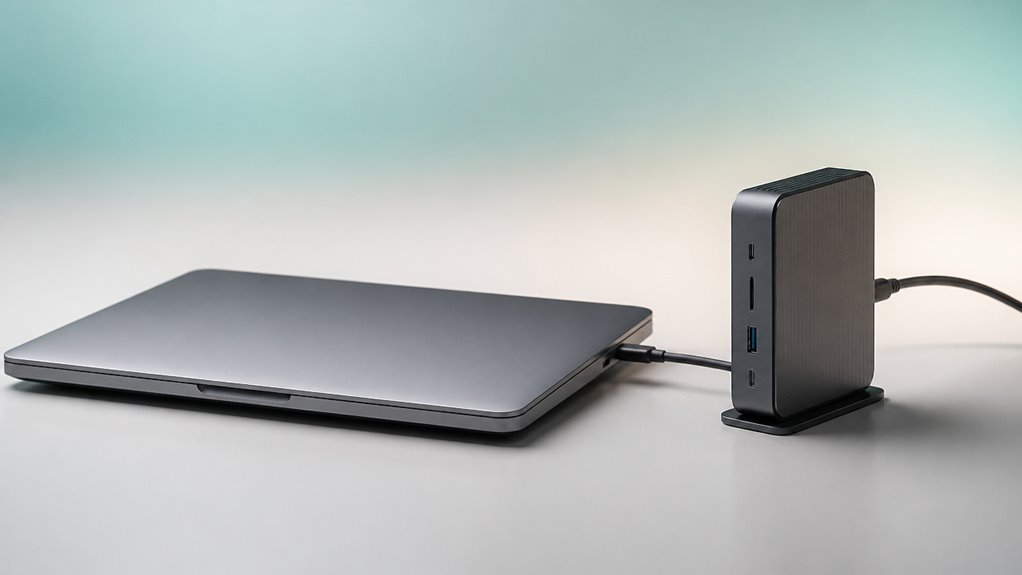
Masz eleganckiego MacBooka, ale jego niewielka liczba portów może zmusić cię do plątaniny przejściówek i kompromisów. Stacja dokująca obiecuje to naprawić—konsolidując wszystko w jeden kabel. Prawdziwe pytanie nie brzmi, czy jest wygodna, ale czy faktycznie jest warta twoich pieniędzy.
Kluczowe wnioski
- Doki eliminuje niewystarczające porty USB-C, umożliwiając jednoczesne ładowanie, przesyłanie danych i obrazu za pomocą jednego kabla.
- Przekształca MacBooka w pełne stanowisko biurkowe z wieloma monitorami, dostępem do Ethernetu i czytnika kart SD.
- Dla wymagających użytkowników (montażystów wideo, programistów) dok jest niezbędny, aby uniknąć ciągłego przełączania kabli i ograniczeń portów.
- Wysokiej klasy doki dostarczają 85–100 W mocy, zapewniając pełne ładowanie 16-calowego MacBooka Pro pod obciążeniem.
- Oceń swoje rzeczywiste potrzeby dotyczące urządzeń peryferyjnych i wyświetlaczy; kompaktowy hub USB-C może wystarczyć w przypadku prostych konfiguracji.
Dlaczego porty USB-C w Twoim MacBooku nie wystarczają
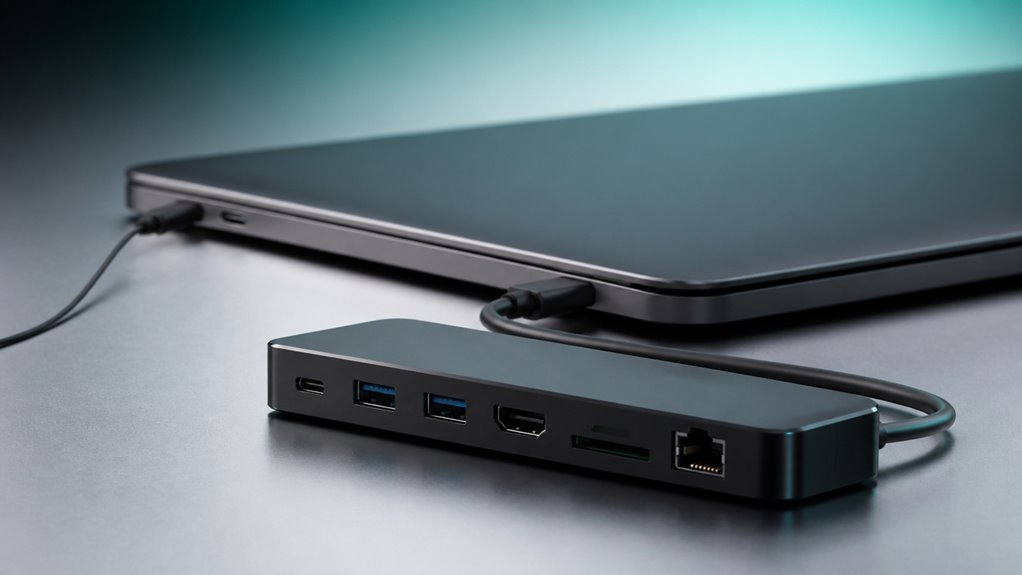
Dlaczego polegać wyłącznie na portach USB-C w MacBooku, skoro nie są w stanie obsłużyć wszystkiego naraz? Prawdopodobnie już zauważyłeś, że dwa lub trzy porty to po prostu za mało. Podłączenie monitora, ładowarki i dysku zewnętrznego często zmusza cię do żonglowania połączeniami lub kupowania wielu adapterów. Co gorsza, te porty dzielą przepustowość – więc prędkości transferu spadają, gdy jednocześnie ładujesz i przesyłasz pliki. Jesteś też ograniczony do łączenia urządzeń w łańcuch lub ciągłego ich przełączania. I bądźmy szczerzy: pojedynczy przejściówka, którą kupiłeś, szybko zamienia się w plątaninę kabli. Porty twojego MacBooka są wszechstronne, ale nie zostały zaprojektowane do obsługi pełnego zestawu biurkowego bez kompromisów. Stanowią wąskie gardło, a nie rozwiązanie.
Co dokładnie robi stacja dokująca?
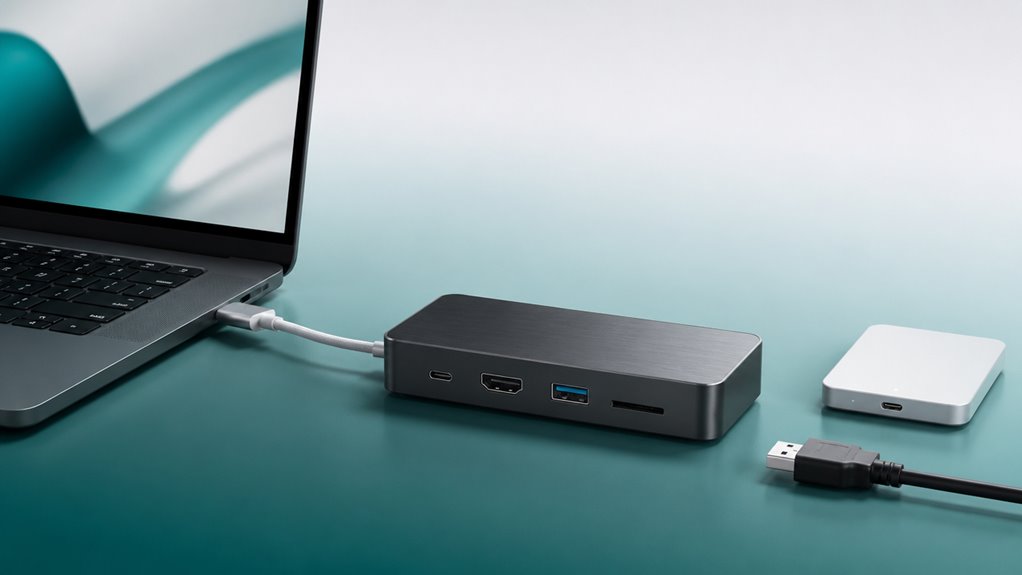
Zapewne zastanawiasz się, jak stacja dokująca może uprościć konfigurację Twojego MacBooka. Rozszerza ona ograniczoną liczbę portów o pełny zestaw połączeń, takich jak HDMI, USB-A czy gniazda kart SD. Następnie, za pomocą jednego kabla podłączonego do laptopa, wszystkie te urządzenia peryferyjne działają jednocześnie.
Rozbudowa portu
Zamieniając MacBooka w w pełni funkcjonalną stację roboczą, stacja dokująca błyskawicznie mnoży jego ograniczoną liczbę portów – dając dostęp do wielu złączy USB-A i USB-C, HDMI lub DisplayPort dla zewnętrznego monitora, gniazda Ethernet dla przewodowego internetu, a często także czytnika kart SD, wszystko za pomocą jednego kabla Thunderbolt lub USB-C.
Dlaczego to ma znaczenie? Ponieważ minimalistyczny projekt Apple pozostawia Ci tylko dwa lub trzy porty. Ciągle żonglujesz przejściówkami do monitora, myszki i dysku twardego. Stacja dokująca eliminuje ten kłopot, zamieniając jeden port w centrum wszystkiego. Bez konieczności przełączania kabli czy martwienia się, czy masz odpowiedni adapter. Potrzebujesz jednocześnie naładować telefon, przesłać zdjęcia z aparatu i podłączyć się do sieci przewodowej? Stacja dokująca to umożliwia. Chodzi o to, aby mieć wszystkie potrzebne porty od ręki, bez żadnych kompromisów.
Pojedyncze połączenie kablowe
Zastanawiałeś się kiedyś, co tak naprawdę może zdziałać jeden kabel? To magia stacji dokującej. Zamiast grzebać z wieloma adapterami do monitora, myszy, klawiatury i Ethernetu, podłączasz jeden kabel. I tyle. Twój MacBook natychmiast łączy się ze wszystkim – otrzymuje zasilanie, dane i sygnały wideo jednocześnie. Nie tylko porządkujesz biurko, ale także oszczędzasz sobie ciągłego podłączania i odłączania. Za każdym razem, gdy siadasz lub wstajesz, to ruch jednym gestem. Koniec z szukaniem odpowiedniego portu. Koniec z plątaniną kabli. Oto główna obietnica: prostota. Stacja dokująca zamienia laptopa w pełny zestaw biurkowy bez żadnego wysiłku. Chodzi o wydajność, a nie o złożoność.
Ile portów naprawdę potrzebuje Twój MacBook?
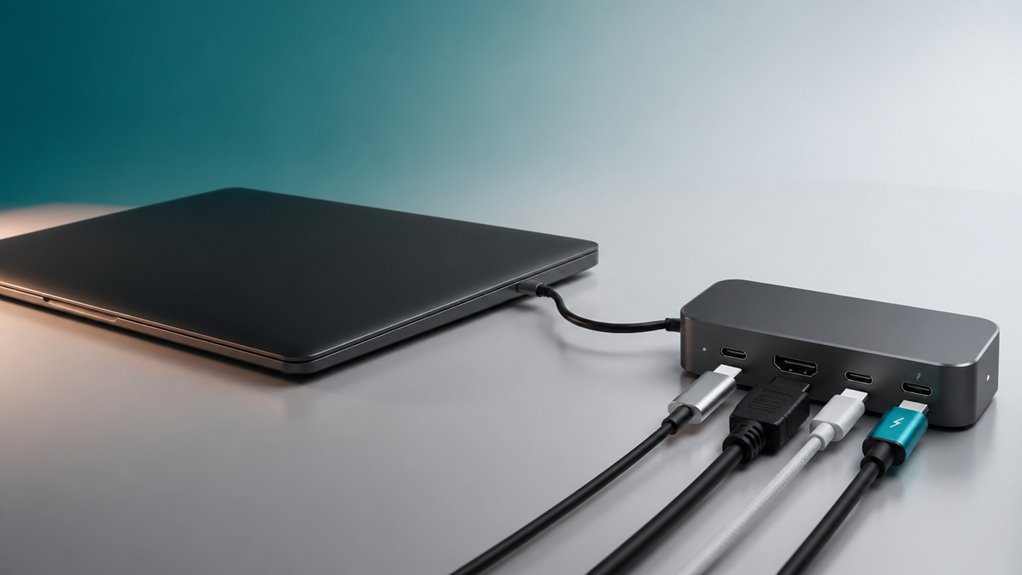
Ile portów faktycznie potrzebuje Twój MacBook, abyś był produktywny? To naprawdę zależy od Twojego codziennego przepływu pracy. Jeśli ciągle żonglujesz urządzeniami peryferyjnymi, szybko odczujesz ograniczenia wynikające z minimalnej liczby portów Apple. Ale nie trzeba przesadzać – wystarczy pokryć podstawowe potrzeby.
- Przynajmniej jeden port USB-A dla przewodowej myszy, klawiatury lub pendrive’a.
- HDMI lub DisplayPort, aby podłączyć zewnętrzny monitor bez przejściówek.
- Czytnik kart SD, jeśli jesteś fotografem lub filmowcem często przesyłającym pliki.
- Gniazdo słuchawkowe 3,5 mm, jeśli wolisz przewodowe audio dla zerowego opóźnienia.
- Drugi port USB-C lub Thunderbolt do ładowania podczas korzystania z innych portów jednocześnie.
Dok budżetowy a dok premium: jaka jest różnica?
Największe różnice zauważysz w doborze portów i dostarczaniu mocy.
Tańsza stacja dokująca może oferować zaledwie kilka podstawowych portów i ładowanie o niższej mocy, podczas gdy model premium zapewnia szerszy wybór szybkich portów i jest w stanie w pełni zasilić Twojego MacBooka.
Wybór portu
Dlaczego wybierać między budżetową a premium stacją dokującą, skoro wybór portów może zadecydować o sukcesie lub porażce twojego przepływu pracy? Przekonasz się, że budżetowe stacje dokujące często oszczędzają na niezbędnych portach, zmuszając cię do żonglowania adapterami. Stacje premium natomiast dają ci dokładnie to, czego potrzebujesz, bez kompromisów.
- Mniej portów w stacjach budżetowych – zabraknie ci dedykowanego HDMI, Ethernetu lub gniazda na kartę SD.
- Stacje premium oferują wiele portów USB-A i USB-C – koniec z podłączaniem i odłączaniem.
- Stacje budżetowe mogą nie mieć DisplayPort lub Thunderbolt – ograniczając konfigurację monitorów.
- Stacje premium zapewniają dedykowane gniazda audio – ratunek dla twórców.
- Stacje budżetowe często dzielą przepustowość – spowalniając jednoczesne transfery, podczas gdy stacje premium utrzymują każdy port szybkim i niezależnym.
Dostarczanie energii
Czy kiedykolwiek zastanawiałeś się, ile mocy faktycznie może dostarczyć twoja stacja dokująca? To zasadnicza różnica między opcjami budżetowymi a premium. Budżetowa stacja dokująca może dostarczać tylko 60W do twojego MacBooka – wystarczy, aby ładować powoli, ale nie podczas maksymalnego obciążenia procesora. Zauważysz, że bateria się rozładowuje podczas intensywnych zadań.
Stacje dokujące premium często dostarczają 85-100W, dorównując oryginalnej ładowarce. Oznacza to, że otrzymujesz ładowanie pełną prędkością nawet pod obciążeniem, a także możesz zasilać urządzenia peryferyjne bez kompromisów. Obsługują również szybszy przesył mocy do portu USB-C laptopa.
Nie zapominaj: tania stacja dokująca może mieć niestabilne dostarczanie mocy, powodując rozłączenia lub wolne ładowanie. Z modelem premium otrzymujesz stabilne i niezawodne zasilanie. Jeśli więc jesteś zaawansowanym użytkownikiem, oszczędzanie na tym może dosłownie pozostawić cię w ciemności.
Dlaczego życie z donglem kosztuje więcej, niż myślisz
Jak często sumowałeś całkowity koszt dongli, adapterów i wymian kabli, które kupiłeś do swojego MacBooka? Łatwo zignorować fakt, że każdy tani dongiel to tymczasowe rozwiązanie, ale prawdziwy koszt wkrada się niepostrzeżenie.
- Ciągłe wymiany – Dongle niskiej jakości szybko się psują, zmuszając cię do kupowania nowych w kółko.
- Zgubione lub skradzione dongle – Są małe i łatwe do zgubienia, co oznacza, że będziesz wielokrotnie kupować ten sam adapter.
- Niższa wydajność – Wiele dongli ogranicza prędkości lub nie ma odpowiednich parametrów, szkodząc twojej pracy i portfelowi.
- Bałagan kabli – Wiele adapterów tworzy splątaną sieć, która jest denerwująca i może uszkodzić porty, prowadząc do kosztownych napraw.
- Ukryte koszty kompatybilności – Kupujesz konkretne dongle do różnych urządzeń, tylko po to, by odkryć, że nie działają ze sobą, marnując pieniądze.
Te małe wydatki szybko się sumują – często bardziej niż jeden niezawodny hub dokujący.
Które modele MacBooków najbardziej potrzebują stacji dokującej?
Możesz myśleć, że wszystkie MacBooki są takie same, ale konkretny model radykalnie zmienia potrzebę posiadania stacji dokującej.
Jeśli używasz MacBooka Air, szybko odkryjesz, że jego dwa porty Thunderbolt nie wystarczają do pełnej konfiguracji.
Z kolei użytkownik MacBooka Pro, zwłaszcza w przypadku modeli z wyższej półki, często potrzebuje stacji dokującej do obsługi wielu wyświetlaczy o wysokiej rozdzielczości i szybkiego przesyłania danych.
Modele MacBook Air
Dlaczego potrzebujesz stacji dokującej najbardziej w przypadku MacBooka Air? Ponieważ najcieńszy laptop Apple’a wymienia porty na przenośność. Air ma zwykle tylko dwa porty Thunderbolt/USB-C, zmuszając cię do wyboru między ładowaniem a podłączaniem urządzeń peryferyjnych. To poważne wąskie gardło dla urządzenia codziennego użytku.
- Ograniczenie do jednego monitora: Bez stacji dokującej nie możesz niezawodnie obsługiwać zewnętrznego wyświetlacza, jednocześnie ładując urządzenie.
- Wymarcie USB-A: Starsze pendrive’y, myszy czy drukarki stają się natychmiast niekompatybilne bez huba z przejściówkami.
- Brak czytnika kart SD: Fotografowie i wideografowie pilnie potrzebują stacji dokującej do szybkiego przesyłania plików.
- Ethernet na marginesie: Wi-Fi nie wystarczy do dużych pobrań lub stabilnych rozmów wideo – przyda ci się połączenie przewodowe przez stację dokującą.
- Ciągłe podłączanie i odłączanie: Codzienne majstrowanie przy przejściówkach szybciej zużywa porty w Airze niż kiedykolwiek zrobiłaby to stacja dokująca.
Modele MacBook Pro
A co z MacBookiem Pro? Jeśli masz model 14-calowy lub 16-calowy, prawdopodobnie używasz go do poważnej pracy – montażu wideo, programowania lub projektowania. Te porty Thunderbolt 4 są szybkie, ale szybko zabraknie ci ich, gdy podłączysz jednocześnie monitor zewnętrzny, czytnik kart SD, Ethernet i zasilanie. Układy M1 Pro i M2 Pro obsługują wiele wyświetlaczy, ale tylko przez stację dokującą. Bez niej ciągle podłączasz i odłączasz.
13-calowy MacBook Pro (z zaledwie dwoma portami) jest jeszcze bardziej ciasny. Odpowiedź jest więc jasna: jeśli jesteś zaawansowanym użytkownikiem żonglującym urządzeniami peryferyjnymi, stacja dokująca to nie luksus – to konieczność. Nie pozwól, aby ograniczone porty spowalniały twój proces twórczy.
Konfiguracja MacBooka z jednym kablem: Co zapewnia stacja dokująca
Jeden kabel wystarczy, aby uzyskać pełne doświadczenie komputera stacjonarnego. Podłączysz MacBooka do stacji dokującej i od razu pracujesz z większym monitorem, zewnętrzną klawiaturą, myszą i nie tylko. Koniec z szukaniem wielu kabli za każdym razem, gdy siadasz lub pakujesz się.
Jeden kabel błyskawicznie zamienia Twojego MacBooka w pełny zestaw stacjonarny.
- Płynne rozszerzenie: Natychmiast obsługuje do trzech zewnętrznych monitorów, podwajając przestrzeń roboczą.
- Łatwa łączność: Podłączaj dyski USB, karty SD i Ethernet bez szukania portów.
- Błyskawiczny transfer danych: Porty Thunderbolt lub USB-C przesyłają pliki z prędkością do 40 Gb/s.
- Nieprzerwane ładowanie: Dostarcza do 96 W mocy, utrzymując laptopa naładowanego.
- Czysty design biurka: Pojedynczy kabel eliminuje bałagan, pozostawiając biurko uporządkowane.
Kiedy stacja dokująca jest przesadą
Ile naprawdę potrzebujesz tej dodatkowej przestrzeni na biurku? Jeśli podłączasz MacBooka tylko do jednego monitora lub rzadko korzystasz z peryferii poza myszką i klawiaturą, pełna stacja dokująca to przesada. Płacisz za porty, których nie dotkniesz, a nieporęczna stacja dokująca po prostu zaśmieca twoje stanowisko. Kompaktowy koncentrator USB-C spełnia to samo zadanie za ułamek ceny. Co więcej, jeśli twój przepływ pracy jest mobilny – łapiesz MacBooka i wychodzisz kilka razy dziennie – odłączanie ciężkiej stacji dokującej staje się uciążliwe. Nie potrzebujesz zarządzania kablami ani zasilania, jeśli już jesteś zadowolony z wbudowanych portów swojego laptopa. Oszczędź pieniądze i miejsce na biurku na coś, czego naprawdę użyjesz.
Jak wybrać odpowiednią stację dokującą dla swojego MacBooka
Gdy wybierasz stację dokującą do swojego MacBooka, zacznij od wypisania peryferiów, które faktycznie podłączasz. Nie zgaduj – sprawdź swój codzienny zestaw. To pokaże, jakich portów potrzebujesz. Następnie dopasuj wersję Thunderbolt lub USB-C swojego MacBooka, aby uniknąć wąskich gardeł prędkości.
- Policz swoje wyświetlacze: Potrzebujesz podwójnego 4K lub pojedynczego 5K? Upewnij się, że stacja obsługuje wyjście wideo Twojego MacBooka.
- Sprawdź zasilanie: Szukaj co najmniej 85W, jeśli masz 16-calowego Pro; niższa moc rozładowuje baterię przy obciążeniu.
- Preferuj huby USB-C lub USB-A: Większość stacji łączy oba, ale priorytetowo traktuj porty, których używasz najczęściej.
- Przygotuj się na przyszłość z Thunderbolt 4: Jest zgodny wstecz i daje możliwość łączenia w łańcuch.
- Czytaj recenzje dotyczące temperatury: Niektóre stacje przegrzewają się przy intensywnym strumieniowaniu wideo, powodując przerwy.
Teraz masz jasną listę kontrolną, aby zawęzić poszukiwania.
Wyrok: Czy stacja dokująca jest warta inwestycji?
Więc dopasowałeś swojego MacBooka do odpowiedniego doku, ale czy faktycznie warto wydać te pieniądze? Szczerze mówiąc, jeśli ciągle podłączasz i odłączasz kable, to tak. Dok przekształca twój przepływ pracy—jeden kabel łączy zasilanie, wyświetlacz, urządzenia USB, Ethernet i więcej. Żadnego grzebania za biurkiem czy niszczenia portów. Odciąża twoją przestrzeń i oszczędza czas.
Dla profesjonalisty lub intensywnego użytkownika inwestycja zwraca się w wygodzie i produktywności. Okazjonalni użytkownicy mogą sobie odpuścić, ale nawet sporadyczne korzystanie daje uczucie wolności.
Koszt jest różny, ale płacisz za efektywność i trwałość—chroniąc porty MacBooka przed zużyciem. Krótko mówiąc, jeśli cenisz uporządkowane ustawienie i mniej kłopotów, dok nie jest luksusem; to sprytne narzędzie.
Czy warto? Absolutnie.