
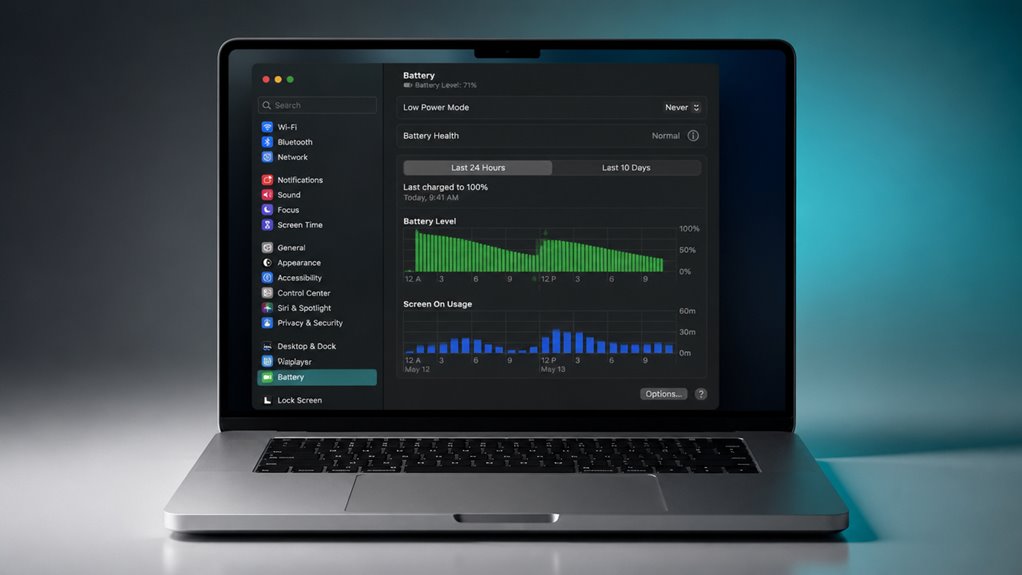
Zanim uznasz, że spowolnienie Twojego MacBooka wynika wyłącznie z oprogramowania, sprawdź baterię. To komponent, który dosłownie zasila cały Twój przepływ pracy, a mimo to większość ludzi ignoruje jego stan. W Ustawieniach systemowych ukryte menu ujawnia wszystko – ale musisz wiedzieć, gdzie dokładnie kliknąć i co te liczby oznaczają dla Twojego codziennego użytkowania.
Kluczowe wnioski
- Otwórz Ustawienia systemowe z menu Apple i kliknij w panelu bocznym opcję Bateria.
- Kliknij przycisk Stan baterii bezpośrednio pod wykresem stanu baterii.
- Sprawdź procent maksymalnej pojemności, aby zobaczyć, ile energii może pomieścić bateria.
- Sprawdź liczbę cykli, która śledzi pełne cykle rozładowania/ładowania od momentu zakupu.
- Zwróć uwagę na ikony stanu zdrowia: Normalny lub Wymagana obsługa wskazują na potrzebę podjęcia działań.
Oznaki, że bateria MacBooka wymaga sprawdzenia stanu zdrowia

Jak poznasz, że bateria twojego MacBooka wymaga przeglądu? Pewnie zauważyłeś, że nie trzyma już tak długo jak kiedyś. Może niespodziewanie się wyłącza, gdy masz jeszcze 20% lub nawet 30% baterii. To klasyczny objaw. Albo widzisz komunikat „Zalecany serwis” w ikonie baterii na pasku menu.
Twój Mac może nagle się wyłączyć, gdy go mocno obciążysz ciężkimi aplikacjami. Nie ignoruj też fizycznych oznak – jeśli gładzik jest „klikający” lub obudowa się wybrzusza, bateria może puchnąć. Ładujesz go też coraz częściej, a ładowanie do pełna trwa dłużej. Nawet spowolniona praca pod obciążeniem może wskazywać na wyczerpaną baterię.
Te sygnały mówią, że czas na przegląd, a nie tylko zgadywanie.
Gdzie znaleźć stan baterii w ustawieniach systemu

Zacznij od otwarcia Ustawień systemowych z menu Apple.
Następnie kliknij sekcję „Bateria” na pasku bocznym.
Tam zobaczysz przycisk „Stan baterii” bezpośrednio pod wykresem stanu baterii.
Uzyskiwanie dostępu do ustawień systemowych
Dokładnie gdzie znajdziesz szczegóły dotyczące kondycji baterii w Ustawieniach systemowych? Zacznij od otwarcia samych Ustawień systemowych. Kliknij menu Apple w lewym górnym rogu ekranu, a następnie wybierz Ustawienia systemowe. Możesz też kliknąć ikonę Ustawień systemowych w Docku – wygląda jak szare koło zębate. Jeśli nie możesz jej znaleźć, użyj Spotlight (naciśnij Command + Spacja) i wpisz „Ustawienia systemowe”, a następnie naciśnij Return. Gdy okno się otworzy, jesteś we właściwym miejscu. Nie nawiguj nigdzie indziej; po prostu upewnij się, że aplikacja jest uruchomiona. To wszystko, czego potrzebujesz, aby uzyskać dostęp do kondycji baterii – żadnych specjalnych skrótów klawiszowych ani ukrytych menu. Jesteś już o jedno kliknięcie od szczegółów.
Stan baterii Lokalizacja
Otwórz Ustawienia systemowe i znajdź w panelu bocznym pozycję Bateria – zwykle znajduje się w górnej części, poniżej Powiadomień i Trybu skupienia. Kliknij ją, a zobaczysz główny panel baterii. Nie szukaj osobnej zakładki „Stan baterii” – jest od razu na tym ekranie.
Na tym ekranie znajdziesz przycisk Stan baterii poniżej wykresu baterii lub tekstu statusu. Kliknij ten przycisk. Pojawi się małe okno pokazujące maksymalną pojemność baterii oraz jej bieżący stan – na przykład „Normalny” lub „Zalecany serwis”. To wszystko. Żadnych ukrytych menu. Wystarczą dwa kliknięcia – od panelu bocznego do szczegółów stanu.
Obserwuj tę liczbę; jeśli pojemność znacznie spadnie, będziesz wiedzieć, że czas umówić się na serwis.
Jak odczytać raport o stanie baterii swojego MacBooka
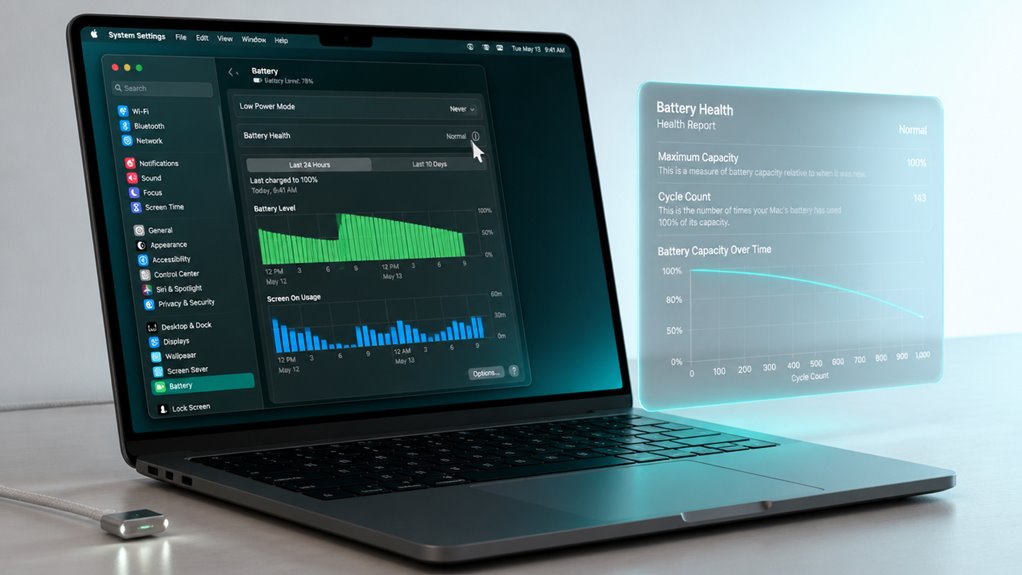
Najpierw zobaczysz Procent zdrowia baterii, czyli szybki wskaźnik jej maksymalnej pojemności w porównaniu do nowej.
Następnie Liczba cykli mówi dokładnie, ile razy bateria została w pełni rozładowana i naładowana, dając jaśniejszy obraz jej historii użytkowania.
Na koniec zwróć uwagę na Ikony stanu kondycji, które natychmiast sygnalizują, czy bateria wymaga serwisu.
Procentowy stan baterii
Dlaczego procent stanu baterii w MacBooku ma znaczenie? Ta liczba pokazuje maksymalną pojemność, jaką bateria może utrzymać w porównaniu do momentu, gdy była nowa. 100% oznacza, że jest świeża – Twój Mac działa z maksymalną wydajnością.
Z czasem każda bateria ulega degradacji. Gdy widzisz, powiedzmy, 85%, to normalne zużycie. Oznacza to, że bateria utrzymuje tylko 85% pierwotnego ładunku, więc czas pracy między ładowaniami będzie krótszy.
System macOS firmy Apple raportuje ten procent w Ustawieniach systemowych > Bateria > Stan baterii. Zobaczysz „Normalny” lub „Zalecany serwis”. Jeśli spadnie poniżej 80%, prawdopodobnie zauważysz krótszy czas pracy baterii. To sygnał, aby rozważyć wkrótce jej wymianę. Miej na oku ten procent – to uczciwy raport o stanie baterii, bez zgadywania.
Znaczenie liczenia cyklicznego
Co dokładnie oznacza liczba cykli i dlaczego ma znaczenie? Mówiąc prosto, jeden cykl to wykorzystanie 100% pojemności baterii – ale niekoniecznie za jednym razem. Jeśli rozładujesz 50% jednego dnia i 50% następnego, to jeden pełny cykl. Twój Mac śledzi to, aby oszacować ogólne zużycie.
Liczbę cykli znajdziesz w Ustawieniach systemowych > Bateria > Stan baterii. W nowoczesnych MacBookach Apple projektuje baterie tak, aby zachowały do 80% swojej pierwotnej pojemności po około 1000 cyklach. Niższa liczba cykli oznacza zazwyczaj nowszą baterię, wyższa – starzenie się. Nie panikuj przy kilkuset cyklach; to normalne. Ale jeśli zbliżasz się do 1000 i zauważasz krótszy czas pracy, bateria prawdopodobnie wymaga wymiany. Miej na oku tę liczbę – to licznik kilometrów twojej baterii.
Ikony statusu warunku
Choć liczba cykli informuje o całkowitym wykorzystaniu pojemności, stan kondycji baterii daje szybki, ogólny obraz jej aktualnego zdrowia. W ustawieniach systemowych > Bateria zobaczysz jedną z tych ikon:
| Ikona | Znaczenie |
|---|---|
| Normalny | Bateria działa zgodnie z projektem. Nie wymaga działań. |
| Zalecany serwis | Wykryto znaczną utratę pojemności; prawdopodobnie zauważysz skrócony czas pracy. Sprawdź wkrótce. |
| Wymień wkrótce | Pojemność spada szybciej niż normalnie; zaplanuj wymianę. |
| Zalecana naprawa | Poważniejszy problem – bateria może puchnąć lub działać nieprawidłowo. Przestań używać i skontaktuj się z Apple. |
| Nieznany | System nie może odczytać danych baterii. Uruchom ponownie lub wykonaj diagnostykę. |
Nie ignoruj ikony innej niż „Normalny” – to sposób, w jaki Twój Mac ostrzega Cię, zanim wydajność ulegnie pogorszeniu lub pojawią się zagrożenia bezpieczeństwa. Sprawdzaj ją raz w miesiącu.
Co maksymalna pojemność oznacza dla zdrowia baterii
Jak faktyczny wskaźnik maksymalnej pojemności baterii Twojego MacBooka wpływa na codzienne użytkowanie? Jest to procent oryginalnego naładowania, które bateria wciąż może utrzymać w porównaniu do stanu, gdy była nowa. 100% maksymalnej pojemności oznacza, że bateria jest jak nowa. W miarę spadku tego wskaźnika zauważysz krótszy czas pracy i częstsze ładowanie. Liczba ta bezpośrednio wpływa na Twoje doświadczenie na cztery kluczowe sposoby:
- Krótszy czas pracy na jednym ładowaniu – Będziesz musiał podłączyć ładowarkę wcześniej, skracając czas pracy bez zasilania sieciowego.
- Szybsze starzenie się – Im niższa liczba, tym bardziej wewnętrzna chemia baterii uległa degradacji z upływem czasu.
- Ograniczenie wydajności – macOS może spowolnić procesor, aby zapobiec nieoczekiwanym wyłączeniom spowodowanym niskim napięciem.
- Wskaźnik wymiany – Gdy spadnie poniżej 80%, Apple zaleca rozważenie serwisu baterii w celu optymalnej wydajności.
Znajomość maksymalnej pojemności pomaga efektywnie zarządzać użytkowaniem.
Znajdowanie liczby cykli baterii
Dlaczego liczba cykli twojej baterii jest nawet ważniejsza niż jej maksymalna pojemność? Ponieważ mówi ci, ile faktycznego zużycia nałożyłeś na baterię. Maksymalna pojemność spada powoli z czasem, ale liczba cykli bezpośrednio mierzy użytkowanie: jedno pełne rozładowanie i naładowanie to jeden cykl. Po setkach cykli nawet pozornie zdrowa pojemność może ukrywać wewnętrzną degradację.
Aby ją znaleźć, otwórz Ustawienia systemowe (lub Preferencje systemowe w starszych wersjach macOS). Kliknij Bateria, a następnie Stan baterii. Liczba cykli pojawi się tam obok maksymalnej pojemności. Większość nowoczesnych MacBooków jest przystosowana do 1000 cykli przed znaczną utratą pojemności. Regularne sprawdzanie tej liczby pozwala ocenić rzeczywistą żywotność baterii – nie tylko procent, jaki jest w stanie utrzymać dzisiaj. Nie ignoruj tego; liczba cykli ujawnia prawdziwą historię twojej baterii.
Dekodowanie ostrzeżenia o stanie baterii „Zalecany serwis”
Ale liczba cykli to nie jedyna wskazówka, jaką Twój Mac daje Ci o stanie baterii. Gdy w Ustawieniach systemowych zobaczysz ostrzeżenie „Serwis zalecany”, jest to bardziej naglący sygnał, że bateria znacznie się zużyła i nie jest w stanie niezawodnie utrzymać ładunku. Ta wiadomość pojawia się zazwyczaj, gdy maksymalna pojemność baterii spadnie poniżej 80% jej oryginalnej specyfikacji.
Oto, co to ostrzeżenie naprawdę dla Ciebie oznacza:
- Pojemność jest krytycznie niska – Twój Mac może niespodziewanie wyłączyć się, nawet gdy wydaje się, że pozostało jeszcze sporo procent ładunku.
- Szczytowe dostarczanie mocy jest zmniejszone – wymagające zadania, takie jak edycja wideo, mogą spowodować spowolnienie lub zawieszenie systemu.
- Ryzyko puchnięcia baterii – choć rzadkie, status „Serwis zalecany” zwiększa prawdopodobieństwo fizycznego rozszerzenia się baterii.
- Skrócony czas pracy – zauważysz, że znacznie częściej musisz podłączać komputer do zasilania, co wpływa na przenośność.
Tego ostrzeżenia nie należy lekceważyć, ale wciąż masz czas, aby zaplanować kolejny krok.
Twoje opcje wymiany słabnącej baterii w MacBooku
Gdy już zauważysz ostrzeżenie „Zalecany serwis”, co robisz dalej? Masz trzy solidne opcje. Po pierwsze, udaj się do Apple Store lub autoryzowanego serwisu, aby uzyskać oficjalną wymianę – drogo, ale gwarantuje oryginalne części i bezpieczeństwo.
Po drugie, spróbuj renomowanego warsztatu zewnętrznego – jest taniej, ale sprawdź opinie i warunki gwarancji.
Po trzecie, jeśli jesteś majsterkowiczem, istnieją zestawy do samodzielnej wymiany, ale ryzykujesz uszkodzenie MacBooka i utratę pozostałej gwarancji. Pamiętaj, nie ignoruj słabnącej baterii – może pęcznieć, uszkodzić inne podzespoły lub nawet stanowić zagrożenie pożarowe.
Niezależnie od wybranej ścieżki, najpierw wykonaj kopię zapasową danych. A jeśli twój MacBook nie ma już gwarancji, porównaj koszty: czasem nowy sprzęt ma więcej sensu. Działaj teraz, zanim zostaniesz z martwym laptopem.