
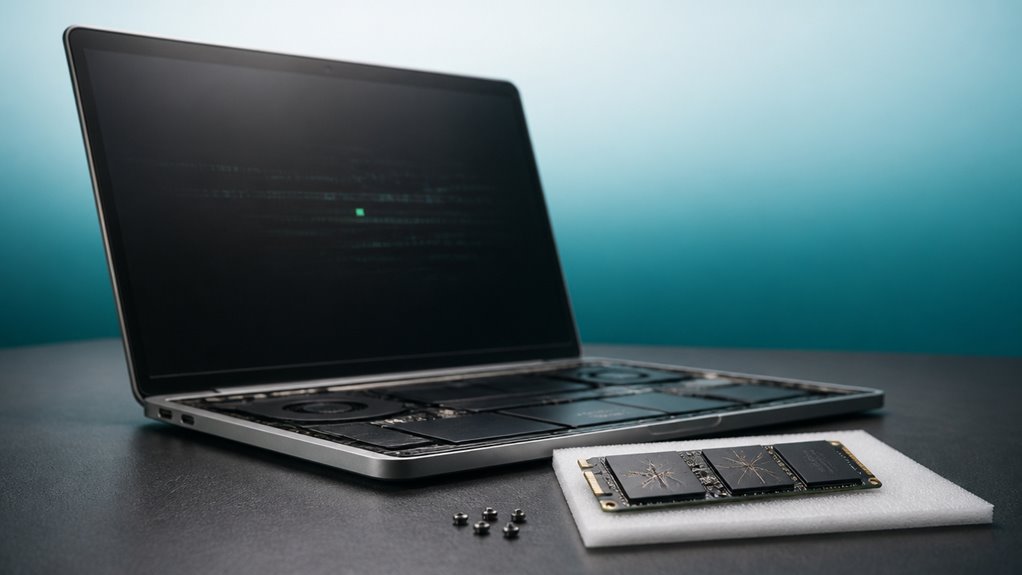
Myślisz, że spowolnienia Twojego MacBooka to tylko kwestia wieku, ale co, jeśli to dysk SSD ulega awarii? Te wirujące kolorowe kulki i zawieszające się aplikacje nie są przypadkowe – to sygnały ostrzegawcze. Zanim stracisz wszystko, oto siedem objawów, których nie możesz zignorować.
Najważniejsze wnioski
- Mrugająca teczka lub znak zapytania podczas uruchamiania wskazują, że dysk SSD nie jest wykrywany lub jest uszkodzony.
- Stuki, zgrzyty lub buczenie z dysku SSD sygnalizują nieuchronną awarię sprzętu.
- Częste zawieszanie się systemu i błędy odczytu/zapisu wskazują na degradację komórek NAND.
- Powtarzająca się wirująca kulka i wolne ładowanie pokazują, że dysk nie nadąża.
- Komunikaty błędów, takie jak „Error -36” lub „Nie można ukończyć operacji”, oznaczają, że komórki pamięci ulegają awarii.
Dysk SSD ulega awarii? Twój MacBook nie uruchamia się lub wyświetla folder z pytajnikiem

Dlaczego twój MacBook nie uruchamia się, albo dlaczego na ekranie miga folder ze znakiem zapytania? To klasyczny znak, że twój dysk SSD może ulegać awarii. Gdy twój Mac nie może znaleźć dysku startowego, ta ikona oznacza, że dysk nie jest wykrywany. Przechowywane dane systemu mogą być uszkodzone lub usunięte, albo kontroler SSD może być martwy. Nie panikuj jeszcze – spróbuj zresetować NVRAM lub uruchomić w Trybie odzyskiwania. Jeśli to nie zadziała, prawdopodobnie to problem sprzętowy. Uszkodzony dysk SSD często przestaje reagować całkowicie, pozostawiając twój komputer zablokowanym. Nie powinieneś tego ignorować; natychmiastowe wykonanie kopii zapasowej jest kluczowe, jeśli nadal możesz uzyskać dostęp do swoich plików. Koniec twojego dysku SSD może być bliski, więc działaj szybko – nie zwlekaj – twoje dane są realnie zagrożone.
Nasłuchuj klikania, zgrzytania lub buczenia z dysku SSD w swoim MacBooku

Jaki to klikający, zgrzytający lub buczący dźwięk dochodzi z Twojego MacBooka? To nie jest normalne. W przeciwieństwie do starych dysków twardych, dyski SSD są półprzewodnikowe – nie mają ruchomych części. Więc każdy mechaniczny dźwięk to czerwona flaga. To kliknięcie często oznacza, że jakiś element fizycznie ulega awarii, np. luźne połączenie lutowane lub umierający chip kontrolera. Zgrzytanie? To prawdopodobnie problem z łożyskiem w wentylatorze, ale jeśli dochodzi z okolicy dysku, to zła wiadomość. Buczenie może sygnalizować wahania napięcia lub awarię silnika w wewnętrznym obwodzie dysku. Nie ignoruj tego. Te dźwięki nie tylko są irytujące; to ostatni krzyk Twojego dysku SSD o pomoc.
Natychmiast wykonaj kopię zapasową danych. Jeśli dźwięk utrzymuje się, umów się na naprawę. Czekanie grozi całkowitą awarią i utratą danych. Działaj teraz.
Twój MacBook ciągle się zawiesza: dysk próbuje odczytać martwe bloki

Poza tymi niepokojącymi dźwiękami możesz zauważyć, że Twój MacBook zawiesza się coraz częściej – to dysk próbuje odczytać martwe bloki. Gdy ogniwa NAND w SSD się zużywają, części stają się nieczytelne. Kontroler, desperacko próbując odzyskać dane, wielokrotnie powtarza operacje na uszkodzonych obszarach, blokując przy tym system. To nie są przypadkowe zacięcia – to rozpaczliwe próby dysku, by ominąć uszkodzone regiony. Najczęściej występuje to podczas operacji na plikach, np. przy zapisywaniu lub otwieraniu dużych dokumentów. Kursor zatrzymuje się, aplikacje przestają odpowiadać, a Ty czekasz minutami. Każde zawieszenie oznacza, że mechanizm korekcji błędów zawodzi, a martwe bloki się rozprzestrzeniają. Nie ignoruj tego – to wyraźny znak, że stan SSD się pogarsza, a jego awaria jest bliska.
Wirująca plażowa piłka pojawia się co kilka minut
Zauważasz wirującą kulkę pojawiającą się co kilka minut, co wskazuje na częste zawieszanie się systemu i wydłużony czas ładowania. To nie są przypadkowe błędy – to czerwone flagi, że twój dysk SSD nie nadąża z odczytem i zapisem danych. To ciągłe zacięcie wskazuje wprost na wąskie gardło I/O dysku, klasyczny objaw dogorywającego napędu.
Częste zawieszanie się systemu
Dlaczego wirująca kulka plażowa pojawia się co kilka minut, zawieszając system? To nie tylko przypadkowa irytacja – to dysk SSD twojego MacBooka ma problemy z poprawnym odczytem lub zapisem danych. Kiedy pamięć NAND flash ulega degradacji, polecenia się kumulują, powodując zawieszanie się systemu. Doświadczysz tych zawieszeń nawet przy lekkich zadaniach, takich jak otwieranie Findera czy przełączanie aplikacji.
| Typowa przyczyna | Co zauważysz |
|---|---|
| Uszkodzone bloki na dysku | Losowe zdarzenia kulki plażowej |
| Awarie kontrolera | Zawieszanie podczas zapisywania plików |
| Uszkodzone oprogramowanie układowe | System blokuje się po wybudzeniu |
| Niewystarczająca ilość bloków zapasowych | Zawieszania nasilają się z czasem |
Te zawieszania nie są sporadyczne – to wyraźny znak, że stan zdrowia twojego dysku SSD się pogarsza. Nie ignoruj ich; będą tylko coraz częstsze.
Wydłużone czasy ładowania
Podczas gdy całkowite zawieszenia systemu przykuwają twoją uwagę, zauważysz także, że nawet proste zadania trwają wieki – dysk SSD twojego MacBooka ma trudności z nadążeniem za żądaniami odczytu i zapisu.
Klikasz, aby otworzyć aplikację, a ona zawiesza się dłużej niż zwykle. Zapisanie dokumentu ciągnie się w nieskończoność. Każda czynność zdaje się wywoływać przerażającą wirującą piłeczkę, która pojawia się co kilka minut. To nie tylko jeden program; wszystko działa ospale. Komórki pamięci dysku zużywają się, powodując pauzy podczas wyszukiwania danych. Możesz nawet zobaczyć, jak paski postępu pełzną. To nie jest normalne opóźnienie – twój SSD nie jest w stanie szybko dostarczać plików. Nie ignoruj tych czasów ładowania – sygnalizują, że dysk jest na ostatnich nogach. Wykonaj kopię zapasową danych już teraz, bo kiedy całkowicie przestanie reagować, możesz stracić wszystko.
Wąskie gardło I/O dysku
Jakczęsto pojawia się wirująca piłeczka plażowa podczas codziennych zadań? Jeśli pojawia się co kilka minut, prawdopodobnie masz do czynienia z wąskim gardłem wejścia/wyjścia dysku. Dysk SSD Twojego MacBooka nie nadąża z przetwarzaniem danych, które system musi odczytać lub zapisać. Proste czynności – takie jak otwarcie pliku, zapisanie dokumentu czy uruchomienie aplikacji – nagle zwalniają do zera. To nie tylko spowolnienie; to powtarzające się zawieszanie, które przerywa Twój tok pracy.
Co się dzieje? Kontroler dysku ma problem. Uszkodzone komórki NAND lub awaria interfejsu powodują opóźnienia. System operacyjny kolejkuje żądania, ale dysk SSD nie jest w stanie odpowiedzieć wystarczająco szybko. Efekt? Ta znienawidzona piłeczka. Nie myl tego ze zwykłym opóźnieniem aplikacji – to utrzymujący się wzorzec. Jeśli widzisz ją co kilka minut, monitoruj ten objaw uważnie. To silny wskaźnik, że wydajność Twojego dysku SSD gwałtownie spada.
Pliki nie chcą się zapisać ani otworzyć bez komunikatów o błędach
Jednym z wyraźnych oznak uszkodzenia dysku SSD jest sytuacja, w której pliki nie chcą się zapisać ani otworzyć, a zamiast tego pojawiają się komunikaty o błędach. Próbujesz zapisać dokument, a wyskakuje enigmatyczne „Nie można zapisać pliku” lub „Wystąpił nieoczekiwany błąd”. Otwarcie pliku PDF lub zdjęcia może wywołać alert „Plik jest uszkodzony lub uszkodzony”, mimo że wczoraj działał bez zarzutu. Te błędy nie są przypadkowe – to twój dysk SSD ma trudności z poprawnym odczytem lub zapisem danych.
Możesz również zobaczyć „Błąd -36” lub „Nie można ukończyć operacji” podczas kopiowania plików. Nie ignoruj tych ostrzeżeń – nie są to usterki oprogramowania. Komórki pamięci twojego dysku ulegają degradacji, powodując, że dane stają się nieczytelne lub niezapisywalne.
Jeśli zauważysz takie zachowanie, natychmiast wykonaj kopię zapasową wszystkiego.
Narzędzie dyskowe nie może zamontować dysku lub zgłasza błędy
Gdy Narzędzie dyskowe nie może zamontować dysku MacBooka lub ciągle wyrzuca błędy, takie jak „Naprawa dysku jest niemożliwa” lub „Nieprawidłowy BSEM”, jest to wyraźny sygnał sprzętowy, a nie błąd oprogramowania. Próbowałeś Pierwszej pomocy, ponownie uruchomiłeś komputer, a nawet zresetowałeś SMC lub NVRAM – nadal bez skutku. Oznacza to, że wewnętrzny kontroler dysku SSD lub kości NAND ulegają awarii. Nie trać czasu na ponowne formatowanie – nie naprawi to martwych komórek ani uszkodzonej tablicy mapowania. Ten błąd często poprzedza całkowitą awarię dysku. Twoje dane są prawdopodobnie nadal odczytywalne, więc natychmiast wykonaj ich kopię zapasową, jeśli jeszcze tego nie zrobiłeś. Jeśli dysk w ogóle nie chce się zamontować, czeka cię wymiana. Żadne sztuczki programowe nie ożywią fizycznie umierającego dysku SSD. Czas zaplanować nowy dysk – i strategię tworzenia kopii zapasowych.
Zauważasz nagły spadek wydajności? Twój SSD ma problem
Prawdopodobnie zauważasz, że Twoje aplikacje częściej się zawieszają, wirująca plażowa kula utrzymuje się znacznie dłużej, a kopiowanie plików trwa wieczność. To nie tylko drobne niedogodności – to wyraźne oznaki, że Twój dysk SSD nie nadąża z podstawowymi zadaniami.
Nie ignoruj tego nagłego spadku wydajności, ponieważ często oznacza to, że dysk ma trudności z niezawodnym odczytem lub zapisem danych.
Aplikacja często się zawiesza
Dlaczego aplikacje na MacBooku same się wyłączają bez wyraźnego powodu? To nie tylko pech – twój umierający dysk SSD nie jest w stanie odczytywać danych wystarczająco szybko. Gdy twój dysk zaczyna zawodzić, ma problemy z ładowaniem zasobów aplikacji lub zapisywaniem plików tymczasowych. Aplikacje zawieszają się, a następnie wymuszają zamknięcie, ponieważ dysk SSD nie dotrzymuje kluczowych terminów odczytu i zapisu. Nie obwiniaj macOS ani dewelopera aplikacji – to wołanie o pomoc ze strony sprzętu. Jeśli widzisz powtarzające się awarie, zwłaszcza w przypadku ciężkich aplikacji, takich jak Photoshop czy Xcode, oznacza to, że komórki NAND twojego dysku SSD ulegają degradacji. Natychmiast wykonaj kopię zapasową wszystkiego. Działasz na pożyczonym czasie aż do całkowitej awarii. Nie czekaj – pozwól technikowi sprawdzić stan twojego dysku.
Poranek wirującej plażowej piłki
Innym wczesnym sygnałem jest kręcąca się kolorowa kulka, która wita cię każdego ranka, gdy Twój MacBook z trudem się budzi. To nie tylko powolne uruchamianie – to Twój dysk SSD nie jest w stanie szybko pobrać kluczowych danych. Patrzysz, jak kręci się przez minuty, a nie sekundy. Proste zadania stają się męczące i zaczynasz obawiać się otwarcia aplikacji. To nie normalne zużycie; to wewnętrzny kontroler dysku walczy o odczyt z uszkodzonych układów NAND. Zasadniczo czekasz, aż dysk SSD zdecyduje, czy poradzi sobie z własną pracą.
Nie myl tego z rutynowym spowolnieniem. Jeśli widzisz kolorową kulkę już od uruchomienia, dni Twojego dysku SSD są policzone. To wyraźny sygnał alarmowy, którego nie należy ignorować.
Wolne prędkości kopiowania plików
Kiedy kopiowanie prostego pliku zaczyna wydawać się wiecznością? Przywykłeś do błyskawicznych transferów, ale teraz przeciągnięcie kilku zdjęć na zewnętrzny dysk zawiesza się na minutami. To nie jest normalne.
Zdrowy dysk SSD powinien radzić sobie z dużymi plikami bez wysiłku. Jeśli wpatrujesz się w pasek postępu, który ledwo się porusza, prawdopodobnie twoja pamięć NAND flash się zużywa. Uszkodzone komórki zmuszają kontroler do ciągłego odczytywania i zapisywania danych, dławiąc przepustowość.
Nie obwiniaj od razu rozmiaru pliku. Przetestuj mały dokument; jeśli on też działa opornie, to wyraźna czerwona flaga. Tym razem nie masz do czynienia z pełnym magazynem czy pofragmentowanymi danymi – twój dysk SSD fizycznie cierpi. Natychmiast wykonaj kopię zapasową wszystkiego, zanim to spowolnienie przerodzi się w całkowity zastój.