
Stoisz u progu dużej aktualizacji iOS, gdy iTunes nagle zatrzymuje się z tajemniczym numerem. Ten kod błędu nie jest przypadkowy – to konkretna wskazówka, co poszło nie tak, czy to zerwane połączenie, czy limit czasu serwera. Gdy nauczysz się go odczytywać, zaoszczędzisz sobie godzin frustracji. Zobaczmy, co twój błąd naprawdę ci mówi.
Kluczowe wnioski
- Kody błędów, takie jak 14, 4013 i 3194, oznaczają, że iTunes nie może połączyć się z serwerami Apple.
- Błąd 9 wskazuje na uszkodzone połączenie fizyczne, często spowodowane uszkodzonym kablem USB.
- Błąd 53 to blokada bezpieczeństwa Touch ID po uszkodzeniu ekranu lub zalaniu.
- Kody 2000, 2003 i 1671 sygnalizują problemy z USB lub prędkością komputera podczas aktualizacji.
- Te błędy zazwyczaj wskazują na tymczasowe problemy z przesyłaniem danych, a nie na usterkę sprzętową urządzenia.
Błędy 14, 4013 i 3194: Dlaczego iTunes nie może komunikować się z serwerami Apple
Gdy aktualizacja iPhone’a kończy się niepowodzeniem z błędem 14, 4013 lub 3194, zazwyczaj oznacza to, że iTunes nie może połączyć się z serwerami Apple. To problem po stronie serwera, a nie sprzętu. Najczęstszym winowajcą jest Twoja sieć. Słaby sygnał Wi-Fi lub restrykcyjne ustawienia zapory sieciowej mogą blokować połączenie. Nieaktualne iTunes lub ingerujące oprogramowanie antywirusowe również powodują te błędy. Inną podstępną przyczyną jest uszkodzony plik hosts na komputerze PC, który przekierowuje serwery weryfikacyjne Apple.
Nie panikuj – możesz to naprawić. Najpierw sprawdź połączenie internetowe i zrestartuj modem. Zaktualizuj iTunes do najnowszej wersji. Tymczasowo wyłącz oprogramowanie zabezpieczające, a następnie spróbuj ponownie. Jeśli to nie pomoże, przywróć plik hosts do ustawień domyślnych. Upewnij się również, że data i godzina na komputerze są prawidłowe – niezgodności powodują odrzucenie przez serwer. Te proste kroki zazwyczaj przywracają połączenie, umożliwiając kontynuację aktualizacji.
Błąd 53: Jak naprawić blokadę bezpieczeństwa, która zatrzymuje twoją aktualizację
W przeciwieństwie do problemów z połączeniem serwerowym, które właśnie omówiliśmy, błąd 53 to blokada bezpieczeństwa, która zatrzymuje aktualizację. Występuje, gdy iOS wykryje problem z czujnikiem Touch ID w iPhonie lub jego połączeniem z Secure Enclave. Jest to nieudane sprawdzenie integralności, zazwyczaj po wymianie ekranu przez osobę trzecią lub zalaniu.
Aby to naprawić, nie próbuj konwencjonalnych aktualizacji ani przywracania – one również zawiodą. Zamiast tego przełącz iPhone’a w tryb DFU za pomocą komputera. Następnie przywróć go do najnowszej wersji iOS przez iTunes lub Finder. Spowoduje to całkowite wyczyszczenie urządzenia, zresetowanie Secure Enclave i usunięcie blokady bezpieczeństwa.
Jeśli tryb DFU nie zadziała, konieczna będzie profesjonalna naprawa w celu wymiany uszkodzonego czujnika lub płyty logicznej. Pamiętaj, że oryginalne części Apple zapobiegają temu problemowi, dlatego zawsze wybieraj oficjalne naprawy. Po naprawie aktualizacja będzie mogła przebiegać normalnie.
Błąd 9: Jak wygląda zerwane połączenie i jak je naprawić
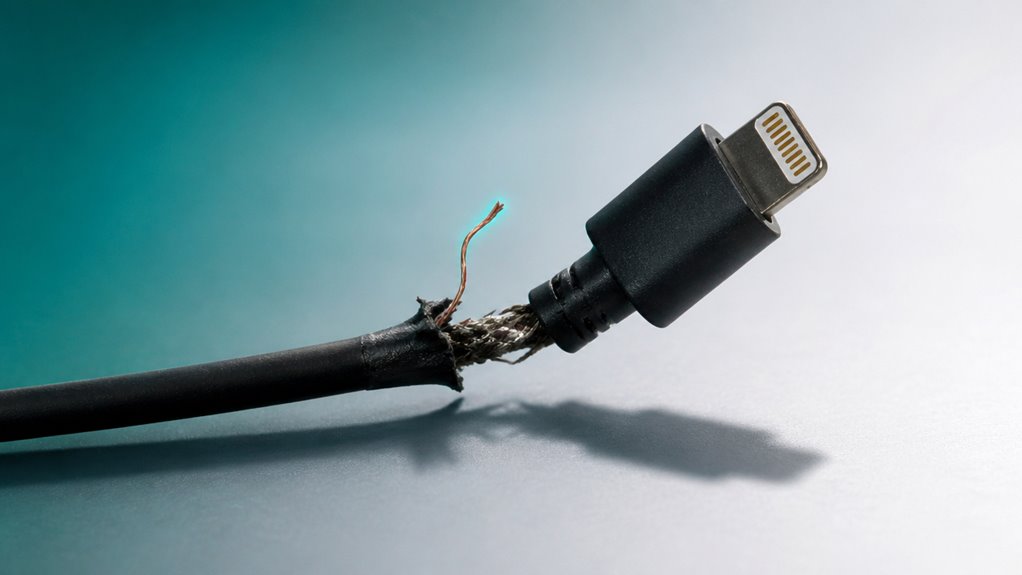
Czy kiedykolwiek widziałeś błąd 9 podczas aktualizacji? To twój iPhone krzyczy o zerwanym połączeniu. To nie usterka oprogramowania – to fizyczna awaria. Twoje urządzenie nie może prawidłowo komunikować się z iTunes, więc aktualizacja zatrzymuje się.
Po pierwsze, nie panikuj. Sprawdź kabel USB pod kątem przetarć, załamań lub luźnych końcówek. Tani lub zużyty kabel to zwykły winowajca. Wypróbuj inny, certyfikowany przez Apple. Sprawdź także port Lightning w iPhonie – kłaczki lub zanieczyszczenia mogą blokować kontakt. Oczyść go delikatnie suchą wykałaczką.
Następnie uruchom ponownie zarówno komputer, jak i telefon. Nieświeża sesja może powodować błędy uzgadniania.
Jeśli to nie pomoże, zmień porty USB. Uszkodzony port lub spadek napięcia wywołuje błąd 9. Unikaj używania huba – podłącz bezpośrednio do komputera. I upewnij się, że iTunes jest zaktualizowane. To rozwiązanie dotyczy uszkodzonych połączeń sprzętowych, a nie głębszych problemów z oprogramowaniem.
Błąd 2000 i 2003: Jak sprawdzić kabel USB i port
Przechodząc do błędów 2000 i 2003, masz do czynienia z problemami związanymi z USB, które są bardziej szczegółowe niż awaria sprzętu powodująca błąd 9. Te błędy oznaczają, że iPhone i komputer nie mogą prawidłowo komunikować się przez połączenie USB.
Najpierw sprawdź kabel – poszukaj przetarć, załamań lub wygiętych pinów. Jeśli jest uszkodzony, wymień go na certyfikowany przez Apple.
Następnie sprawdź port USB. Wypróbuj inny port w komputerze, najlepiej bezpośrednio na płycie głównej, a nie przez hub. Kurz lub zanieczyszczenia mogą blokować dobre połączenie, więc delikatnie go przedmuchaj.
Spróbuj również użyć innego komputera, jeśli to możliwe.
Zrestartuj oba urządzenia i podłącz je ponownie.
Uszkodzony kabel lub brudny port to prawie zawsze winowajca. Nie trać czasu na zaawansowane naprawy, dopóki nie wykluczysz tych przyczyn.
Błąd 1671: Gdy Twój komputer nie nadąża za pobieraniem
Dlaczego twój komputer nie nadąża za pobieraniem? Błąd 1671 oznacza, że twój PC lub Mac jest zbyt wolny, aby przetworzyć plik aktualizacji iPhone’a w miarę jego pobierania. Dzieje się tak często, gdy zasoby twojego systemu są maksymalnie wykorzystane – zbyt wiele uruchomionych programów, niewystarczająca ilość pamięci RAM lub nieaktualna wersja iTunes. Twój komputer nie radzi sobie ze strumieniowaniem danych, co powoduje niepowodzenie instalacji.
Aby to naprawić, zamknij niepotrzebne aplikacje i zadania w tle. Zaktualizuj iTunes do najnowszej wersji. Następnie uruchom ponownie komputer, aby usunąć tymczasowe usterki. Jeśli używasz laptopa, podłącz go do zasilania – tryby oszczędzania energii spowalniają wydajność. Upewnij się również, że masz wystarczająco dużo wolnego miejsca na dysku twardym. Prosty restart często rozwiązuje problem, pozwalając komputerowi nadrobić zaległości i ukończyć pobieranie bez błędu.
Dlaczego błąd 4013 pojawia się na komputerze Mac lub PC i jak go naprawić
Błąd 1671 dotyczy szybkości przetwarzania komputera, ale błąd 4013 wskazuje na inny rodzaj awarii połączenia. Oznacza on, że iPhone nie może prawidłowo komunikować się z serwerami Apple podczas aktualizacji, często z powodu wadliwego kabla USB, złego portu lub uszkodzonego oprogramowania układowego. Jest to problem sprzętowy lub związany z łączem danych, a nie z szybkością.
Aby go naprawić, zacznij od wymiany kabla Lightning na certyfikowany przez Apple. Wypróbuj inny port USB w komputerze Mac lub PC – unikaj hubów. Następnie uruchom ponownie zarówno komputer, jak i iPhone’a. Jeśli to nie pomoże, przełącz iPhone’a w tryb recovery i ponów próbę aktualizacji przez iTunes. Czasami zablokowany układ bazowy lub nieaktualna wersja iTunes wywołują ten błąd, więc upewnij się, że wszystko jest zaktualizowane. Te kroki zwykle rozwiązują problem z błędem 4013 bez konieczności głębszych napraw.
Co zrobić, gdy indywidualne poprawki błędów nie działają: Uniwersalna lista kontrolna
Jeśli Twoja indywidualna poprawka nie rozwiązała problemu, nie panikuj — uniwersalna lista kontrolna często może uratować sytuację. Zacznij od zresetowania ustawień sieciowych i ponownego uruchomienia zarówno iPhone’a, jak i komputera.
Jeśli to nie zadziała, będziesz musiał spróbować trybu odzyskiwania, aby wymusić poprawną aktualizację.
Resetuj ustawienia sieci
Gdy wyczerpałeś wszystkie indywidualne poprawki błędów, a aktualizacja iTunes nadal się nie udaje, zresetowanie ustawień sieciowych często usuwa uporczywe konflikty – oto uniwersalna lista kontrolna, aby upewnić się, że nie pominiesz żadnego kroku.
Najpierw otwórz aplikację Ustawienia na iPhonie, a następnie stuknij w Ogólne > Przenieś lub zresetuj iPhone’a > Resetuj. Wybierz Resetuj ustawienia sieciowe. Spowoduje to usunięcie wszystkich zapisanych sieci Wi-Fi, haseł, profili VPN i ustawień komórkowych, ale nie usunie twoich danych ani multimediów. Po resecie telefon uruchomi się ponownie automatycznie. Teraz ponownie połącz się z siecią Wi-Fi, wpisując hasło. Potwierdź, że dane komórkowe są włączone, jeśli ich używasz. Następnie spróbuj ponownie przeprowadzić aktualizację iTunes. Ten krok eliminuje błędnie skonfigurowane parametry sieciowe, które mogą blokować proces pobierania lub weryfikacji.
Jeśli błąd nadal występuje, przejdź do kolejnego uniwersalnego rozwiązania – nie ma potrzeby powtarzania tego kroku.
Uruchom ponownie oba urządzenia
Po zresetowaniu ustawień sieciowych często prosty restart zarówno iPhone’a, jak i komputera rozwiązuje utrzymujące się problemy, których nie naprawiają poszczególne działania. Usuwa to tymczasowe usterki i odświeża procesy systemowe, dając czystą kartę.
Zacznij od iPhone’a: naciśnij i przytrzymaj przycisk boczny oraz jeden z przycisków głośności, aż zobaczysz suwak wyłączania. Przesuń go, odczekaj 30 sekund, a następnie przytrzymaj przycisk boczny, aż pojawi się logo Apple. W przypadku komputera zapisz swoją pracę, a następnie uruchom go ponownie w pełni – nie tylko usypiaj ani wylogowuj.
Gdy oba urządzenia wrócą do działania, podłącz ponownie iPhone’a i spróbuj zaktualizować. Nie pomiń tego kroku, ponieważ jest szybki, bezpłatny i zaskakująco skuteczny. Jeśli błąd nadal występuje, będziesz potrzebować głębszego rozwiązania, ale wiele problemów z aktualizacją iTunes znika po świeżym restarcie.
Spróbuj trybu odzyskiwania
Nadal masz problem? Nie panikuj – tryb Recovery to twoja ostateczność, gdy poszczególne poprawki zawodzą. Wymusza on przejście iPhone’a w stan, w którym iTunes może ponownie zainstalować oprogramowanie układowe, usuwając uporczywe błędy. Oto Twoja uniwersalna lista kontrolna:
- Podłącz i wymuś restart – Podłącz iPhone’a do komputera. Szybko naciśnij i zwolnij przycisk zwiększania głośności, a następnie zmniejszania głośności. Przytrzymaj przycisk boczny, aż zobaczysz ekran trybu odzyskiwania (kabel skierowany do iTunes).
- Odpowiedz na monit iTunes – Gdy w iTunes pojawi się komunikat „iPhone w trybie odzyskiwania”, kliknij „Przywróć”, aby wymazać wszystko i zainstalować najnowsze iOS, lub „Aktualizuj”, aby spróbować naprawić bez utraty danych.
- Czekaj cierpliwie – Nie odłączaj urządzenia w trakcie procesu. Pełne przywracanie może zająć 15–30 minut. Jeśli ponownie się nie uda, może być konieczna naprawa sprzętowa – odwiedź sklep Apple.
Najczęstszy błąd aktualizacji iPhone’a i jak go rozwiązać
Najczęstszy błąd aktualizacji iPhone’a wynika zwykle z chwilowego problemu z połączeniem między urządzeniem a iTunes. To nie wina telefonu – tylko chwilowy problem w przesyłaniu danych. Często pojawia się niejasny błąd, np. 4013 lub 9, ale nie panikuj.
Najpierw odłącz iPhone’a i uruchom ponownie zarówno komputer, jak i telefon. Następnie użyj innego kabla USB i innego portu – unikaj hubów. Uruchom iTunes, podłącz ponownie i spróbuj ponownie zaktualizować. Jeśli błąd nadal występuje, tymczasowo wyłącz program antywirusowy lub zaporę sieciową, ponieważ mogą blokować komunikację. Upewnij się też, że data i godzina na komputerze są prawidłowe.
To zwykle wystarczy, aby rozwiązać problem. Jeśli nie, może być konieczne sprawdzenie pliku hosts lub wykonanie szybkiego resetu sieci, ale to rzadsze przypadki. Najpierw trzymaj się prostych kroków.
Kiedy przejść z iTunes na Findera lub narzędzia innych firm
Jeśli utkniesz z uporczywymi błędami iTunes, to wyraźny znak, że osiągnąłeś jego ograniczenia.
Na Macu z systemem macOS Catalina lub nowszym przejdziesz do Findera w celu aktualizacji i przywracania.
Dla użytkowników Windows lub gdy Finder nie wystarczy, alternatywy innych firm, takie jak iMazing, oferują bardziej niezawodną ścieżkę.
Rola Findera
Dlaczego musisz przejść z iTunes na Finder podczas aktualizacji iPhone’a? Ponieważ w macOS Catalina i nowszych wersjach Apple zastąpiło iTunes programem Finder do zarządzania urządzeniami. Jeśli korzystasz z jednego z tych systemów operacyjnych, do aktualizacji i przywracania użyjesz Findera zamiast iTunes. Ta zmiana jest obowiązkowa, a nie opcjonalna.
Oto, co robi za Ciebie Finder:
- Rozpoznawanie urządzenia – Finder automatycznie wykrywa Twojego iPhone’a po podłączeniu, tak jak robił to iTunes, ale z czystszym interfejsem.
- Kontrola aktualizacji i przywracania – Znajdziesz te same przyciski „Sprawdź aktualizację” i „Przywróć iPhone’a” w zakładce Ogólne w Finderze.
- Zarządzanie kopiami zapasowymi – Zarządzaj lokalnymi kopiami zapasowymi, synchronizuj zawartość i przesyłaj pliki – wszystko z jednego okna Findera.
Przejście jest proste: podłącz iPhone’a, otwórz Findera, wybierz go w sekcji Lokalizacje. Nie potrzebujesz iTunes.
Alternatywy firm trzecich
Nawet gdy iTunes (lub Finder) nie współpracuje, narzędzia innych firm mogą wkroczyć, aby zaktualizować lub przywrócić iPhone’a. Są często prostsze i bardziej niezawodne w przypadku uporczywych błędów. Oto krótki przegląd popularnych opcji:
| Nazwa narzędzia | Najlepsze do |
|---|---|
| iMazing | Pełne kopie zapasowe i prowadzone przywracanie |
| ReiBoot | Naprawianie pętli trybu odzyskiwania |
| Dr.Fone | Omijanie nieudanych aktualizacji |
Te narzędzia radzą sobie z typowymi kodami błędów bez złożoności oprogramowania Apple. Większość oferuje bezpłatne wersje próbne, więc możesz przetestować przed zakupem. Jeśli utknąłeś z uporczywym błędem, przejście na alternatywę innej firmy może zaoszczędzić godziny – tylko pamiętaj, aby pobierać z oficjalnych źródeł, aby uniknąć złośliwego oprogramowania.
Ograniczenia iTunes
Kiedy powinieneś całkowicie porzucić iTunes? Jeśli podczas aktualizacji iPhone’a ciągle widzisz kody błędów, sam iTunes może być winowajcą. Jego ograniczenia stają się prawdziwym utrapieniem, gdy istnieją prostsze narzędzia. Oto trzy wyraźne oznaki, że nadszedł czas na zmianę:
- Ciągłe konflikty synchronizacji – iTunes ma problemy z dużymi bibliotekami lub wieloma urządzeniami, często uszkadzając kopie zapasowe podczas aktualizacji, pozostawiając cię w pętli błędów.
- Brak szczegółowych informacji o błędach w czasie rzeczywistym – Otrzymujesz tylko tajemnicze kody, takie jak „błąd -1”, bez żadnych wskazówek, podczas gdy Finder lub narzędzia innych firm wyjaśniają dokładne rozwiązanie.
- Nieaktualne wsparcie dla macOS – Na nowszych Macach z systemem macOS Catalina lub nowszym iTunes jest martwy. I tak jesteś zmuszony korzystać z Findera, więc nie ma sensu walczyć z tym.
Nie marnuj godzin na rozwiązywanie problemów z iTunes. Gdy napotkasz te przeszkody, przejdź na Findera lub dedykowane narzędzie – zaoszczędzisz czas i frustrację.