
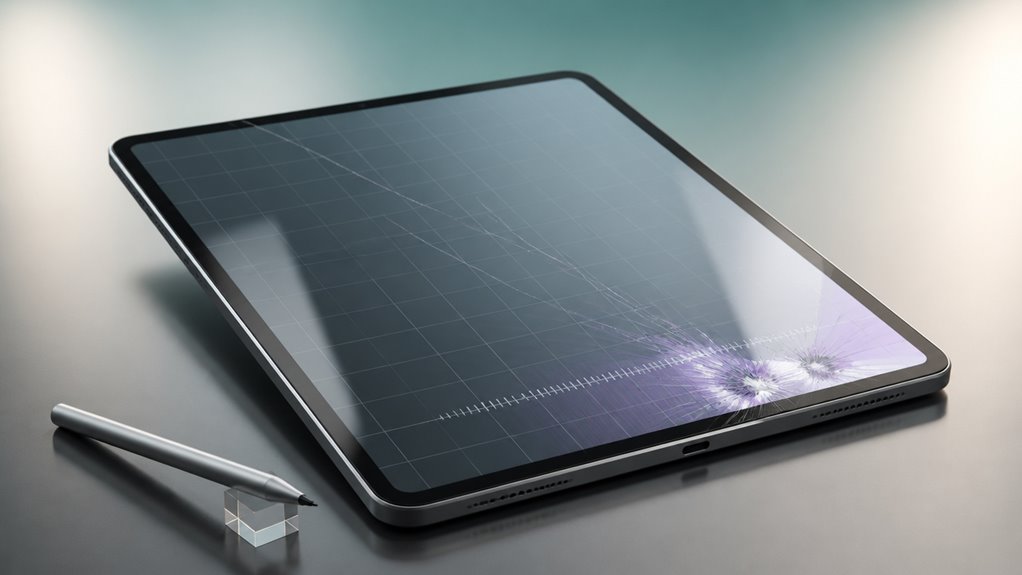
Możesz myśleć, że pęknięty ekran oznacza uszkodzony digitizer, ale często tak nie jest. Zanim zapłacisz za naprawę, warto najpierw wykluczyć prostsze usterki programowe. Zacznijmy od najszybszego rozwiązania – prostego restartu – aby sprawdzić, czy to rzeczywiście problem sprzętowy.
Kluczowe wnioski
- Szukaj widmowych dotknięć: aplikacje otwierające się lub piszące bez twojego udziału.
- Testuj responsywność dotyku: niespójne lub niereagujące obszary ekranu wskazują na uszkodzenie digitizera.
- Użyj aplikacji do rysowania, aby nanieść nieaktywne strefy za pomocą ciągłych, pełnoekranowych pociągnięć.
- Sprawdź klawiaturę pod kątem pominiętych stuknięć, losowych powtórzeń liter lub awarii w rzędach brzegowych.
- Jeśli problemy utrzymują się po przywróceniu ustawień fabrycznych, digitizer prawdopodobnie wymaga wymiany.
Najpierw wyklucz problemy z oprogramowaniem: uruchom ponownie, zresetuj lub zaktualizuj iPada
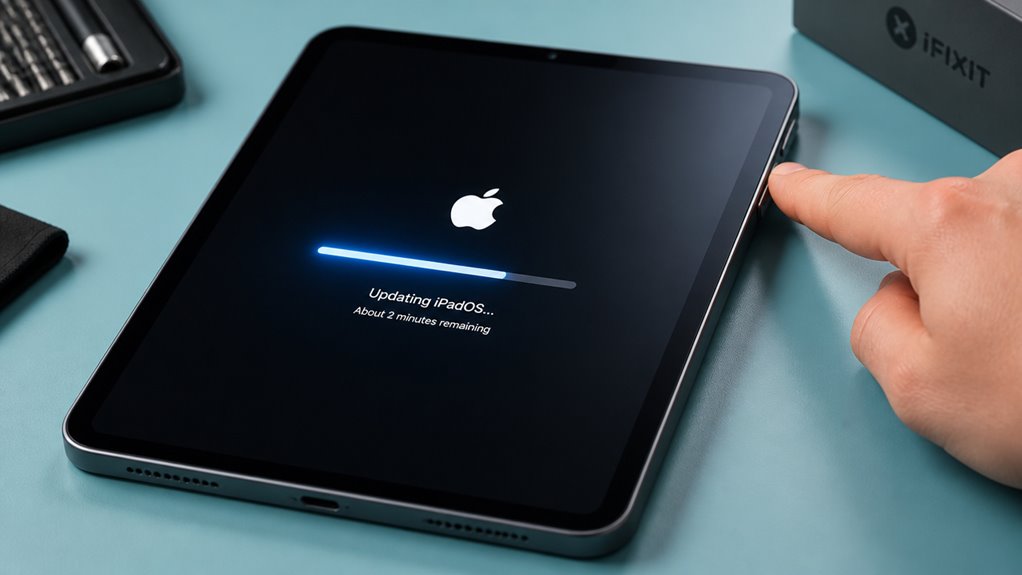
Dlaczego zakładać najgorsze? Zanim spanikujesz z powodu potencjalnie uszkodzonego digitizera, najpierw wyklucz problemy programowe. Zwykły restart często naprawia chwilowe usterki. Przytrzymaj górny przycisk i jeden z przycisków głośności, a następnie przesuń, aby wyłączyć. Odczekaj minutę, a następnie włącz go ponownie.
Nadal nie działa? Spróbuj wymuszonego restartu — szybko naciśnij i puść przycisk zwiększania głośności, następnie zmniejszania głośności, przytrzymaj górny przycisk, aż pojawi się logo Apple.
Jeśli to nie pomoże, sprawdź aktualizację oprogramowania. Przejdź do Ustawienia > Ogólne > Aktualizacja oprogramowania. Wadliwa wersja może imitować uszkodzenie digitizera.
W ostateczności zresetuj wszystkie ustawienia (Ustawienia > Ogólne > Przenieś lub zresetuj iPada > Resetuj > Resetuj wszystkie ustawienia). Nie spowoduje to utraty danych, jedynie preferencji. Nie wyciągaj pochopnych wniosków o awarii sprzętu — często winne jest oprogramowanie.
Duchy dotknięcia: Największa czerwona flaga dla uszkodzenia digitizera
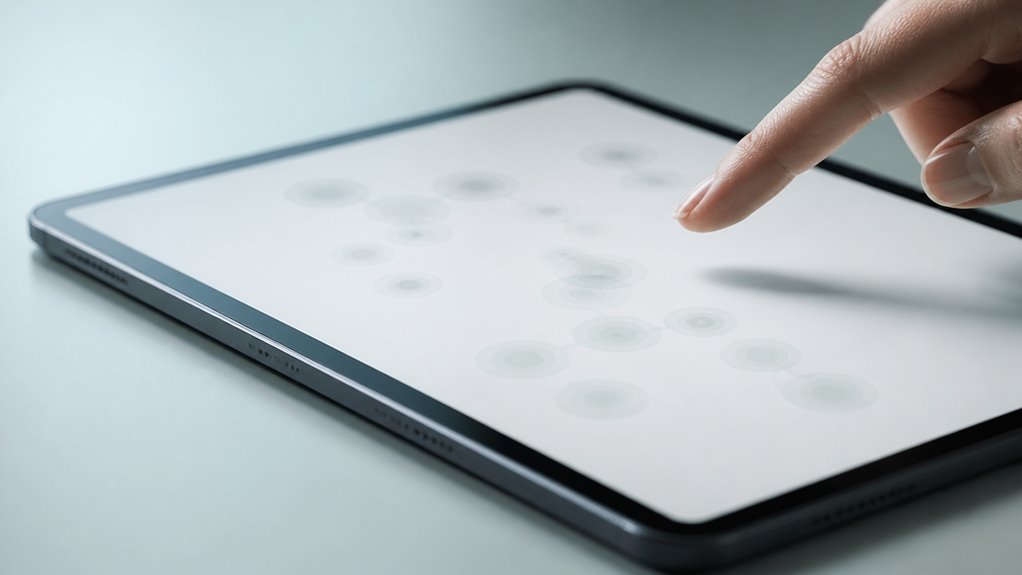
Jeśli poprawki oprogramowania nie rozwiązały problemu, duchy dotyku są wyraźnym sygnałem, że digitizer jest uszkodzony. Zauważysz, że iPad rejestruje stuknięcia, przesunięcia lub wprowadzenia z klawiatury, których nigdy nie wykonałeś. Aplikacje mogą otwierać się losowo, tekst pojawiać się sam, a ekran ma trudności z pozostaniem w trybie uśpienia. Te nieregularne zachowania występują, ponieważ siatka digitizera ma fizyczny defekt – często pęknięcie, uszkodzenie cieczą lub zużytą warstwę – który wysyła fałszywe sygnały do procesora. To nie jest usterka oprogramowania, którą możesz naprawić; żadne przywracanie ani aktualizacje tego nie zatrzymają. Warstwa dotykowa w zasadzie „widzi” dotknięcia tam, gdzie ich nie ma. Jeśli duchy dotyku utrzymują się w trybie awaryjnym lub po przywróceniu ustawień fabrycznych, digitizer wymaga wymiany. Działanie szybko zapobiega dalszej frustracji i przypadkowej utracie danych.
Użyj aplikacji do rysowania, aby przetestować nieczułe strefy digitizera
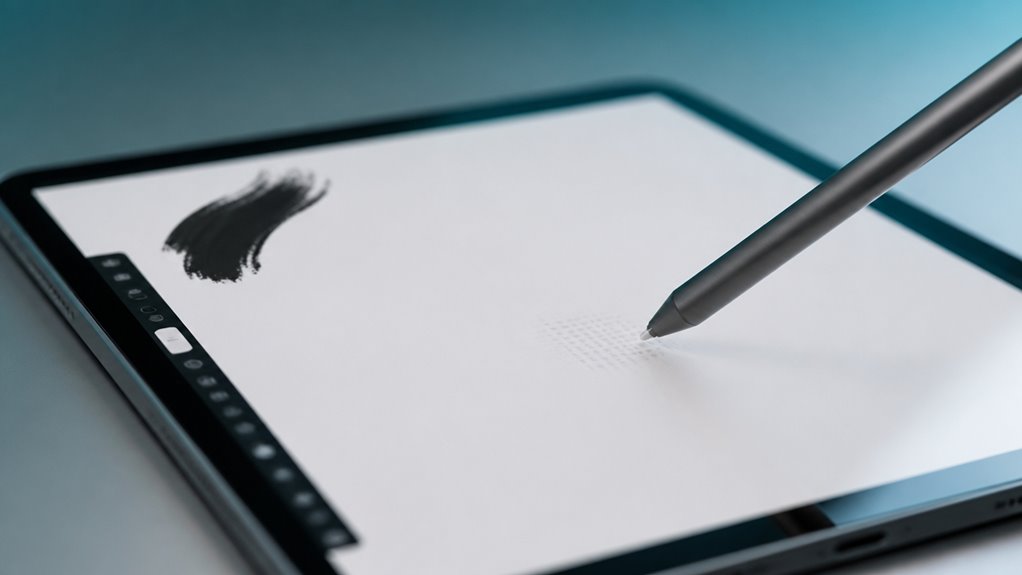
Najpierw otwórz aplikację do rysowania obsługującą pociągnięcia na pełnym ekranie. Następnie wykonaj test przeciągnięcia po całym ekranie, przesuwając palec lub rysik od jednego rogu do drugiego bez odrywania go. Szukaj przerw w linii, które ujawniają nieczułe strefy digitizera.
Wybór aplikacji do rysowania
Aplikacja do rysowania to praktyczne narzędzie do mapowania nieczułych stref digitizera na iPadzie. Ale nie byle jaka aplikacja będzie odpowiednia – potrzebujesz takiej, która jest darmowa, lekka i oferuje ciągły tryb rysowania bez odrywania palca. Unikaj rozbudowanych pakietów do projektowania lub aplikacji wymagających subskrypcji. Zamiast tego sięgnij po coś takiego jak *Paper by WeTransfer* lub *Sketches*. Nawet wbudowana w Apple aplikacja Notatki działa, jeśli wybierzesz narzędzie pióra. Kluczowa jest prosta, pełnoekranowa powierzchnia do rysowania, po której możesz przeciągać palcem po każdym calu ekranu. Nie przejmuj się pędzlami, warstwami czy historią cofania – to tylko zaśmieca test. Twoim celem jest czysta, nieprzerwana linia. Wybierz aplikację, która pozwoli Ci przełączyć się na jasne, jednolite tło (białe lub czarne), aby nieczułe miejsca stały się oczywiste. Testowanie za pomocą odpowiedniego narzędzia oszczędza czas i frustrację.
Pełnoekranowy test przeciągnięcia
Dlaczego zacząć od pustego płótna? To najprostszy sposób na ujawnienie martwych stref. Otwórz aplikację do rysowania, wybierz cienki pędzel i ustaw go na ciągłe pociągnięcie. Teraz przeciągnij powoli palcem lub rysikiem od jednej krawędzi do drugiej, pokrywając każdy milimetr ekranu. Nie odrywaj – wykonuj ruchy w rzędach, potem kolumnach, a następnie po przekątnych. Obserwuj, czy pojawia się jakiekolwiek przerwanie linii; jeśli pociągnięcie skacze, pomija fragment lub całkowicie znika, to uszkodzenie digitizera.
Powtórz to pełnoekranowe przeciąganie co najmniej dwa razy, zmieniając nacisk. Uszkodzony digitizer za każdym razem pokaże tę samą lukę. Zauważysz również, jeśli linia falduje lub rejestruje niezamierzone kropki – to kolejny czerwony alarm. Ten test precyzyjnie wskazuje, gdzie dotyk zawodzi, więc będziesz dokładnie wiedzieć, z czym masz do czynienia. Żadne wymyślne narzędzia nie są potrzebne, tylko kilka minut starannego przeciągania.
Test klawiatury dla błędów pisarskich i pominiętych dotknięć digitizera
Czy zastanawiałeś się kiedyś, czy klawiatura Twojego iPada błędnie pisze słowa lub pomija dotknięcia? To często wyraźny znak problemu z digitizerem. Otwórz dowolną aplikację, w której możesz pisać, np. Notatki, i powoli stukaj w każdą literę na klawiaturze. Zwróć szczególną uwagę, czy jakieś dotknięcia nie są rejestrowane, lub czy pojawia się niewłaściwy znak. Sprawny digitizer przekłada każde dotknięcie precyzyjnie.
- Pominięte dotknięcia na krawędziach – Jeśli często naciskasz spację, a pojawia się kropka, digitizer może tracić czułość w pobliżu granic ekranu.
- Losowo powtarzające się litery – Gdy wpisujesz „hello” i otrzymujesz „helllooo”, digitizer może podwójnie rejestrować niektóre dotknięcia.
- Niespójna reakcja w wierszach – Jeśli górny rząd klawiszy działa dobrze, ale dolny rząd pomija dotknięcia, to lokalna usterka digitizera.
Uszkodzenie digitizera a uszkodzenie LCD: Jak odróżnić, która warstwa jest uszkodzona
Jak rozpoznać, czy uszkodzony jest digitizer, czy wyświetlacz LCD? Klucz tkwi w tym, co widzisz i czujesz. Uszkodzony digitizer wpływa na reakcję na dotyk – możesz nie widzieć pęknięć, ale nie możesz prawidłowo dotykać ani przesuwać. Problem z LCD powoduje wady wizualne bez pogorszenia funkcji dotykowej.
Oto szybkie porównanie:
| Objaw | Prawdopodobnie uszkodzona warstwa |
|---|---|
| Ekran wygląda normalnie, ale nie reaguje na dotyk | Digitizer |
| Czarne plamy, linie lub odbarwienia, ale dotyk działa | LCD |
| Pęknięcia pajęczynowe z problemami dotykowymi | Obie warstwy |
| Dotyk działa, ale ekran migocze | LCD |
| Brak reakcji w jednym miejscu, reszta działa | Digitizer |
Czy zły digitizer wpływa na użycie rysika lub ochrony ekranu?
Jeśli używasz rysika lub folii ochronnej na iPadzie z uszkodzonym digitizerem, prawdopodobnie napotkasz problemy. Digitizer to warstwa dotykowa rejestrująca wprowadzanie danych, więc wada może zepsuć korzystanie z urządzenia niezależnie od akcesoriów.
- Dokładność rysika ucierpi. iPad może błędnie interpretować pozycję pisaka, powodując drżące linie, pominięte dotknięcia lub nieregularne pociągnięcia – nawet przy użyciu Apple Pencil.
- Folie ochronne mogą maskować objawy. Ochrona może tymczasowo ukryć uszkodzenia wizualne, ale nie naprawi podstawowych problemów z dotykiem; strefy nieodpowiadające lub duchy dotyku będą występować nadal.
- Czułość nacisku może zniknąć. Przy uszkodzonym digitizerze funkcje związane z naciskiem w rysiku często przestają działać, zamieniając precyzyjne narzędzia w zwykłe wskaźniki.
Znalazłeś uszkodzony digitizer? Oto twoje opcje naprawy
Masz dwie główne ścieżki naprawy: wymiana DIY lub usługa profesjonalna. Jeśli czujesz się na siłach, by wykonać delikatne naprawy, zakup zestawu digitizera i postępowanie zgodnie z instrukcją może obniżyć koszty. W przeciwnym razie oddanie tego profesjonaliście zapewni niezawodną naprawę, choć będzie droższa.
Opcje wymiany DIY
Po potwierdzeniu uszkodzonego digitizera, masz do wyboru kilka opcji samodzielnej wymiany. Każda wiąże się z kompromisami w zakresie kosztów, umiejętności i ryzyka.
- Wymiana całego zespołu – Kup wstępnie zmontowany ekran z digitizerem i wyświetlaczem połączonymi w całość. Wymienisz cały moduł, unikając trudnego etapu oddzielania. Jest droższe, ale szybsze i mniej podatne na błędy.
- Wymiana samego digitizera – Kup tylko szybkę digitizera i użyj opalarki lub iOpenera, aby oddzielić ją od wyświetlacza. Jest tańsze, ale wymaga precyzji, stabilnych rąk i cierpliwości, aby nie pękł wyświetlacz.
- Ponowne użycie zestawu kleju – Po instalacji potrzebne będą nowe paski klejące do uszczelnienia ekranu. Pominięcie tego grozi wnikaniem kurzu i luźnym osadzeniem, więc nigdy nie używaj ponownie starego kleju.
Profesjonalne usługi naprawcze
Dlaczego ryzykować dalsze uszkodzenie iPada, skoro profesjonalista może zająć się wymianą digitizera? Autoryzowani serwisanci Apple używają oryginalnych części i oferują gwarancję na swoją pracę. Oznacza to, że masz ochronę, jeśli coś pójdzie nie tak. Nieautoryzowane warsztaty mogą być tańsze, ale sprawdź ich reputację i jakość części. Profesjonaliści mają specjalistyczne narzędzia i doświadczenie, więc wykonają pracę szybko – często w poniżej godziny. Unikniesz bólu głowy związanego z rozwiązywaniem problemów z klejem lub taśmami. Dodatkowo, jeśli iPad ma inne uszkodzenia, technik może je wykryć.
Koszt zwykle wynosi od 100 do 300 dolarów, w zależności od modelu. Owszem, to więcej niż zestaw do samodzielnej naprawy, ale płacisz za niezawodność i spokój ducha. Większość napraw trwa mniej niż godzinę, więc nie będziesz długo bez iPada. Nie ryzykuj – oddaj go profesjonaliście.
Jeszcze jedna kontrola: Kiedy wezwać profesjonalistę?
Nawet jeśli twój iPad wydaje się działać poza kilkoma wizualnymi niedoskonałościami, najlepiej wezwać specjalistę, gdy responsywność ekranu na dotyk staje się niespójna lub całkowicie zawodzi w niektórych miejscach. To nie tylko drobna niedogodność – sygnalizuje uszkodzenie digitizera, które może się z czasem pogłębiać, prowadząc do całkowitego braku reakcji lub duchowych dotknięć, które czynią urządzenie bezużytecznym.
- Bezpieczeństwo przede wszystkim: Uszkodzony digitizer może odsłonić ostre krawędzie szkła lub wewnętrzne komponenty, narażając na obrażenia lub dalsze uszkodzenia podczas próby samodzielnej naprawy.
- Zapobiegaj utracie danych: Specjaliści mogą bezpiecznie przenieść twoje dane, zanim ekran całkowicie ulegnie awarii, ratując twoje zdjęcia i pliki.
- Unikaj droższych napraw: Opóźnianie profesjonalnej pomocy często zmienia prostą naprawę digitizera w pełną wymianę ekranu, podwajając koszty.