
Prawdopodobnie martwisz się, że mikrofon w Twoim iPhonie uległ awarii. Stłumiona rozmowa lub cicha notatka głosowa może być frustrująca. Ustalenie, czy to usterka oprogramowania, czy problem sprzętowy, to pierwszy krok. Przejdźmy przez dokładne testy, aby znaleźć winowajcę, zanim udasz się do Genius Bar.
Najważniejsze wnioski
- Nagraj 10-sekundową notatkę głosową i odtwórz ją, aby sprawdzić klarowność i zniekształcenia.
- Wykonaj połączenie i zapytaj drugą osobę, czy twój głos brzmi wyraźnie, czy stłumiony.
- Aktywuj Siri i wypowiedz prostą komendę, aby sprawdzić, czy reaguje poprawnie.
- Nagraj wideo, przełączając się między tylnym a przednim aparatem, aby przetestować oba mikrofony.
- Jeśli problem występuje w wielu aplikacjach, uruchom ponownie iPhone’a lub sprawdź, czy nie ma zanieczyszczeń, aby zlokalizować usterkę sprzętową.
Uruchom szybki test notatki głosowej
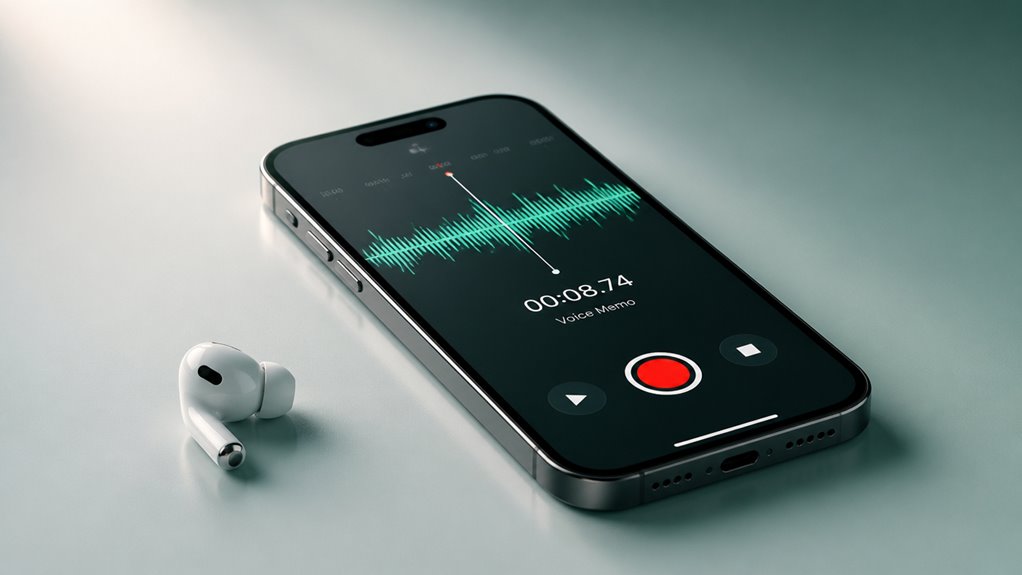
Jak szybko przetestować mikrofon iPhone’a? Otwórz aplikację Dyktafon – jest preinstalowana, więc nie musisz niczego pobierać. Dotknij czerwonego przycisku nagrywania i mów wyraźnie przez około 10 sekund. Wypowiadaj coś zróżnicowanego, np. liczby lub zdanie, aby przetestować zarówno wysokie, jak i niskie częstotliwości. Zatrzymaj nagrywanie, a następnie odtwórz je. Uważnie wsłuchaj się w czystość dźwięku: jakiekolwiek trzeszczenie, zniekształcenia lub stłumiony dźwięk wskazują na problem. Sprawdź również przebieg fali; płaska, cienka linia sugeruje słaby sygnał, podczas gdy silna, pełna fala oznacza, że mikrofon działa dobrze. Jeśli odtworzony dźwięk jest czysty i równomierny, mikrofon jest prawdopodobnie sprawny. Ten test obejmuje główny mikrofon – na razie nie martw się o ten dolny. To szybkie i bezproblemowe sprawdzenie, które możesz przeprowadzić w dowolnym miejscu.
Przetestuj dolny mikrofon iPhone’a podczas rozmowy
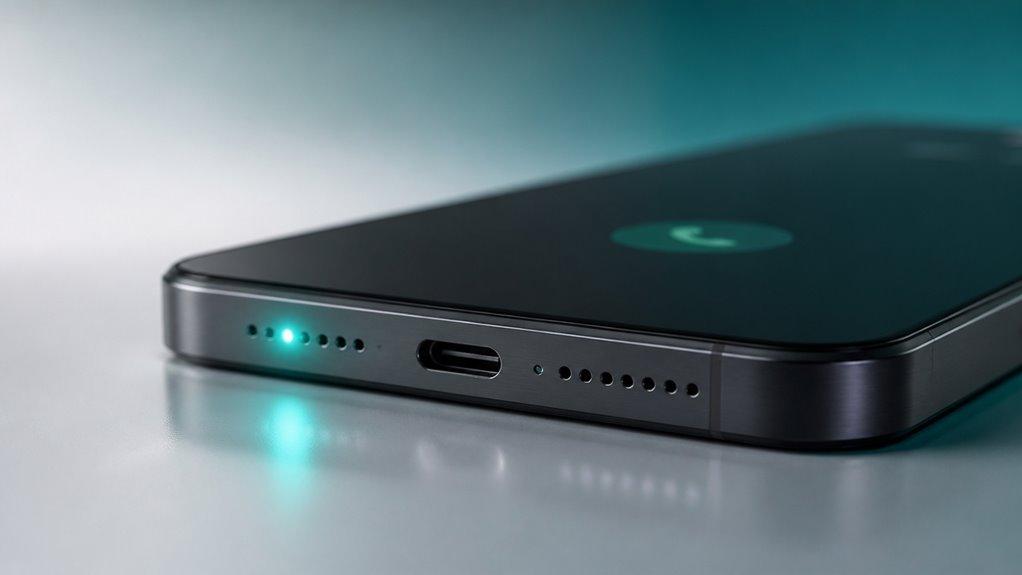
Myślisz, że twój dolny mikrofon może być uszkodzony? Najłatwiejszym sposobem sprawdzenia jest podczas rzeczywistej rozmowy. Weź iPhone’a i zadzwoń do znajomego lub na swoją pocztę głosową. Trzymaj telefon normalnie przy uchu – wtedy do przechwytywania głosu używany jest dolny mikrofon. Zapytaj rozmówcę, czy słychać Cię wyraźnie, stłumienie lub zbyt cicho. Jeśli druga osoba słyszy Cię słabo, prawdopodobnie problem leży po stronie dolnego mikrofonu.
Chcesz przetestować dalej? Przełącz się na tryb głośnomówiący w trakcie rozmowy. Spowoduje to przeniesienie dźwięku na przedni głośnik i górny mikrofon. Jeśli nagle na głośniku słychać Cię wyraźnie, dolny mikrofon jest najprawdopodobniej uszkodzony. Nie zapomnij też przeprowadzić testu w cichym pomieszczeniu, aby wykluczyć wpływ hałasu tła. Jeśli problemy utrzymują się, czas na naprawę.
Sprawdź swój mikrofon z Siri
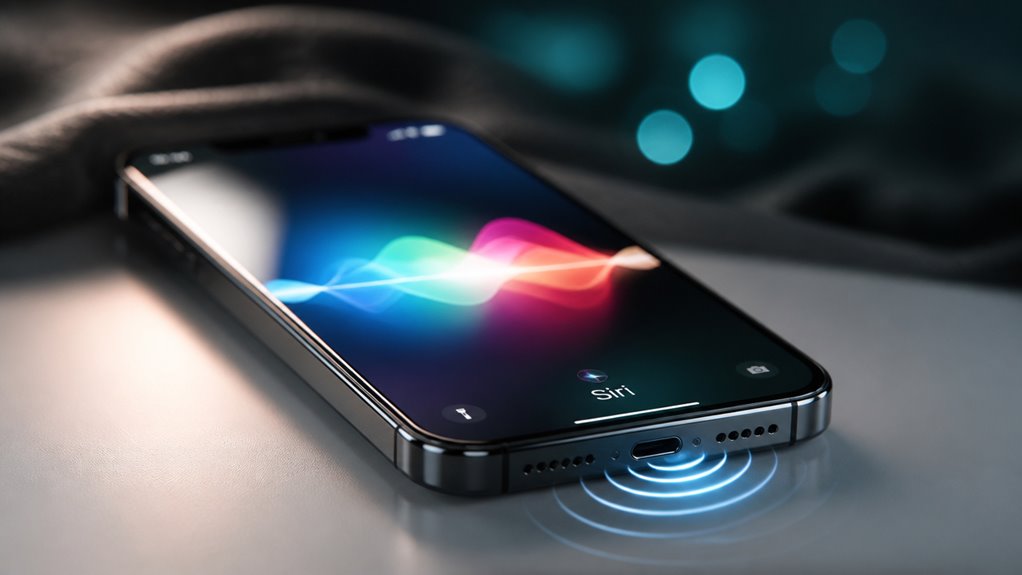
Dlaczego nie skorzystać z Siri, aby przetestować mikrofon w swoim iPhonie? To jeden z najszybszych sposobów na sprawdzenie. Wystarczy przytrzymać przycisk boczny (lub przycisk Home w starszych modelach) i powiedzieć coś w stylu: „Hej Siri, jaka jest dzisiaj pogoda?” Jeśli Siri odpowie poprawnie, mikrofon prawdopodobnie działa dobrze. Ale zwróć uwagę – jeśli Siri rzadko Cię rozumie lub prosi o powtórzenie, to sygnał alarmowy. Nie musisz być w trakcie rozmowy ani w żadnej konkretnej aplikacji. Kluczowe jest przetestowanie najpierw w cichym pomieszczeniu, a potem w głośniejszym otoczeniu. Jeśli Siri ma problemy tylko w hałasie tła, sprzęt mikrofonu jest prawdopodobnie w porządku. Ale jeśli nie działa nawet w ciszy, masz problem, który warto dokładniej zbadać. Proste, prawda?
Użyj aparatu, aby przetestować przedni i tylny mikrofon
Możesz łatwo przetestować przednie i tylne mikrofony swojego iPhone’a, nagrywając krótki film za pomocą aplikacji Aparat. Przełączaj się między tylnym a przednim aparatem podczas filmowania, aby przechwycić dźwięk z każdego mikrofonu. Po nagraniu odtwórz film lub sprawdź przebieg dźwięku w aplikacji do edycji, aby potwierdzić, że oba mikrofony działają.
Nagrywanie filmu testowego
Jak sprawdzić przedni i tylny mikrofon w iPhonie za pomocą jednego testu? Wystarczy nagrać testowy film za pomocą aplikacji Aparat. Przełącz na tryb wideo, a następnie nagraj siebie, mówiąc wyraźnie, kierując tylny aparat na coś. To wykorzystuje tylny mikrofon. Następnie przełącz na przedni aparat i kontynuuj mówienie podczas nagrywania. To przełącza na przedni mikrofon. Odtwórz film – jeśli oba fragmenty brzmią wyraźnie i równomiernie, mikrofony działają. Nie przejmuj się analizą przebiegu fali; po prostu słuchaj. Jeśli jedna strona brzmi stłumiona, zniekształcona lub jest cicha, znalazłeś winowajcę. Ten szybki test sprawdza oba mikrofony w mniej niż minutę. Nie potrzebujesz dodatkowych aplikacji – wystarczy Aparat i ciche pomieszczenie.
Sprawdzanie przebiegów audio
Jaki jest najbardziej obiektywny sposób na sprawdzenie, czy przedni i tylny mikrofon iPhone’a działają? Możesz obejrzeć przebiegi audio w aplikacji Aparat. Nagraj krótki film przednim aparatem (selfie), a następnie drugi tylnym. Otwórz któryś z klipów w edytorze wideo lub aplikacji wyświetlającej przebiegi. Prawidłowo działający mikrofon generuje czysty, symetryczny przebieg z wyraźnymi szczytami odpowiadającymi twojemu głosowi. Jeśli widzisz płaską linię lub nieregularne zakłócenia, ten mikrofon zawodzi. Porównaj oba mikrofony: przedni powinien wyraźnie rejestrować bliską mowę, tylny bardziej dźwięki otoczenia. Ta wizualna kontrola eliminuje zgadywanie – nawet nie musisz słuchać. Wystarczy spojrzeć na stałą zmienność amplitudy. Zdrowy przebieg naturalnie rośnie i opada wraz z twoim wejściem.
Czy to problem sprzętowy czy programowy?
Określenie, czy wadliwy mikrofon iPhone’a wynika z defektu sprzętowego, czy usterki oprogramowania, to kluczowy pierwszy krok w znalezieniu rozwiązania. Możesz zacząć od wyizolowania problemu za pomocą prostych testów, które nie wymagają technika.
- Sprawdź wiele aplikacji: Jeśli mikrofon nie działa w Dyktafonie, ale działa w aplikacji innej firmy, np. WhatsApp, problem prawdopodobnie nie leży po stronie sprzętu.
- Uruchom ponownie iPhone’a: Szybki restart usuwa tymczasowe konflikty oprogramowania, które często powodują awarię mikrofonu.
- Zdejmij obudowę lub folię ochronną: Czasami te akcesoria blokują port mikrofonu, imitując usterkę sprzętową.
- Sprawdź obecność zanieczyszczeń lub wilgoci: Widoczny brud, kłaczki lub korozja w kratce mikrofonu wskazują na fizyczne uszkodzenie, a nie błąd oprogramowania.
Jeśli mikrofon nie działa we wszystkich aplikacjach po tych testach, prawdopodobnie masz do czynienia z problemem sprzętowym. Kluczowa jest konsekwencja – działanie w jednej aplikacji zwykle oznacza usterkę oprogramowania.
Kiedy zresetować ustawienia, a kiedy odwiedzić pomoc techniczną Apple
Najpierw spróbuj zresetować ustawienia, jeśli podejrzewasz usterkę oprogramowania – często rozwiązuje to tymczasowe problemy z mikrofonem. Jeśli jednak zauważysz wyraźne oznaki awarii sprzętu, takie jak fizyczne uszkodzenia lub kontakt z wodą, pomijaj reset i od razu udaj się do Apple Support.
Jeśli problem będzie nadal występować po resecie, czas odwiedzić Apple Support w celu profesjonalnej diagnozy.
Najpierw usterka oprogramowania
Jakstwierdzić, czy problem z mikrofonem w iPhonie to tylko tymczasowy błąd czy coś poważniejszego? Zanim zresetujesz wszystko lub umówisz się do Genius Bar, najpierw wypróbuj te czynności na poziomie oprogramowania – są szybkie, bezpłatne i często rozwiązują problem.
- Wymuś zamknięcie i otwórz ponownie aplikację, która źle się zachowuje – zawieszony proces może blokować dostęp do mikrofonu.
- Wyłącz Bluetooth – podłączone urządzenie może przekierowywać dźwięk z dala od mikrofonu iPhone’a.
- Sprawdź uprawnienia mikrofonu: Ustawienia > Prywatność > Mikrofon; jeśli aplikacja ma wyłączony przełącznik, włącz go.
- Uruchom ponownie iPhone’a – proste wyłączenie i włączenie czyści drobne systemowe pamięci podręczne powodujące błędy.
Jeśli żaden z tych kroków nie zadziała, będziesz wiedzieć, że czas przejść do pełnego resetu ustawień lub umówić się na wsparcie. Ale zacznij tutaj – większość problemów z mikrofonem to tylko drobne usterki oprogramowania.
Objawy awarii sprzętu
Jeśli oprogramowanie nie rozwiązało problemu z mikrofonem, prawdopodobnie masz do czynienia z problemem sprzętowym. Zauważysz konkretne objawy awarii: mikrofon działa w niektórych aplikacjach, ale nie w innych, albo wyłącza się, gdy poruszasz lub naciskasz na iPhone’a. Możesz też słyszeć szumy, trzaski lub całkowity brak sygnału audio we wszystkich aplikacjach do nagrywania. Innym wyraźnym sygnałem jest fizyczne uszkodzenie – wgniecenie w okolicy kratki mikrofonu, kontakt z wodą lub luzujący się element wyczuwalny podczas stukania w telefon. Nie trać czasu na ponowne resetowanie ustawień; to nie naprawi uszkodzonej części. Zamiast tego umów się na wizytę w Genius Bar lub skontaktuj się z Apple Support. Przeprowadzą diagnostykę i wymienią wadliwy sprzęt. Próba samodzielnej naprawy grozi utratą gwarancji lub spowodowaniem większych uszkodzeń.
Uporczywe problemy po resecie
Dlaczego problemy z mikrofonem utrzymują się nawet po zresetowaniu wszystkich ustawień? Ponieważ resetowanie oprogramowania usuwa tylko preferencje, a nie głębsze uszkodzenia systemu lub awarie sprzętu. Jeśli problem nie ustępuje, czas odróżnić naprawialną usterkę od fizycznej wady.
- Błędy na poziomie oprogramowania układowego – Resetowanie nie reinstaluje systemu iOS; może być konieczna pełna przywracanie przez Findera lub iTunes.
- Uszkodzenia spowodowane cieczą lub zanieczyszczeniami – Pozostałości wewnątrz kratki mikrofonu lub portu Lightning nie mogą zostać usunięte przez oprogramowanie.
- Ingerencja aplikacji innych firm – Niektóre aplikacje modyfikują routing audio; przetestuj w Dyktafonie po świeżym restarcie.
- Awaria sprzętu – Pęknięte wewnętrzne elementy lub umierający moduł mikrofonu wymagają narzędzi diagnostycznych Apple.
Jeśli żaden z tych kroków nie zadziała, nie trać czasu na powtarzanie resetów – umów się na wizytę w Apple Support. Mikrofon prawdopodobnie wymaga fizycznej naprawy, a nie kolejnej zmiany ustawień.