
Prawdopodobnie słyszałeś, że iCloud Keychain jest wygodne, ale czy jest naprawdę wystarczająco bezpieczne dla twoich najbardziej wrażliwych loginów? Jest darmowe, wbudowane w każde urządzenie Apple i synchronizuje się natychmiast – ale możesz się zastanawiać, czy to naprawdę dobra rzecz. Spójrzmy poza powierzchnię.
Kluczowe wnioski
- iCloud Keychain oferuje szyfrowanie end-to-end, dzięki czemu hasła pozostają nieczytelne dla Apple.
- Automatycznie synchronizuje hasła na wszystkich urządzeniach Apple bez konieczności ręcznego importowania lub eksportowania.
- Wbudowane autouzupełnianie działa bezproblemowo w przypadku haseł, a nawet kodów uwierzytelniania dwuskładnikowego.
- Jest całkowicie darmowe z dowolnym Apple ID, bez opłat abonamentowych.
- Integracja w Ustawieniach systemowych umożliwia łatwe edytowanie i przeglądanie zapisanych haseł.
Jak skonfigurować pęk kluczy iCloud w mniej niż minutę
Na Macu przejdź do Ustawień systemowych, kliknij swoje Apple ID, a następnie iCloud. W sekcji Hasła i klucze włącz Synchronizacja z iCloud. Zostaniesz poproszony o ustawienie kodu PIN lub użycie kodu urządzenia dla dodatkowego bezpieczeństwa. Nie pomijaj tego – chroni to Twoje klucze.
Koniec z ręcznym kopiowaniem lub zapominaniem loginów. Jesteś teraz gotowy do automatycznego wypełniania na dowolnym urządzeniu Apple. Całkowity czas? Mniej niż minuta. Gotowe.
Jak iCloud Keychain tworzy i przechowuje silne hasła
Kiedy tworzysz nowe konto, iCloud Keychain automatycznie generuje silne, unikalne hasło, którego nie musisz wymyślać. Jest przechowywane z szyfrowaniem end-to-end, więc nawet Apple nie może go odczytać.
A dzięki synchronizacji między urządzeniami to hasło jest natychmiast dostępne na wszystkich twoich urządzeniach iCloud.
Automatyczne generowanie
Jak iCloud Keychain generuje te silne hasła bez Twojego wysiłku? To automatyczne – gdy rejestrujesz się na stronie, sugeruje złożone, losowe hasło. Wystarczy, że klikniesz „Użyj silnego hasła” i zostaje zapisane.
| Co tworzy | Dlaczego pokochasz |
|---|---|
| 20+ znaków | Koniec z „password123” |
| Mieszanka liter, cyfr, symboli | Hakerzy nie zgadną |
| Unikalne dla każdej strony | Jeden wyciek nie naruszy reszty |
Nie musisz wymyślać ani zapamiętywać niczego – Twoje urządzenia robią wszystko za Ciebie. To automatyczne generowanie w najczystszej postaci.
Szyfrowanie end-to-end
Dlaczego iCloud Keychain chroni Twoje hasła? To wszystko dzięki szyfrowaniu typu end-to-end. Gdy tworzysz silne hasło, jest ono szyfrowane bezpośrednio na Twoim urządzeniu — Apple nigdy go nie widzi. Ten klucz szyfrowania pozostaje wyłącznie na Twoich zaufanych urządzeniach, więc nawet jeśli ktoś przechwyci dane podczas transmisji, otrzyma tylko bełkot. Twój sejf nie jest przechowywany w czytelnej formie nigdzie indziej; jest odszyfrowywany lokalnie, tylko wtedy, gdy odblokujesz go swoim kodem urządzenia. Oznacza to, że nawet Apple nie może podejrzeć Twoich zapisanych loginów. Jesteś jedynym strażnikiem. Każde hasło jest zabezpieczone unikalnym, solidnym kluczem kryptograficznym, co uniemożliwia ataki typu brute-force. Więc śpij spokojnie — Twoje tajemnice są ukryte przed wścibskimi oczami, zapewniając, że tylko Ty masz dostęp do tego, co Twoje.
Synchronizacja między urządzeniami
Co sprawia, że synchronizacja między urządzeniami w iCloud Keychain jest tak płynna? Jest wbudowana bezpośrednio w ekosystem Apple, więc nie musisz kiwnąć palcem. Gdy zapiszesz hasło na iPhonie, jest ono natychmiast dostępne na Macu, iPadzie, a nawet Apple Watch – nie wymaga ręcznego eksportowania ani importowania.
Każde nowe, silne hasło jest generowane automatycznie podczas rejestracji w usłudze, przy użyciu bezpiecznego algorytmu losowego. To hasło jest następnie szyfrowane end-to-end i przechowywane w iCloud Keychain, synchronizowane na wszystkich urządzeniach za pomocą Apple ID.
Nigdy nie będziesz musiał go zapamiętywać ani wpisywać ponownie; Face ID lub Touch ID zajmuje się logowaniem. Oznacza to, że twoje dane uwierzytelniające są zawsze aktualne, wszędzie tam, gdzie ich potrzebujesz, bez uszczerbku dla bezpieczeństwa.
Jak AutoFill przyspiesza logowanie na iPhone, iPad i Mac
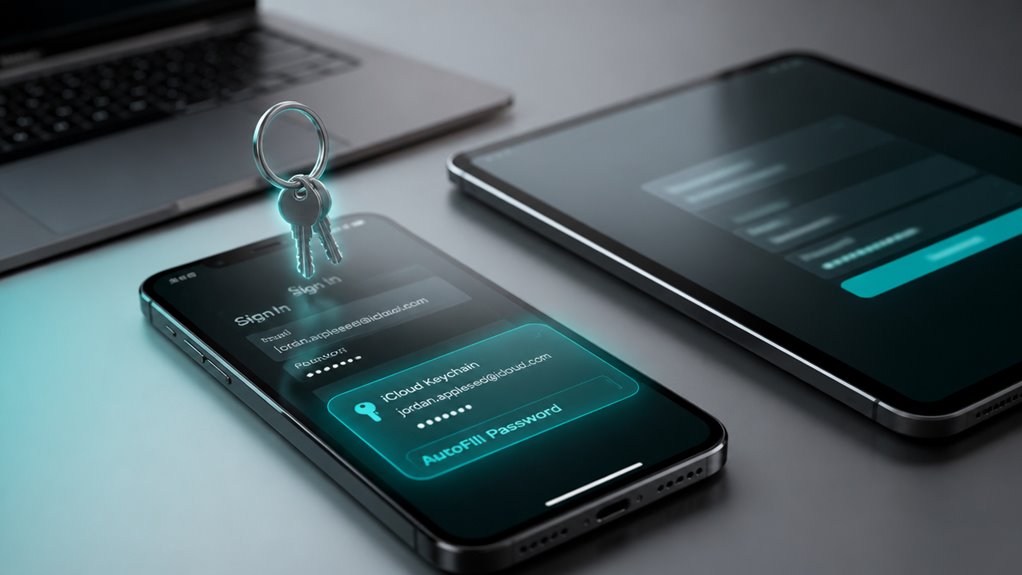
Zamiast szukać menedżera haseł lub wpisywać każdy znak, AutoFill z iCloud Keychain robi to za Ciebie. Gdy trafisz na ekran logowania, Twój iPhone, iPad lub Mac natychmiast proponuje odpowiednie dane. Szybkie dotknięcie lub kliknięcie i jesteś w środku – bez kopiowania, wklejania ani literówek. Obsługuje nawet kody dwuskładnikowe, więc nie musisz przeskakiwać między aplikacjami. System uczy się w miarę użytkowania, wypełniając nowe konta niemal magicznie. Będziesz przelatywać przez strony i aplikacje szybciej niż kiedykolwiek, oszczędzając sekundy dziesiątki razy dziennie. Nie wymaga dodatkowej konfiguracji; gdy Twoje hasła są zapisane w Keychain, AutoFill po prostu działa. Będziesz się zastanawiać, jak kiedykolwiek znosiłeś ręczne logowanie.
Czy iCloud Keychain może chronić hasła do banku i poczty e-mail?
Możesz zastanawiać się, czy hasła do banku i poczty e-mail są bezpieczne w iCloud Keychain – są, dzięki szyfrowaniu end-to-end. Tylko Ty możesz odszyfrować swoje dane na zaufanych urządzeniach. Apple nigdy nie widzi Twoich tajemnic, więc nawet naruszenie serwera ich nie ujawni.
| Zagrożenie | Jak iCloud Keychain Cię chroni |
|---|---|
| Haker uzyskuje dostęp do serwera | Szyfrowanie end-to-end czyni dane nieczytelnymi |
| Próby phishingu | AutoFill tylko na pasujących stronach, nie na fałszywych |
| Utrata urządzenia | Wymaga kodu dostępu lub biometrii, aby odblokować |
| Słabe hasła | Wbudowany generator tworzy silne, unikalne kody |
| Synchronizacja danych między urządzeniami | Szyfrowane w trakcie przesyłania i w spoczynku – brak pośrednika |
Twoje dane logowania do banku i poczty e-mail otrzymują tę samą ochronę klasy wojskowej. Wyciek hasła głównego jest niemożliwy, ponieważ jest powiązane z sekretami Twojego urządzenia. Więc tak, są bezpieczne.
Dlaczego pęk kluczy iCloud działa bezproblemowo na wszystkich urządzeniach Apple
Jak bezproblemowo synchronizuje się iCloud Keychain na Twoich Apple’owych urządzeniach? To prawie magiczne. Gdy zapiszesz hasło na iPhonie, jest ono natychmiast dostępne na Macu, iPadzie lub Apple Watch. Nie musisz ręcznie eksportować, importować ani niczego zapamiętywać. Twoje dane logowania aktualizują się automatycznie, więc zmiana hasła na jednym urządzeniu odświeża je wszędzie. Działa to dzięki szyfrowaniu typu end-to-end, które chroni Twoją prywatność podczas synchronizacji przez iCloud. Nigdy nie spotkasz się z frustracją „nieprawidłowe hasło” podczas przełączania się między urządzeniami. Dodatkowo, sugestie autouzupełniania pojawiają się dokładnie tam, gdzie ich potrzebujesz, czy to w Safari, czy w aplikacjach. Żadnej dodatkowej konfiguracji, żadnych narzędzi innych firm. Twój proces logowania staje się bezproblemowy, oszczędzając Ci czasu i kłopotów. To tak, jakby Twoje hasła podążały za Tobą, ale tylko Ty.
Co się dzieje, gdy używasz pęku kluczy iCloud na współdzielonym urządzeniu?
Co się dzieje, gdy używasz tego samego urządzenia — na przykład rodzinnego iPada lub służbowego komputera — a płynna synchronizacja iCloud Keychain spotyka się z wieloma użytkownikami?
- Twoje hasła i karty kredytowe pozostają prywatne — iCloud Keychain nigdy nie miesza danych między różnymi Apple ID na wspólnym urządzeniu, więc Twoje prywatne hasła służbowe nie pojawiają się, gdy członek rodziny używa iPada do gier.
- Do uzyskania dostępu do zapisanych danych logowania potrzebujesz własnego Apple ID; przełączanie użytkowników utrzymuje każdy schowek oddzielnie i zaszyfrowany, więc nie musisz martwić się, że ktoś zobaczy Twoje loginy, gdy pożyczy urządzenie na chwilę.
- Family Sharing umożliwia selektywne udostępnianie konkretnych haseł, np. do serwisów streamingowych, bez ujawniania całego Twojego pęku kluczy, a udostępnione hasła możesz w każdej chwili cofnąć, zachowując pełną kontrolę nad bezpieczeństwem.
Dlaczego warto przenieść hasła z innych menedżerów do iCloud Keychain
Możesz zastanawiać się, dlaczego warto przejść z dotychczasowego menedżera haseł.
Odpowiedź leży w bezproblemowej integracji iCloud Keychain z Apple, zerowym dodatkowym koszcie i solidnej ochronie prywatności.
Jest już wbudowany w Twoje urządzenia, więc nie musisz płacić dodatkowo ani iść na kompromis w kwestii bezpieczeństwa.
Bezproblemowa integracja z Apple
Dlaczego miałbyś żonglować oddzielnymi menedżerami haseł, skoro iCloud Keychain idealnie pasuje do Twojego ekosystemu Apple? Jest wbudowany w każde urządzenie, którego używasz, więc nie musisz pobierać ani konfigurować żadnej aplikacji – po prostu działa.
- Twoje hasła wypełniają się automatycznie na wszystkich urządzeniach Apple – iPhone, iPad, Mac – bez żadnych dodatkowych kroków.
- Synchronizuje się natychmiast przez iCloud, więc nigdy nie musisz ręcznie eksportować ani importować danych.
- Możesz przeglądać i edytować hasła bezpośrednio w Ustawieniach systemowych; nie potrzebujesz żadnej nieporęcznej aplikacji innej firmy.
Zero dodatkowych kosztów
Poza płynną integracją, kolejnym przekonującym powodem, aby przenieść swoje hasła z innych menedżerów, jest zerowy dodatkowy koszt. iCloud Keychain jest darmowy z dowolnym Apple ID – bez subskrypcji, bez zakupów w aplikacji. Nie będziesz musiał płacić miesięcznej ani rocznej opłaty, aby utrzymać synchronizację swoich danych logowania.
Wiele popularnych menedżerów pobiera 40–60 dolarów rocznie za funkcje premium, ale iCloud Keychain oferuje wszystko, czego potrzebujesz, bez dodatkowych opłat. Obejmuje to automatyczną synchronizację między iPhonem, iPadem, Maciem, a nawet Windowsem przez iCloud dla Windows. Nie musisz martwić się o powiadomienia o odnowieniu ani ukryte koszty. Jest wbudowane w Twój istniejący ekosystem Apple, więc zapomnij o kolejnym rachunku.
Po co płacić, skoro masz już solidne, bezpłatne rozwiązanie? Przenieś swoje hasła, oszczędź pieniądze i zachowaj prostotę.
Silne zabezpieczenia prywatności
Jak iCloud Keychain chroni Twoje hasła lepiej niż inne menedżery? Opiera się na szyfrowaniu end-to-end, co oznacza, że nawet Apple nie może odczytać Twoich danych. W przeciwieństwie do wielu aplikacji firm trzecich, które przechowują Twoje tajemnice na swoich serwerach, iCloud Keychain utrzymuje wszystko zaszyfrowane i prywatne.
- Architektura zerowej wiedzy – Twoje hasła są szyfrowane na Twoim urządzeniu, zanim jeszcze opuszczą je. Nikt inny, nawet Apple, nie posiada klucza deszyfrującego.
- Przetwarzanie na urządzeniu – Całe generowanie haseł, autouzupełnianie i synchronizacja odbywają się lokalnie, a nie na jakimś serwerze w chmurze, który mógłby zostać naruszony.
- Brak telemetrii ani śledzenia – Apple nie zbiera danych o tym, których haseł używasz ani gdzie się logujesz. Twoja prywatność nie jest produktem na sprzedaż.
Jak rozwiązywać problemy z iCloud Keychain, gdy przestaje synchronizować dane
Kiedy iCloud Keychain przestaje synchronizować się między urządzeniami, to nie tylko irytujące – może uniemożliwić Ci dostęp do własnych kont. Po pierwsze, sprawdź, czy na każdym urządzeniu jesteś zalogowany do iCloud za pomocą tego samego Apple ID.
Gdy iCloud Keychain przestaje synchronizować, najpierw upewnij się, że na każdym urządzeniu jesteś zalogowany do iCloud za pomocą tego samego Apple ID.
Następnie upewnij się, że iCloud Keychain jest włączony w Ustawienia > [Twoje imię] > iCloud > Hasła i klucze. Jeśli jest włączony, wyłącz go i włącz ponownie.
Nadal nie działa? Spróbuj wylogować się z iCloud na jednym urządzeniu, a następnie zalogować się ponownie – często resetuje to synchronizację. Nie zapomnij zaktualizować urządzeń do najnowszej wersji iOS, iPadOS lub macOS; nieaktualne oprogramowanie powoduje konflikty synchronizacji.
Na koniec sprawdź swoje połączenie internetowe – słabe Wi-Fi może blokować aktualizacje. Jeśli nic nie działa, odwiedź stronę pomocy Apple w celu uzyskania zaawansowanych kroków.