
Polegasz na swoim MacBooku zarówno w pracy, jak i w życiu prywatnym – ale co, jeśli coś działa cicho w tle? Niechciane oprogramowanie może go spowalniać, kraść dane lub przejmować kontrolę nad przeglądarką. Rozpoznanie sygnałów ostrzegawczych to pierwszy krok do odzyskania kontroli. Przyjrzyjmy się, od czego zacząć.
Najważniejsze wnioski
- Szukaj znaków ostrzegawczych, takich jak wyskakujące okna, zmieniona strona główna lub nieznane aplikacje w folderze Aplikacje.
- Otwórz Monitor aktywności, aby znaleźć wysokie użycie procesora lub podejrzane niepodpisane procesy.
- Sprawdź elementy logowania i LaunchAgents w folderze ~/Biblioteka w poszukiwaniu ukrytych plików startowych.
- Przejrzyj rozszerzenia przeglądarki i zresetuj stronę główną, jeśli została przejęta przez nieznaną wyszukiwarkę.
- Usuń podejrzane aplikacje; w razie potrzeby wyczyść dysk za pomocą trybu odzyskiwania i ponownie zainstaluj system macOS.
Uważaj na te oznaki ostrzegawcze niechcianego oprogramowania

Twój Mac może działać ospale, bombardować Cię wyskakującymi oknami lub pokazywać paski narzędzi przeglądarki, których nigdy nie instalowałeś – to wszystko czerwone flagi, że niechciane oprogramowanie przedostało się do Twojego systemu.
Ospała wydajność, wyskakujące okna i paski narzędzi, których nie instalowałeś, wskazują na niechciane oprogramowanie.
Zauważysz, że strona główna zmienia się bez Twojej zgody, a domyślna wyszukiwarka przełącza się na coś nieznanego.
Dziwne reklamy mogą pojawiać się nawet wtedy, gdy nie przeglądasz sieci, a Twoja bateria może rozładowywać się szybciej niż zwykle.
Nowe aplikacje, których nie pamiętasz, abyś pobierał, mogą pojawić się w folderze Aplikacje.
Możesz także często widzieć przekierowania do podejrzanych witryn lub otrzymywać uporczywe powiadomienia z prośbą o aktualizację Flasha lub innego oprogramowania.
Jeśli Twój Mac nagle działa wolniej podczas podstawowych zadań, a prędkość internetu wydaje się ograniczona, czas to zbadać.
Te oznaki nie zawsze oznaczają wirusa, ale silnie sugerują, że działają adware lub potencjalnie niechciane programy.
Skanuj Monitor Aktywności w poszukiwaniu podejrzanych procesów
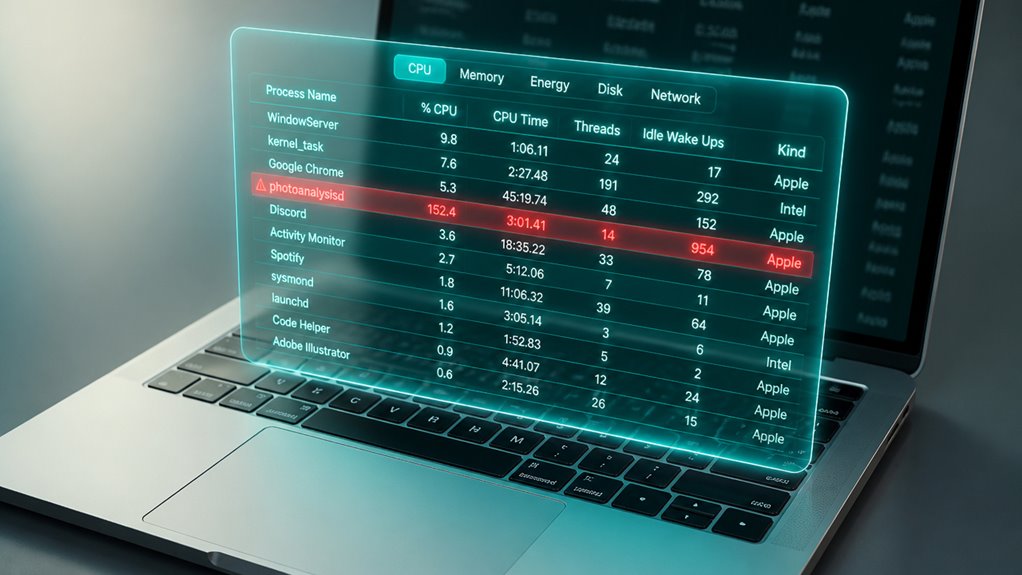
Z tych sygnałów ostrzegawczych czas na głębsze śledztwo – przeskanuj Monitor aktywności w poszukiwaniu podejrzanych procesów. Otwórz go z Narzędzi lub przez Spotlight. Szukaj procesów o dziwnych nazwach, wysokim użyciu CPU lub pamięci albo bez oczywistego wydawcy. Wszystko, co nosi nazwę rodzin adware, takich jak „Mackeeper” czy „Genieo”, to czerwona flaga. Sprawdź także procesy uruchomione jako root, których nie rozpoznajesz. Kliknij prawym przyciskiem myszy podejrzany wpis i wybierz „Pobierz próbkę procesu”, aby zobaczyć jego ścieżkę pliku – jeśli znajduje się w /tmp lub przypadkowym folderze, prawdopodobnie masz niechciane oprogramowanie. Natychmiast zakończ potwierdzone zagrożenia, ale nie usuwaj jeszcze plików. Będziesz potrzebować odpowiednich narzędzi do usunięcia później. Pozostaw Monitor aktywności otwarty podczas dalszego śledztwa – to twoja najlepsza luneta do wykrywania ukrytej aktywności.
Sprawdź elementy logowania i LaunchAgenty pod kątem ukrytych startupów
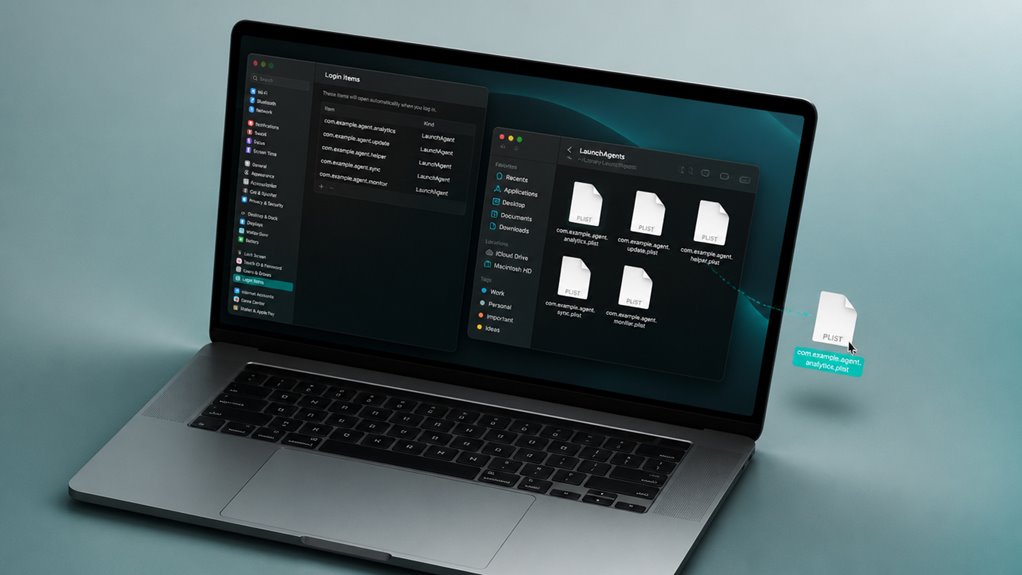
Dlaczego poprzestawać na procesach? Trzeba zagłębić się w to, co uruchamia się automatycznie przy starcie Maca. Przejdź do Ustawienia systemowe > Ogólne > Elementy logowania. Zobaczysz tam aplikacje, które uruchamiają się po zalogowaniu. Szukaj czegokolwiek nieznanego – złośliwe oprogramowanie często się tam ukrywa. Odznacz lub usuń podejrzane pozycje.
Ale to nie wszystko. Głębiej ukryte są LaunchAgents i LaunchDaemons. Otwórz Finder, naciśnij Shift+Cmd+G i przejdź do ~/Library/LaunchAgents. Sprawdź te pliki .plist. Wszystko, co ma bezsensowne nazwy, niedawne daty utworzenia lub wskazuje na podejrzane aplikacje – usuń to. Zajrzyj też do /Library/LaunchAgents i /Library/LaunchDaemons (ogólnosystemowe). Nie ruszaj plików Apple, ale usuń wszystko inne, co wydaje się nie tak. Profesjonalna wskazówka: szybkie wyszukanie podejrzanych nazw plików w Google może potwierdzić, czy są złośliwe. Polujesz na ukryte elementy startowe – nie zostawiaj kamienia nieodwróconego.
Sprawdź rozszerzenia przeglądarki i porwania strony startowej
Ukryte startupy zostały wyczyszczone, więc teraz skup się na swojej przeglądarce. Otwórz Safari, Chrome lub Firefox i przejdź do menedżera rozszerzeń. Poszukaj dodatków, których nie pamiętasz instalując – szczególnie tych o ogólnych nazwach lub bez informacji o deweloperze. Wyłącz lub usuń wszystko, co podejrzane. Następnie sprawdź stronę startową i domyślną wyszukiwarkę. Jeśli zostały zmienione bez twojej zgody, masz do czynienia z porwaniem przeglądarki. Przeskanuj także w poszukiwaniu polityk „zarządzane przez twoją organizację” w Chrome – to klasyczna sztuczka z adware. Nie zapomnij zresetować ustawień przeglądarki, jeśli to konieczne. Te nieautoryzowane rozszerzenia i podmiany strony startowej to częste utrapienia na macOS. Jesteś blisko finalnego czyszczenia, ale wstrzymaj się z odinstalowywaniem zagrożeń lub resetowaniem fabrycznym – to kolejny krok.
Usuń zagrożenia i przywróć Maca do ustawień fabrycznych
Jak w końcu pozbyć się niechcianego oprogramowania? Najpierw przeciągnij podejrzane aplikacje z folderu Aplikacje do Kosza. Potem opróżnij go. Ale to nie wystarczy – wiele zagrożeń pozostawia pozostałe pliki. Otwórz Finder, naciśnij Shift+Command+G i wpisz `~/Library`. Usuń foldery o znanych nazwach złośliwego oprogramowania. Następnie zresetuj przeglądarkę do ustawień domyślnych. Nadal masz obawy? Reset do ustawień fabrycznych usuwa wszystko. Najpierw wykonaj kopię zapasową plików. Następnie uruchom ponownie, trzymając Command+R, aby wejść w tryb odzyskiwania. Użyj Narzędzia dyskowego, aby wymazać dysk, a następnie zainstaluj ponownie macOS. To twoja opcja atomowa. Jest drastyczna, ale gwarantuje czystą kartę. Koniec z grzebaniem w resztkach. Pamiętaj tylko: po resecie będziesz musiał zainstalować wszystkie legalne aplikacje od nowa. Upewnij się więc, że zapisałeś to, co ważne. Jesteś już wolny od zagrożeń.