
Możesz nie zdawać sobie sprawy, że ktoś zdalnie kontroluje Twojego iPhone’a. Dziwne zachowanie ekranu, nieznane aplikacje lub nietypowe zużycie baterii mogą być wskazówkami. Zanim wpadniesz w panikę, istnieje jasny sposób na odkrycie prawdy.
Najważniejsze wnioski
- Sprawdź losowe uruchamianie aplikacji, ruchy kursora lub restarty wskazujące na nieautoryzowaną kontrolę.
- Przejrzyj profile VPN i zarządzania urządzeniem w Ustawienia > Ogólne pod kątem nieznanych konfiguracji.
- Sprawdź zużycie baterii pod kątem nieznanych aplikacji z wysoką aktywnością w tle i szybkim rozładowaniem.
- Przejrzyj rejestry połączeń, wiadomości i FaceTime w poszukiwaniu nieznanych kontaktów lub wysłanych wiadomości, których nie napisałeś.
- Przejdź do Ustawienia > Apple ID i usuń wszelkie nieznane urządzenia widniejące na Twoim koncie.
Jak wygląda nieautoryzowany zdalny dostęp na iPhonie
Jak wygląda nieautoryzowany zdalny dostęp na Twoim iPhonie? Możesz zauważyć, że aplikacje otwierają się lub zamykają same, pozornie bez Twojego dotyku. Na ekranie pojawiają się dziwne ruchy kursora lub dotknięcia, jakby duch kontrolował urządzenie. Twój iPhone może niespodziewanie uruchomić się ponownie lub pokazywać nieznane ustawienia, których nie zmieniałeś. Zobaczysz nowe aplikacje, których nigdy nie pobrałeś, a Twoje zdjęcia i wiadomości są dostępne bez Twojej wiedzy. Konta w mediach społecznościowych, na które jesteś zalogowany, mogą publikować lub wysyłać wiadomości, gdy Cię nie ma. Inny znak: ekran Twojego iPhone’a włącza się losowo, nawet gdy jest nieużywany. Pamiętaj, te oznaki często wskazują na oprogramowanie do zdalnego sterowania lub szpiegowskie. Nie ignoruj ich – to pierwsze ostrzeżenie, że coś jest nie tak.
Sprawdź swoje zużycie baterii i danych pod kątem anomalii
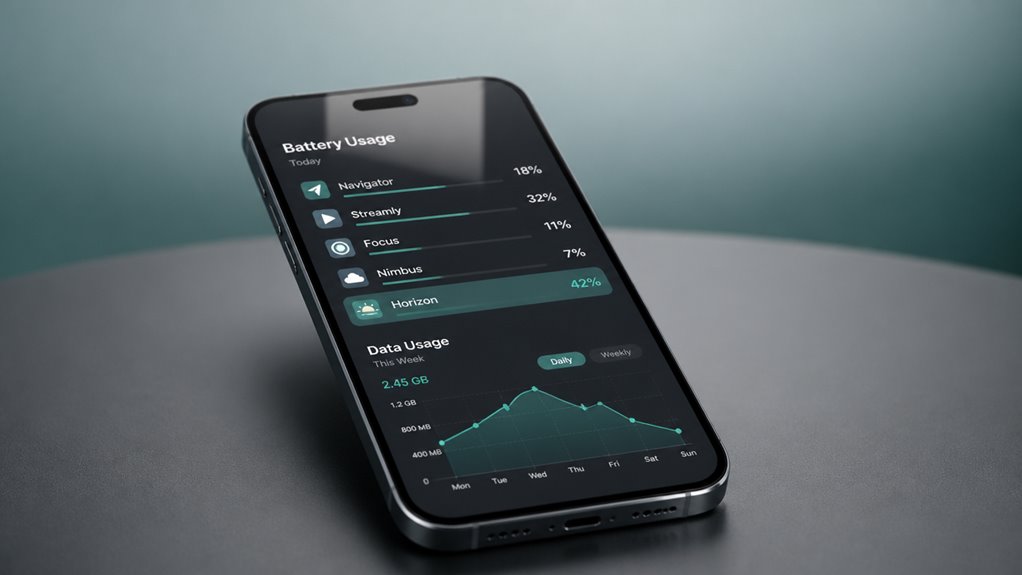
Należy sprawdzić, czy nie występuje nieoczekiwane zużycie baterii, ponieważ zdalny dostęp często utrzymuje iPhone’a ciągle aktywnym. Podobnie należy zwrócić uwagę na nietypowe skoki wykorzystania danych, które nie są zgodne z twoimi własnymi nawykami. Zwróć również uwagę na aktywność aplikacji w tle – dziwne zachowanie może wskazywać na kontrolę przez kogoś innego.
Nieoczekiwane rozładowanie baterii
Często niewyjaśnione wyczerpywanie się baterii może być sygnałem ostrzegawczym przed nieautoryzowanym zdalnym dostępem. Jeśli bateria Twojego iPhone’a wyczerpuje się znacznie szybciej niż zwykle – nawet gdy go intensywnie nie używasz – coś może działać w tle bez Twojej wiedzy. Zacznij od sprawdzenia statystyk zużycia baterii w Ustawienia > Bateria. Poszukaj aplikacji zużywających nienormalnie dużo energii, zwłaszcza tych, których nie pamiętasz otwierać. Monitoruj również zużycie danych w Ustawieniach > Sieć komórkowa; skok może potwierdzić podejrzaną aktywność. Nie ignoruj, jeśli urządzenie jest ciepłe w dotyku w stanie bezczynności, ponieważ procesy w tle generują ciepło. Te oznaki nie gwarantują włamania, ale warto je zbadać. Traktuj je poważnie – może od tego zależeć Twoja prywatność.
Nietypowe użycie danych
Dlaczego Twój rachunek za dane nagle wzrasta? To czerwona flaga. Zdalne narzędzie hakera często przesyła strumieniowo ekran Twojego iPhone’a lub wysyła pliki, spalając Twój limit. Zobaczysz to w Ustawienia > Komórkowe. Poszukaj konkretnej aplikacji, której prawie nie używasz, a która pochłonęła gigabajty – jak latarka czy kalkulator. Sprawdź również bieżące użycie okresu; jeśli jest znacznie wyższe niż normalnie, a nie zmieniłeś swoich nawyków, coś jest nie tak.
Nie skupiaj się tylko na godzinach szczytu. Zdalne sterowanie działa przez całą dobę, nawet gdy śpisz. Porównaj tygodniowe sumy ze swoją typową średnią. Anomalie tutaj to nie tylko nadpłaty – to objawy intruza. Zresetuj statystyki danych, monitoruj przez jeden dzień, a jeśli ta dziwna aplikacja nadal gromadzi dane w trybie bezczynności, nadszedł czas na działanie.
Aktywność aplikacji w tle
Co jeśli aplikacja, której prawie nie używasz, działa potajemnie w tle? To czerwona flaga – narzędzia do zdalnego dostępu często się tam ukrywają. Sprawdź Ustawienia > Ogólne > Odświeżanie aplikacji w tle. Widzisz aplikacje, których nigdy nie otwierasz? To podejrzane. Zajrzyj też do zużycia baterii: aplikacja z wysoką aktywnością w tle, ale niskim czasem na pierwszym planie, to kłopot.
| Ostrzeżenie | Co sprawdzić | Dlaczego to ważne |
|---|---|---|
| Niespodziewane zużycie danych | Dane komórkowe na aplikację | Aplikacje szpiegujące łączą się z serwerem |
| Szybkie rozładowywanie baterii | Wykres zużycia baterii | Złośliwe oprogramowanie działa non stop |
| Nieznane aktywne aplikacje | Lista odświeżania aplikacji w tle | Ukryte narzędzie zdalne |
| Wysoki czas w tle | % baterii na aplikację | Legalne aplikacje tego nie robią |
Nie ignoruj tych sygnałów. Wyłącz odświeżanie w tle dla nieznanych aplikacji i usuń je, jeśli nie potrafisz wyjaśnić ich celu. Zasoby twojego iPhone’a nie powinny być porywane.
Szukaj aplikacji, których nigdy nie pobrałeś
Powinieneś sprawdzić swojego iPhone’a pod kątem aplikacji, których nie instalowałeś. Otwórz Ustawienia i przejrzyj historię zakupów w poszukiwaniu nieznanych pozycji. Sprawdź również ostatnio dodane aplikacje na ekranie głównym pod kątem czegokolwiek podejrzanego.
Lista nieznanych aplikacji
Kiedykolwiek spojrzałeś na ekran główny swojego iPhone’a i zauważyłeś aplikację, której nie pamiętasz pobierać? To czerwona flaga. Atakujący często podrzucają złośliwe aplikacje na twoje urządzenie zdalnie. Przejdź do Ustawienia > Ogólne > Pamięć iPhone’a. Przejrzyj listę — każda zainstalowana aplikacja jest tam widoczna. Szukaj czegokolwiek nieznajomego, szczególnie aplikacji o ogólnych nazwach, jak „System Tools” czy „Update Helper”. Nie ignoruj ukrytych aplikacji w folderach lub na drugorzędnych stronach. Sprawdź swoją Bibliotekę aplikacji, przesuwając palcem w lewo za ostatnim ekranem głównym. Sortuj alfabetycznie; wszystko dziwne od razu się rzuca w oczy. Jeśli znajdziesz tajemniczą aplikację, nie klikaj jej. Usuń ją natychmiast. Przejrzyj również swoją historię zakupów w App Store pod swoim profilem — wszelkie nieautoryzowane pobrania potwierdzają, że ktoś grzebał w twoim urządzeniu. Działaj szybko, jeśli zauważysz nieznaną aplikację.
Ostatnio dodane aplikacje
W App Store dotknij ikony swojego profilu, a następnie wybierz „Zakupione” i przełącz na „Nie na tym iPhonie”. Ta lista pokazuje aplikacje powiązane z Twoim Apple ID, ale nieaktualnie zainstalowane – a jeśli rozpoznajesz którąś, może to oznaczać, że ktoś inny ją dodał. Ale nie poprzestawaj na tym. Przewiń w dół stronę swojego konta do „Ostatnio dodane”. Ta sekcja rejestruje każdą aplikację pobraną ostatnio na dowolnym urządzeniu powiązanym z Twoim Apple ID. Przejrzyj ją uważnie. Zauważasz aplikację, której nigdy nie pobierałeś? To czerwona flaga. Ktoś z zdalnym dostępem może dodawać aplikacje bez Twojej wiedzy. Dotknij dowolnego podejrzanego wpisu, aby zobaczyć jego szczegóły i datę pobrania. Jeśli znajdziesz taki, natychmiast zmień hasło do Apple ID i przejrzyj wszystkie zaufane urządzenia. Ignorowanie tego pozostawia Twoje dane narażone.
Czy Twój ekran zachowywał się dziwnie lub aplikacje otwierały się same?
Jak często ekran Twojego iPhone’a wydaje się mieć własny umysł? Może dotyka, przesuwa lub pisze bez dotykania palcem. Albo aplikacje uruchamiają się losowo, jak Safari otwierające się na dziwnej stronie. Nie obwiniaj tylko usterki – to może być zdalny dostęp. Ktoś może używać narzędzia do udostępniania ekranu lub złośliwego profilu, aby kontrolować Twoje urządzenie.
Sprawdź nieznane aplikacje, których nie instalowałeś, a następnie przejdź do Ustawienia > Ogólne > VPN i zarządzanie urządzeniem. Jeśli zobaczysz profil konfiguracyjny, którego nie rozpoznajesz, to poważny sygnał ostrzegawczy. Wymuś także ponowne uruchomienie iPhone’a – przytrzymaj przycisk zwiększania głośności, następnie zmniejszania głośności, a potem przycisk boczny. Jeśli dziwne zachowanie ustanie, tymczasowo przerwałeś nieautoryzowaną kontrolę. Ale nie poprzestawaj na tym; następnie będziesz musiał sprawdzić logi.
Audytuj swoje wiadomości, połączenia i logi FaceTime
Teraz przejrzyj swoje ostatnie dzienniki połączeń i wątki wiadomości.
Szukaj nieznanych numerów lub rozmów, których nie pamiętasz rozpocząć.
Jeśli zauważysz coś dziwnego, to silny znak, że ktoś miał dostęp do twojego iPhone’a.
Ostatnie dzienniki połączeń
Dlaczego nie sprawdziłbyś swoich ostatnich logów połączeń, wiadomości i połączeń FaceTime pod kątem czegokolwiek nietypowego? To najszybszy sposób na wykrycie zdalnego dostępu. Przeskanuj w poszukiwaniu połączeń, których nie wykonałeś, wiadomości, których nie wysłałeś, lub połączeń FaceTime, których nie rozpoznajesz.
| Typ logu | Oznaki włamania | Działanie do podjęcia |
|---|---|---|
| Połączenia | Krótkie połączenia wychodzące, których nie pamiętasz | Kliknij „i” obok numeru, zablokuj numer |
| Wiadomości | Wysłane SMS-y, których nigdy nie pisałeś | Sprawdź szczegóły konwersacji |
| FaceTime | Nieznane połączenia audio/wideo | Przejrzyj listę ostatnich połączeń |
| Poczta głosowa | Dziwne znaczniki czasu odtwarzania | Odsłuchaj nagrania, których nie zostawiłeś |
| Operator | Niespodziewane opłaty lub aktywacje | Skontaktuj się ze swoim dostawcą |
Dokładnie sprawdź znaczniki czasu i czas trwania. Jeśli zobaczysz coś nie tak, nie ignoruj tego – twoje logi nie kłamią.
Nieznane wątki wiadomości
Gdzie ukrywają się te nieznane wątki wiadomości? Możesz je zauważyć w iMessage lub SMS – rozmowach, których nie pamiętasz zaczynać. Przeglądając aplikację Wiadomości, szukaj wątków z nieznanymi kontaktami lub dziwną treścią – może losowymi linkami, skopiowanymi tekstami albo odpowiedziami, których nie pisałeś. Czy intruz mógł używać twojego telefonu do czatowania bez twojej wiedzy? Sprawdź też swoje wysłane wiadomości; wszelkie podejrzane wychodzące teksty to czerwona flaga. Nie pomijaj zarchiwizowanych lub ukrytych rozmów. Jeśli widzisz wątki, których nie potrafisz wyjaśnić, ktoś mógł zdalnie uzyskać dostęp do twojego urządzenia. Usuń je natychmiast, a potem przejrzyj swoje logowania do Apple ID. Te podstępne wątki często chowają się wśród twoich zwykłych czatów – więc przeszukuj uważnie. Twoja czujność powstrzymuje niewidzialne ręce przed kontrolowaniem twoich rozmów.
Sprawdź swoje Apple ID pod kątem nierozpoznanych urządzeń
| Typ urządzenia | Ostatnio widziane | Wymagane działanie |
|---|---|---|
| Nieznany iPhone | 2 godziny temu | Usuń natychmiast |
| Twój iPad | Wczoraj | Zachowaj |
| Nieznany Mac | 3 dni temu | Zbadaj i usuń |
| Twoje AirPods | Dzisiaj | Zachowaj |
Jeśli zauważysz coś podejrzanego, dotknij urządzenia i wybierz Usuń z konta. To natychmiast usuwa je z Twojego iCloud. Nie zapomnij później zmienić hasła Apple ID – lepiej dmuchać na zimne. Regularnie sprawdzaj tę listę; to Twoja pierwsza linia obrony przed zdalnym podsłuchiwaniem.
Czy Twój iPhone się przegrzewa lub działa wolno?
Jak się ostatnio czuje Twój iPhone – niezwykle ciepły lub ospały podczas podstawowych zadań? To nie jest normalne. Gdy dochodzi do zdalnej ingerencji, złośliwe procesy działają w tle, przeciążając procesor i wyczerpując baterię. To ciepło i opóźnienia to nie tylko irytacje – to czerwone flagi.
Pomyśl o tym: jeśli ktoś zdalnie uzyskuje dostęp do Twojego urządzenia, stale pobiera dane, strumieniuje Twój ekran lub uruchamia szpiegowskie oprogramowanie. Procesor Twojego telefonu pracuje w nadgodzinach, by nadążyć, generując nadmiar ciepła. Proste aplikacje, takie jak Wiadomości czy Safari, nagle ładują się wieki. Bateria może rozładowywać się szybciej niż zwykle, nawet gdy nie robisz wiele.
Nie ignoruj tych objawów. Często są pierwszym widocznym sygnałem naruszenia. Jeśli Twój iPhone jest gorący w dotyku lub zacina się podczas rutynowych zadań, czas zbadać sprawę dalej. Zacznij od sprawdzenia aktywności aplikacji w tle i nietypowego zużycia danych – Twój telefon mówi Ci, że coś jest nie tak. Posłuchaj go.
Przejrzyj, które aplikacje mają dostęp do Twojego mikrofonu i lokalizacji
Jeśli Twój iPhone działa gorąco lub wolno, warto sprawdzić, które aplikacje mają uprawnienia do korzystania z Twojego mikrofonu i lokalizacji. Otwórz Ustawienia, a następnie przejdź do Prywatność i ochrona. Stuknij w Mikrofon – zobaczysz listę wszystkich aplikacji, które mogą Cię słuchać. Jeśli jakakolwiek aplikacja nie potrzebuje dostępu do mikrofonu do swojej funkcji (np. latarka czy kalkulator), wyłącz go.
Następnie stuknij w Usługi lokalizacyjne. Przejrzyj ustawienia każdej aplikacji: „Podczas korzystania” jest w porządku; „Zawsze” to czerwona flaga, chyba że jest to aplikacja nawigacyjna. Zwróć też uwagę na „Usługi systemowe”, takie jak Alerty lokalizacyjne – mogą one obciążać baterię i budzić obawy o prywatność. Usunięcie niepotrzebnego dostępu zmniejsza ryzyko, że ktoś zdalnie będzie Cię szpiegować przez Twoje własne urządzenie. Regularnie sprawdzaj te ustawienia.
Sprawdź obecność niechcianych VPN i profili zarządzania
Dlaczego fałszywa sieć VPN lub profil zarządzania może ukrywać się na twoim iPhonie? Ponieważ ktoś już jest w twoim cyfrowym życiu. Te niewidzialne tylne furtki przekierowują twój ruch przez swój serwer lub wymuszają ustawienia szpiegowskie – bez twojej zgody.
- Ukryta sieć VPN może rejestrować każdą odwiedzaną przez ciebie stronę, kraść hasła, a nawet blokować twoje własne aktualizacje zabezpieczeń. Dosłownie oddajesz im swoją historię przeglądania.
- Fałszywy profil zarządzania daje pełną kontrolę nad twoim urządzeniem: instalowanie aplikacji, kasowanie danych lub ciche włączanie Usług lokalizacyjnych – wszystko zdalnie, bez twojego dotknięcia „Zezwól”.
- Sprawdzasz je w Ustawienia > Ogólne > VPN i zarządzanie urządzeniem. Jeśli zobaczysz coś nieznajomego – zwłaszcza profil, którego nie instalowałeś – znalazłeś przyczółek intruza. Usuń go natychmiast.
Jak zablokować iPhone’a po naruszeniu bezpieczeństwa
Po usunięciu złośliwych VPN-ów i profilów zarządzania, zabezpiecz swojego iPhone’a, zmieniając hasło Apple ID, cofając uprawnienia aplikacji i włączając uwierzytelnianie dwuskładnikowe. Przejdź do Ustawienia > Twoje imię i nazwisko > Hasło i zabezpieczenia, aby zaktualizować hasło i włączyć 2FA – uniemożliwi to komukolwiek dostęp do Twojego konta bez kodu. Następnie przejrzyj uprawnienia aplikacji w Ustawienia > Prywatność i zabezpieczenia; cofnij dostęp do wszystkiego, co podejrzane, zwłaszcza aparatu, mikrofonu i lokalizacji. Nie zapomnij wylogować się ze wszystkich zaufanych urządzeń w ustawieniach Apple ID. Na koniec sprawdź podłączone urządzenia w Ustawienia > Twoje imię i nazwisko > Znajdź > Znajdź mój iPhone. Jeśli zobaczysz coś nieznajomego, usuń to natychmiast. Wykonaj też pełną aktualizację iOS – łatki często zamykają tylne furtki, które wykorzystują intruzi. Bądź czujny; powtarzaj te kontrole co tydzień.