
Prawdopodobnie nigdy nie zastanawiałeś się, co znajduje się w twojej niezaszyfrowanej kopii zapasowej iTunes – dopóki nie jest za późno. Pożyczony laptop lub skradziony dysk twardy, a twoje hasła, dane zdrowotne i historia GPS są ujawnione. To jedno pole wyboru zmienia wszystko. Oto dlaczego byłoby lekkomyślne go nie używać.
Kluczowe wnioski
- Zaszyfrowane kopie zapasowe chronią hasła, dane dotyczące zdrowia i dane logowania do Wi-Fi przed nieautoryzowanym dostępem.
- Bez szyfrowania każdy, kto ma dostęp do komputera, może przeglądać wiadomości, hasła i historię lokalizacji.
- Szyfrowanie iTunes blokuje dane kopii zapasowej, uniemożliwiając złodziejom lub hakerom odczytanie poufnych informacji.
- Włączenie szyfrowania to prosty, zapobiegawczy krok, który zabezpiecza dane osobowe przed zagrożeniami fizycznymi i zdalnymi.
- Zaszyfrowane kopie zapasowe umożliwiają bezpieczne przywrócenie wszystkich danych, w tym pęku kluczy i ustawień, za pomocą jednego hasła.
Co się dzieje, gdy nie włączysz szyfrowania kopii zapasowej iPhone’a
Gdy nie włączysz szyfrowania kopii zapasowej iPhone’a, twoje kopie zapasowe pozostają niezabezpieczone na komputerze lub w iCloud.
Niewłączenie szyfrowania kopii zapasowej iPhone’a pozostawia Twoje kopie zapasowe całkowicie niezabezpieczone na komputerze lub w iCloud.
Każdy, kto ma fizyczny dostęp do Twojego komputera, może przeglądać zapisane hasła, dane dotyczące zdrowia, dane logowania do Wi-Fi oraz historię przeglądania bez potrzeby podania hasła.
Twoje zapisane dane kart kredytowych i preferencje osobiste również pozostają ujawnione.
Jesteś także narażony na model bezpieczeństwa iCloud.
Mimo że Apple chroni Twoje konto, przejęte hasło do iCloud daje atakującym pełny dostęp do Twoich nieszyfrowanych kopii zapasowych.
Mogą przywrócić całe Twoje cyfrowe życie na innym urządzeniu, czytając Twoje wiadomości i oglądając zdjęcia.
Bez szyfrowania tracisz kontrolę nad swoimi najbardziej wrażliwymi danymi.
Twoje hasła i informacje zdrowotne są przechowywane w postaci zwykłego tekstu na lokalnym dysku, co stwarza znaczne ryzyko dla prywatności.
To luka w Twoim bezpieczeństwie, o której istnieniu nie wiedziałeś.
Jak włączyć szyfrowanie kopii zapasowej iPhone’a w 30 sekund
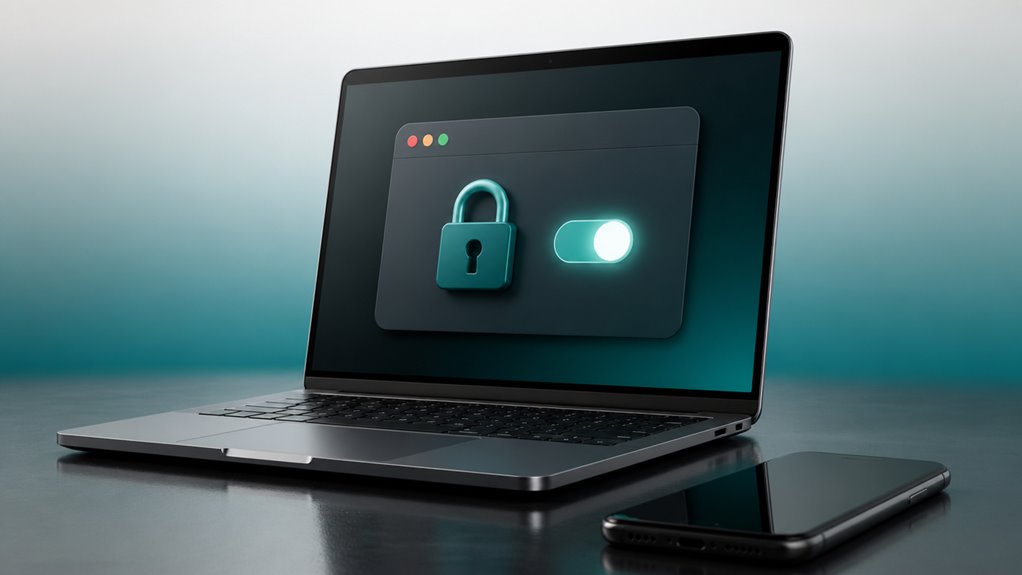
Najpierw znajdziesz opcję szyfrowania w iTunes lub Finderze w zakładce podsumowania urządzenia.
Następnie ustaw silne hasło, którego nie zapomnisz – bez niego nie będziesz mógł uzyskać dostępu do zaszyfrowanych kopii zapasowych.
Na koniec potwierdź ustawienia kopii zapasowej, klikając „Szyfruj lokalną kopię zapasową” i upewniając się, że pojawi się kłódka.
Zlokalizuj opcję szyfrowania
Gdzie jest opcja szyfrowania? Znajdziesz ją ukrytą w iTunes, a nie na swoim iPhonie. Najpierw podłącz urządzenie do komputera i uruchom iTunes. Kliknij ikonę iPhone’a, która pojawi się w pobliżu lewego górnego rogu. Na karcie Podsumowanie przewiń w dół do sekcji Kopie zapasowe. Zobaczysz dwa pola wyboru: jedno dla „Szyfruj kopię lokalną” i drugie poniżej dla „Zmień hasło”. Na razie nie dotykaj pola hasła. Po prostu zaznacz pole obok „Szyfruj kopię lokalną”. To wszystko – znalazłeś opcję szyfrowania. iTunes natychmiast poprosi Cię o ustawienie hasła, ale zajmiemy się tym za chwilę. Na razie wiedz, że przełącznik znajduje się właśnie tam, w podsumowaniu urządzenia. To takie proste: jedno pole wyboru, jeden klik i jesteś gotowy, aby zabezpieczyć swoją kopię zapasową.
Ustaw silne hasło
Teraz, gdy zaznaczyłeś pole, jak stworzyć hasło, które jest zarówno silne, jak i łatwe do zapamiętania? iTunes natychmiast poprosi Cię o wprowadzenie i potwierdzenie hasła – to Twoja złota zasada: użyj co najmniej ośmiu znaków, mieszając wielkie i małe litery, cyfry oraz symbole. Unikaj powszechnych słów, dat urodzin czy prostych wzorców, takich jak „password1”. Zamiast tego pomyśl o zdaniu, które zapamiętasz, a następnie skróć je z podstawieniami – na przykład „Kocham kawę rano!” staje się „1K0ch4mK4węR4n0!”. Zapisz je gdzieś bezpiecznie, dopóki go nie zapamiętasz, ponieważ bez tego hasła Twoja zaszyfrowana kopia zapasowa zostanie trwale zablokowana. Nie istnieje opcja odzyskiwania – więc nie zgub go. Wpisz je dwa razy dokładnie, a następnie kliknij „Ustaw hasło”. Włączyłeś właśnie szyfrowanie w kilka sekund. Twoje dane są teraz bezpieczne.
Potwierdź ustawienia kopii zapasowej
Gdy już ustawisz silne hasło, szybko sprawdź ustawienia kopii zapasowej, przechodząc do Ustawienia > [Twoje imię] > iCloud > Kopia zapasowa iCloud**. Nie polegaj tylko na komunikacie o szyfrowaniu — upewnij się, że jest faktycznie włączone. Przewiń w dół i dotknij Utwórz kopię teraz, aby to przetestować. Po zakończeniu kopii zapasowej sprawdź, czy przełącznik szyfrowania (pod przyciskiem kopii zapasowej) pokazuje ikonę kłódki. Jeśli jej nie ma, Twoje dane pozostają niezaszyfrowane. Ten krok zajmuje 30 sekund, ale zabezpiecza Twoje hasła, dane zdrowotne i poświadczenia Wi-Fi. Nie pomiń go; potwierdzona kopia zapasowa to Twoja siatka bezpieczeństwa. Po potwierdzeniu zobaczysz „Zaszyfrowana kopia zapasowa” w historii urządzenia. To sygnał, że możesz odpocząć** — Twoje dane są teraz bezpieczne przed niepowołanymi oczami.
Co tak naprawdę chroni szyfrowanie kopii zapasowych iPhone’a (hasła, dane zdrowotne i inne)
Prawdopodobnie zastanawiasz się, co tak naprawdę znajduje się w tej zaszyfrowanej kopii zapasowej. Chroni ona Twoje zapisane hasła i dane z pęku kluczy, informacje z aplikacji Zdrowie, a nawet Twoje sieci Wi-Fi i ustawienia HomeKit. Bez szyfrowania wszystko to pozostaje podatne na atak, jeśli ktoś zdobędzie plik kopii zapasowej.
Hasła i pęk kluczy
Dlaczego szyfrowanie kopii zapasowej iPhone’a ma znaczenie? Bez tego Twoje zapisane hasła, dane uwierzytelniające Wi-Fi oraz dane z pęku kluczy pozostają odsłonięte w niezaszyfrowanym pliku. Każdy, kto przechwyci tę kopię zapasową, może wyodrębnić każde hasło, jakie kiedykolwiek zapisałeś. Szyfrowanie to blokuje.
Oto, co szyfrowanie faktycznie chroni:
| Co jest chronione | Dlaczego to ważne |
|---|---|
| Zapisane hasła do stron internetowych i aplikacji | Hakerzy nie mogą podszywać się pod Ciebie na różnych kontach |
| Hasła do sieci Wi-Fi | Nie będą pasożytować na Twojej domowej lub firmowej sieci |
| Dane autouzupełniania Safari | Twoje karty kredytowe, kontakty i formularze pozostają prywatne |
| Elementy pęku kluczy (np. bezpieczne notatki) | Zaszyfrowana kopia zapasowa oznacza, że nawet Apple nie może ich odczytać |
| Dane uwierzytelniające kont pocztowych | Twoje skrzynki odbiorcze nie są przekazywane w postaci zwykłego tekstu |
Szyfrowanie zaciera ten skarbiec, tak że tylko Ty – ze swoim hasłem do kopii zapasowej – możesz go kiedykolwiek zobaczyć. Nie ryzykuj.
Dane aplikacji zdrowotnej
Ile z danych aplikacji Zdrowie jest ujawnianych w niezaszyfrowanej kopii zapasowej? Prawie wszystko. Liczba kroków, odczyty tętna, analiza snu, śledzenie cyklu, a nawet dane kliniczne, takie jak wyniki badań laboratoryjnych czy przyjmowane leki, są przechowywane w nieszyfrowanej formie. Bez szyfrowania każdy, kto ma dostęp do pliku kopii zapasowej, może odczytać te wrażliwe dane zdrowotne. Obejmuje to informacje zsynchronizowane z Apple Watch lub innych aplikacji. Możesz myśleć, że te dane są prywatne, ale tak nie jest – są tak samo odsłonięte jak wiadomość w butelce. Zaszyfrowanie kopii zapasowej w iTunes blokuje te dane za kodem dostępu do iPhone’a. Żaden wścibski lekarz, ciekawski znajomy ani złośliwe oprogramowanie nie będzie wtedy podglądać twoich najbardziej osobistych trendów zdrowotnych. Nie pozwól, aby twoja podróż fitness stała się publiczną wiedzą – chroń ją.
Wi-Fi i HomeKit
Podczas gdy niezaszyfrowana kopia zapasowa nie chroni Twoich haseł Wi-Fi ani danych HomeKit, szyfrowanie blokuje je za Twoim kodem dostępu. Oznacza to, że Twoje zapisane dane logowania do sieci w domu, pracy czy kawiarniach pozostają ukryte. Twoje klucze inteligentnego domu HomeKit, nagrania z kamer bezpieczeństwa i konfiguracje akcesoriów są również zabezpieczone. Bez szyfrowania każdy, kto uzyska dostęp do Twojej kopii zapasowej, może zobaczyć Twoje hasło Wi‑Fi, a nawet sterować inteligentnymi zamkami lub światłami. To realne zagrożenie dla prywatności. Szyfrowanie zapewnia, że tylko Ty możesz uzyskać dostęp do tych wrażliwych danych. Dlatego podczas tworzenia kopii zapasowej zawsze zaznaczaj pole „Zaszyfruj lokalną kopię zapasową”. Twoje cyfrowe życie – zwłaszcza podłączone urządzenia w domu – pozostaje bezpieczniejsze dzięki temu prostemu krokowi.
Jak stworzyć hasło, którego nigdy nie zapomnisz do zaszyfrowanych kopii zapasowych
Od czego zacząć, tworząc hasło, którego nigdy nie zapomnisz do swojej zaszyfrowanej kopii zapasowej? Nie myśl za dużo – wybierz frazę, którą znasz tylko ty. Może to być cytat z ulubionego filmu lub wspomnienie z dzieciństwa. Połącz niezwiązane ze sobą słowa, np. „FioletowaŻyrafa82”, ale zamień cyfry na symbole (np. „FioletowaŻyraf3!2”). Unikaj oczywistych dat lub imion, które hakerzy mogliby odgadnąć.
Teraz powiąż je z rutyną. Wpisz je kilka razy po każdej kopii zapasowej – pamięć mięśniowa pomaga. Albo przechowuj wskazówkę w bezpiecznym miejscu, np. w zablokowanej notatce, a nie samo hasło. Przetestuj je: jeśli następnego dnia nie możesz go sobie przypomnieć, udoskonal je.
Dlaczego zaszyfrowane kopie zapasowe przywracają hasła Wi-Fi i ustawienia pęku kluczy
Dlaczego niezaszyfrowane kopie zapasowe nie przywracają haseł Wi-Fi ani ustawień pęku kluczy? Ponieważ Apple celowo wyklucza wrażliwe dane – takie jak zapisane poświadczenia sieciowe i klucze prywatne – z niezaszyfrowanych kopii, aby cię chronić. Bez szyfrowania te elementy byłyby czytelne dla każdego, kto ma dostęp do twojego komputera. Zaszyfrowane kopie zapasowe natomiast blokują te dane twoim hasłem, umożliwiając iTunes bezpieczne ich uwzględnienie.
| Co jest przywracane | Niezaszyfrowana kopia | Zaszyfrowana kopia |
|---|---|---|
| Hasła Wi-Fi | ❌ Nie | ✅ Tak |
| Ustawienia pęku kluczy | ❌ Nie | ✅ Tak |
| Dane dotyczące zdrowia | ❌ Nie | ✅ Tak |
Co niezaszyfrowana kopia zapasowa ujawnia każdemu, kto ma twój komputer
Niezaszyfrowana kopia zapasowa udostępnia prawie wszystko z Twojego iPhone’a każdemu, kto ma dostęp do Twojego komputera. Pomyśl o tym jak o wręczeniu głównego klucza do Twojego cyfrowego życia. Bez hasła każdy może zajrzeć do środka i zobaczyć:
Niezabezpieczona kopia zapasowa to jak wręczenie głównego klucza do Twojego cyfrowego życia.
- Całą historię Twoich wiadomości – każdy iMessage, SMS i czat WhatsApp, wraz ze zdjęciami i załącznikami.
- Zapisane hasła i dane logowania – do aplikacji, stron internetowych, a nawet sieci Wi-Fi, z którymi się łączyłeś.
- Dane o zdrowiu i lokalizacji – szczegółowe rekordy z aplikacji Zdrowie, plus historię GPS z Map i często odwiedzanych miejsc.
To nie tylko ryzyko ze strony obcych – to prawdziwa kopalnia dla wścibskiego współlokatora czy ciekawego członka rodziny. Nie zostawiłbyś swojego telefonu odblokowanego; nie zostawiaj też odblokowanej swojej kopii zapasowej.
Jak zaszyfrowane kopie zapasowe blokują złodziei, hakerów i wścibskich członków rodziny
Choć łatwo pominąć krok szyfrowania, to robiąc to, zostawiasz swoje dane szeroko otwarte. Gdy zaszyfrujesz swoją kopię zapasową, złodzieje nie będą mieli dostępu do zapisanych haseł, danych zdrowotnych ani wiadomości, nawet jeśli ukradną twój komputer. Hakerzy, którzy włamią się do twojego systemu, znajdą tylko zaszyfrowane, bezużyteczne pliki. A wścibscy członkowie rodziny? Nie zobaczą twoich prywatnych rozmów ani historii przeglądania. Szyfrowanie zamienia twoją kopię zapasową w zamknięty sejf, który tylko ty – za pomocą swojego hasła – możesz otworzyć. Bez tego każdy, kto ma fizyczny lub zdalny dostęp do twojego komputera, może przeczytać wszystko. To proste pole wyboru w iTunes jest twoją tarczą przed wścibskimi oczami, czy to przestępców, czy tylko ciekawskich krewnych. Nie daj im okna do swojego życia.
Dlaczego wbudowane szyfrowanie iTunes przewyższa każdą aplikację do tworzenia kopii zapasowych innych firm
Widziałeś, jak prosty checkbox szyfrowania zabezpiecza twoją kopię zapasową przed złodziejami, hakerami, a nawet wścibskimi krewnymi. Ale po co zadowalać się aplikacjami innych firm, skoro iTunes już robi to doskonale? Oto dlaczego wbudowane narzędzie bije na głowę każde zewnętrzne:
- Brak dodatkowego oprogramowania, któremu trzeba ufać – szyfrowanie iTunes wykorzystuje własne kryptograficzne rozwiązania Apple, a nie kod nieznanego dewelopera, który może zawierać backdoory lub oprogramowanie szpiegujące.
- Bezproblemowa synchronizacja hasła – twoja zaszyfrowana kopia zapasowa pozostaje powiązana z twoim Apple ID, więc nie musisz żonglować losowymi kluczami z aplikacji, które mogą się zgubić.
- Przywracanie jednym kliknięciem – bez eksportowania, importowania ani problemów z kompatybilnością. Po prostu podłącz, wpisz hasło i wszystko wraca do normy.
Aplikacje innych firm dodają złożoność, ryzyko i często ukryte koszty. Trzymaj się tego, co już masz na swoim komputerze.