

Zauważyłeś, że gładzik twojego MacBooka działa dziwnie – może się zacina, nierówno klikać lub nie reaguje tak, jak powinien. Zanim zrzucisz to na usterkę oprogramowania, istnieją konkretne oznaki, na które warto zwrócić uwagę. Przejdźmy przez to, co tak naprawdę może być nie tak w twoim urządzeniu.
Kluczowe wnioski
- Lepka, szorstka powierzchnia lub niespójne sprzężenie zwrotne wskazują na fizyczne uszkodzenie gładzika.
- Widoczne wybrzuszenie lub nierówny tor trackpada może sygnalizować spuchniętą baterię wymagającą natychmiastowej naprawy.
- Użyj diagnostyki Apple (Command+D podczas uruchamiania), aby sprawdzić usterki sprzętowe, takie jak niewykrywanie gładzika.
- Wyreguluj suwak Force Click; brak zmiany w odczuciu kliknięcia sugeruje problem sprzętowy.
- Dwukrotnie kliknij z naciskiem słowo, aby przetestować sprzężenie zwrotne; niepowodzenie wskazuje na możliwą naprawę sprzętu.
Jak naprawdę czuje się psujący się gładzik w MacBooku
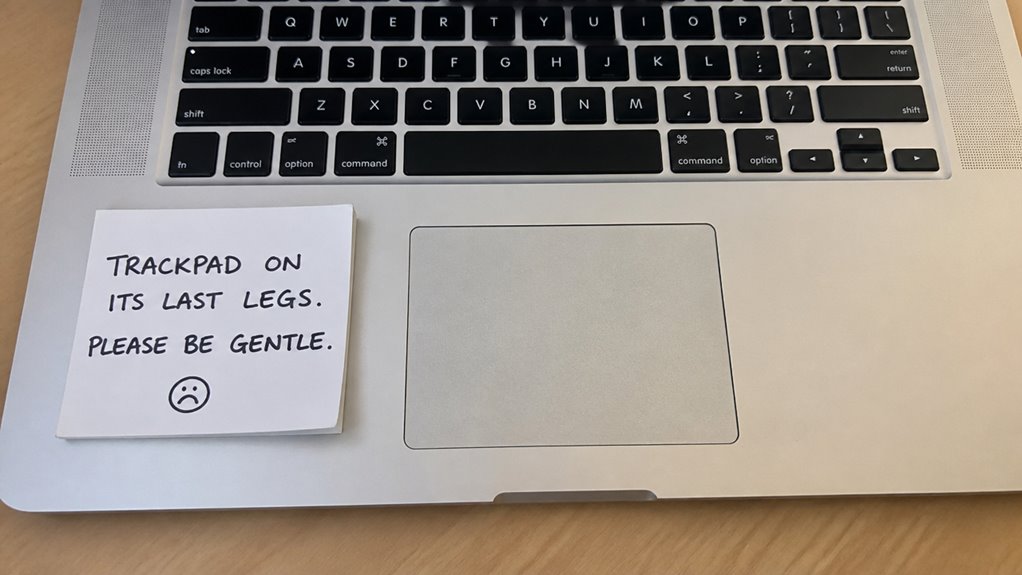
Zastanawiałeś się kiedykolwiek, jak faktycznie czuje się uszkodzony gładzik MacBooka? To nie tylko brak reakcji. Podczas próby kliknięcia czujesz bardzo lepki, niepewny ruch. Sprzężenie haptyczne staje się niespójne – czasem zbyt słabe, czasem jest to irytujący głuchy odgłos. Przeciąganie palcem może wydawać się szorstkie lub chropowate, jakby powierzchnia straciła swoją gładką, szklaną fakturę. Możesz też odczuwać lekkie kołysanie podczas naciskania, co wskazuje na obluzowanie mocowania gładzika. Może nawet sprawiać wrażenie, że gładzik fizycznie zapada się głębiej niż zwykle, zanim zarejestruje kliknięcie.
Te wrażenia dotykowe wskazują na problemy sprzętowe – takie jak spuchnięta bateria wypychająca gładzik od spodu, uszkodzony elastyczny kabel taśmowy lub zanieczyszczenia zakłócające mechanizm. Żaden z tych objawów nie jest drobnym błędem oprogramowania; to fizyczne symptomy, które można wyczuć.
Usterki oprogramowania naśladujące uszkodzenia touchpada
Przed wymianą gładzika w MacBooku należy najpierw wykluczyć usterki programowe. Uszkodzenie resetu preferencji systemowych lub konflikt sterowników mogą wywołać objawy, które wydają się być awarią sprzętu.
Podobnie nieodpowiednio reagujące ustawienie gładzika może sprawić, że pomyślisz, iż touchpad jest uszkodzony.
Reset preferencji systemowych
Czy próbowałeś zresetować Preferencje systemowe swojego MacBooka, aby wykluczyć usterki oprogramowania? Uszkodzony plik konfiguracyjny może powodować niestabilne działanie gładzika – skoki, opóźnienia lub ignorowanie dotknięć.
To prosta naprawa: przejdź do Preferencji systemowych, następnie Gładzik i kliknij „Przywróć ustawienia domyślne”.
Alternatywnie usuń plik preferencji w ~/Library/Preferences/ o nazwie com.apple.AppleMultitouchTrackpad.plist, a następnie uruchom komputer ponownie. Spowoduje to usunięcie tylko ustawień gładzika, nie twoich plików. Jeśli problem zniknie, właśnie zaoszczędziłeś sobie wizyty w serwisie. Żadne uszkodzenie sprzętu – tylko błędny plik konfiguracyjny. Warto spróbować, zanim podejmiesz bardziej radykalne kroki.
Konflikty sterowników
Konflikty sterowników mogą sprawić, że touchpad będzie zachowywał się tak, jakby był fizycznie uszkodzony, nawet gdy sprzęt działa prawidłowo. Możesz zauważyć nieregularne skoki kursora, niezarejestrowane kliknięcia lub zawieszanie się po aktualizacjach oprogramowania. Możesz również odczuwać opóźnienia kursora lub podwójne kliknięcia, gdy ich nie chciałeś. Te problemy często wynikają z niekompatybilnych sterowników lub wielu kontrolerów wejścia walczących o kontrolę. Uszkodzone rozszerzenie jądra lub narzędzie innej firmy może wywołać widmowe gesty, które naśladują awarię sprzętu. Nie zakładaj najgorszego — uruchom komputer w trybie awaryjnym, przytrzymując Shift podczas uruchamiania. Jeśli touchpad działa normalnie, winny jest konflikt sterowników. Następnie sprawdź elementy logowania i usuń podejrzane oprogramowanie. Ponowna instalacja lub aktualizacja macOS może naprawić głębokie problemy ze sterownikami. Pamiętaj, że te objawy nie oznaczają uszkodzenia fizycznego, więc nie spiesz się z wymianą gładzika.
Nieczułe ustawienia gładzika
Dlaczego gładzik w twoim MacBooku nagle przestaje działać, mimo że sprzęt jest w pełni sprawny? Często to ukryty błąd oprogramowania w ustawieniach gładzika. Być może przypadkowo włączyłeś opcję „Ignoruj przypadkowe dotknięcia” lub „Ciche kliknięcie”, które mogą sprawić, że stuknięcia będą wydawać się nieczułe. Albo masz wyłączone „Wymuś kliknięcie”, przez co głębsze naciśnięcia nic nie robią.
Przejdź do Ustawień systemowych > Gładzik i sprawdź każdą opcję. Przełącz „Stuknij, aby kliknąć” włącz i wyłącz, a następnie przetestuj. Zresetuj suwak „Szybkość śledzenia” i zobacz, czy to przywróci działanie. Jeśli nie, prosty restart panelu preferencji – lub usunięcie pliku ~/Library/Preferences/com.apple.AppleMultitouchTrackpad.plist – często usuwa pozorne uszkodzenia. Nie panikuj; to prawdopodobnie tylko przypadkowe kliknięcie w ustawieniach, a nie zepsuty gładzik.
Fizyczne oznaki uszkodzenia trackpada: Obrzęk, pęknięcia, luźne części
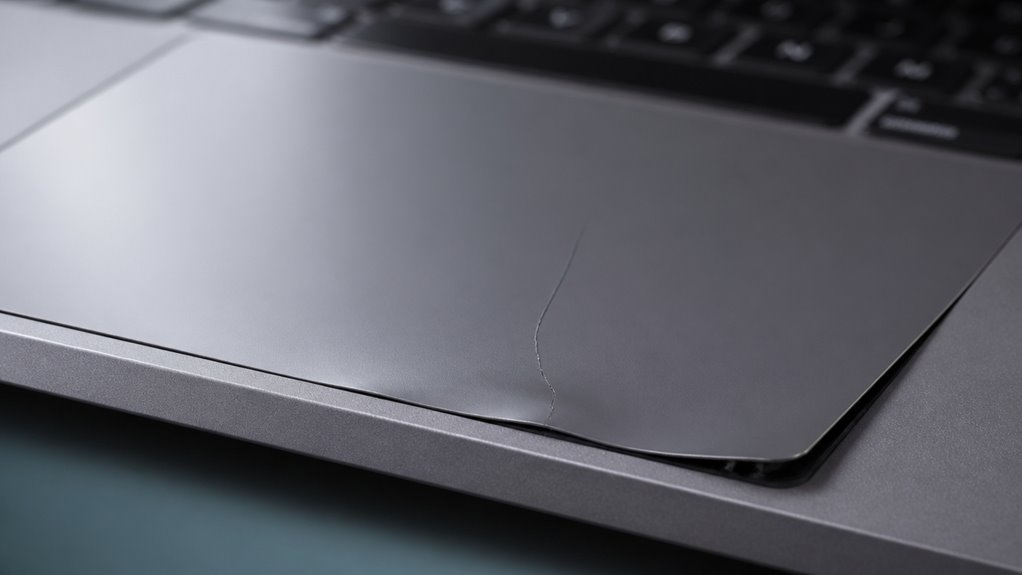
Najpierw zauważysz wybrzuszenie lub wypukłość na powierzchni gładzika.
Następnie sprawdź, czy nie ma pęknięć lub złamań w szkle lub plastiku.
Te fizyczne oznaki wskazują, że gładzik jest uszkodzony i wymaga wymiany.
Obrzęk i wybrzuszenie
Wybrzuszenie lub wypukłość na gładziku to jeden z najbardziej oczywistych objawów uszkodzenia – możesz zauważyć, że powierzchnia unosi się lub delikatnie się odkształca, sprawiając wrażenie nierównej lub przesuniętej. Zwykle dzieje się tak, gdy wewnętrzna bateria się rozszerza lub rozlany płyn spowodował puchnięcie elementów wewnętrznych. Poczujesz wyraźne wybrzuszenie lub miękkie miejsce pod palcem, a kliknięcie może stać się niekonsekwentne lub gąbczaste. Nie ignoruj tego; wybrzuszony gładzik może naciskać na ekran po zamknięciu pokrywy, powodując dalsze uszkodzenia. To wyraźny sygnał, że Twój MacBook wymaga natychmiastowej naprawy – kontynuowanie użytkowania grozi dalszym uszkodzeniem płyty głównej lub wyświetlacza. Sprawdź, czy nie ma widocznych odkształceń, patrząc na gładzik z boku i porównując go z powierzchnią podparcia nadgarstków. Jeśli zauważysz nierówności, czas działać.
Pęknięcia i złamania
Pęknięcia i szczeliny na powierzchni trackpada to kolejny wyraźny sygnał uszkodzenia, często po uderzeniu fizycznym, takim jak upadek lub położenie ciężkiego przedmiotu na klawiaturze. Zobaczysz widoczną linię lub obszar roztrzaskany – może być ostry lub nierówny pod palcem. Nawet włoskowate pęknięcie może zaburzyć działanie: kursor może skakać, a kliknięcia być niespójne. Nie ignoruj tego; pęknięta powierzchnia odsłania wnętrze na kurz i wilgoć. Czasami pęknięcie sięga krawędzi, powodując, że trackpad jest luźny lub chwiejny. Możesz słyszeć odgłos klikania od oddzielonego kawałka. Sprawdź, delikatnie naciskając różne miejsca; jeśli czujesz ruch lub słyszysz grzechotanie, struktura jest naruszona. Wymień cały zespół trackpada – łatanie tego nie naprawi.
Jak uruchomić wbudowaną diagnostykę gładzika Apple
Zastanawiasz się, czy gładzik Twojego MacBooka rzeczywiście ulega awarii? Wbudowane narzędzia diagnostyczne Apple mogą dać Ci szybką odpowiedź – nie potrzebujesz narzędzi innych firm. Oto jak je uruchomić:
| Krok | Czynność | Oczekiwany rezultat |
|---|---|---|
| 1 | Wyłącz całkowicie MacBooka. | Urządzenie wyłączone, żadnych lampek. |
| 2 | Naciśnij przycisk zasilania, a następnie natychmiast przytrzymaj Command + D. | Pojawi się ekran Apple Diagnostics (szary ekran z paskiem postępu). |
| 3 | Poczekaj na zakończenie testu (kilka minut). | Zobaczysz listę wykrytych problemów, w tym błędy gładzika. |
| 4 | Zanotuj kod referencyjny (np. VFD003). | Pomaga to Pomocy Apple w identyfikacji dokładnej usterki. |
Jeśli diagnostyka zgłosi problem (np. „Gładzik nie został wykryty”), sprzęt gładzika jest prawdopodobnie uszkodzony. Brak kodu? To dobry znak – ale nie wyklucza sporadycznych usterek. Aby przeprowadzić dokładniejsze sprawdzenie, przejdź do następnego kroku.
Przetestuj samodzielnie kliknięcie z naciskiem i dotykowe sprzężenie zwrotne
Jak samodzielnie przetestować force click i haptyczne sprzężenie zwrotne? Najpierw otwórz Ustawienia systemowe > Gładzik > Kliknij i wskaż. Upewnij się, że opcja „Force Click i haptyczne sprzężenie zwrotne” jest włączona. Teraz połóż palec na gładziku i naciśnij mocno, nie poruszając nim. Powinieneś poczuć wyraźne kliknięcie i zobaczyć reakcję wizualną, na przykład podgląd Quick Look. Wypróbuj to na pliku lub w polu tekstowym. Jeśli sprzężenie zwrotne jest słabe, nierówne lub w ogóle nie występuje kliknięcie, to sygnał ostrzegawczy. Następnie przetestuj silnik haptyczny, przechodząc do ustawień gładzika i regulując suwak Siły kliknięcia. Podczas zmiany ustawienia powinieneś odczuwać odpowiadającą mu zmianę w odczuciu kliknięcia. Brak zmiany sugeruje problem sprzętowy. Na koniec spróbuj podwójnego force click na słowie – Twój Mac powinien wyświetlić jego definicję. Jeśli te testy się nie powiodą, gładzik może wymagać serwisu.
Sprawdź, czy bateria nie wybrzusza się pod gładzikiem
Co jeśli twój trackpad wydaje się nierówny lub nie klika prawidłowo? To może nie być awaria trackpada – może to być spuchnięta bateria naciskająca od spodu. Warto to sprawdzić przed zamówieniem jakichkolwiek części zamiennych.
Najpierw wyłącz MacBooka i odwróć go. Spójrz na dolną obudowę: czy jest wybrzuszona lub lekko odkształcona w okolicy trackpada? Następnie delikatnie naciskaj wokół krawędzi trackpada. Jeśli czujesz nietypowy opór lub miękkie, gąbczaste miejsce, to czerwona flaga.
Zdejmij również dolne śruby i ostrożnie unieś obudowę – jeśli bateria wygląda napuszyście lub jest zniekształcona, to na pewno puchnie. Nie próbuj jej przebijać; to niebezpieczne. Zamiast tego natychmiast przestań używać laptopa i zleć profesjonalną wymianę baterii. To puchnięcie może trwale uszkodzić trackpad, jeśli zostanie zignorowane.
Zresetuj SMC lub NVRAM przed zakładaniem awarii sprzętu
Przed założeniem awarii sprzętu po sprawdzeniu wybrzuszenia baterii, zresetowanie SMC lub NVRAM może przywrócić normalne działanie gładzika. Te resetowania usuwają tymczasowe usterki oprogramowania, które naśladują uszkodzenie sprzętu, często naprawiając nie reagujące, szarpiące lub nie klikające gładziki bez konieczności naprawy.
Przed założeniem awarii sprzętu, zresetowanie SMC lub NVRAM może przywrócić normalne działanie gładzika.
- Całkowicie wyłącz MacBooka – nie tylko zamknij pokrywę – aby zapewnić czysty cykl resetowania.
- Zresetuj NVRAM, naciskając Option + Command + P + R natychmiast po włączeniu; przytrzymaj przez 20 sekund, aż usłyszysz dwukrotny dźwięk uruchamiania.
- Zresetuj SMC w zależności od modelu: w Macach Intel z układem T2 przytrzymaj Control + Option + Shift (lewa strona) oraz przycisk zasilania przez 7 sekund, a następnie zwolnij i włącz.
- Przetestuj gładzik po każdym resetowaniu – jeśli teraz działa normalnie, oszczędziłeś sobie wizyty w serwisie. Oprogramowanie często jest winowajcą.
Potwierdź awarię gładzika MacBooka przed umówieniem naprawy
Gdy wykluczysz problemy programowe, pora potwierdzić, czy gładzik w MacBooku jest rzeczywiście uszkodzony. Zacznij od sprawdzenia oznak fizycznych: czy gładzik jest luźny, nierówny lub zapadnięty? Czy w ogóle nie reaguje na kliknięcie, czy klika nierówno? Jeśli masz model z Force Touch, przetestuj sprzężenie zwrotne haptyczne – jeśli go brak lub jest buczące, to sygnał ostrzegawczy.
Następnie sprawdź ruch kursora: czy skacze, zawiesza się lub porusza się nierówno? Wypróbuj także gesty wielodotykowe – jeśli są błędnie odczytywane lub ignorowane, wina najprawdopodobniej leży po stronie sprzętu.
Na koniec uruchom komputer w trybie awaryjnym, aby wykluczyć konflikty z oprogramowaniem firm trzecich. Jeśli te same problemy nadal występują, masz potwierdzoną awarię sprzętu. Nie trać czasu na kolejne próby napraw programowych – umów się na naprawę już teraz.