
Prawdopodobnie słyszałeś przerażające historie o wyczyszczonych iPhone’ach, ale całkowite zresetowanie bez utraty danych jest w pełni możliwe. Sztuka tkwi w kolejności kroków – i w tym, którą metodę wybierzesz. Jeśli wybierzesz źle, możesz stracić wszystko. Przyjrzyjmy się najpierw najbezpieczniejszemu podejściu.
Kluczowe wnioski
- Utwórz kopię zapasową iCloud przed resetowaniem, aby zachować wszystkie dane osobowe.
- Wykonaj kopię zapasową przez komputer za pomocą Findera lub iTunes, aby uzyskać stabilną opcję przywracania.
- Zaszyfruj lokalne kopie zapasowe na komputerze, aby zapisać hasła, ustawienia Wi-Fi i dane zdrowotne.
- Po wykonaniu kopii zapasowej wymaż iPhone’a przez Ustawienia > Ogólne > Transfer lub resetowanie iPhone’a.
- Przywróć dane z kopii zapasowej iCloud lub kopii zapasowej na komputerze podczas początkowej konfiguracji.
Tworzenie kopii zapasowej iPhone’a przed resetowaniem: Zrób to najpierw

Dlaczego warto wykonać kopię zapasową przed resetowaniem? Ponieważ reset fabryczny usuwa wszystko – twoje zdjęcia, wiadomości, kontakty i dane aplikacji. Bez kopii zapasowej te dane przepadną na zawsze. Dajesz swojemu iPhone’owi czystą kartę, ale nie chcesz przy tym stracić swojego cyfrowego życia.
Użyj iCloud, aby zresetować bez utraty czegokolwiek

Jakzresetować iPhone’a za pomocą iCloud bez utraty danych? Użyjesz kopii zapasowej iCloud, aby zabezpieczyć wszystko podczas wymazywania urządzenia. Oto głębsze znaczenie tego procesu:
- Najpierw wykonaj kopię zapasową w iCloud – Przejdź do Ustawienia > [Twoje imię] > iCloud > Kopia zapasowa iCloud > Wykonaj kopię teraz. To zabezpiecza Twoje zdjęcia, kontakty i ustawienia w chmurze, więc nic nie zostanie utracone.
- Wymaż iPhone’a – Przejdź do Ustawienia > Ogólne > Przenieś lub zresetuj iPhone’a > Wymaż całą zawartość i ustawienia. To czyści urządzenie lokalnie, ale Twoja kopia zapasowa iCloud pozostaje nienaruszona.
- Przywróć z iCloud – Po resecie postępuj zgodnie z konfiguracją, aż dojdziesz do ekranu „Aplikacje i dane”. Wybierz „Przywróć z kopii zapasowej iCloud” i wybierz najnowszą kopię zapasową. Wszystkie Twoje dane pojawią się bezproblemowo.
To wszystko – bez utraty danych, po prostu czysty reset przez iCloud.
Reset przez komputer (Mac lub PC)
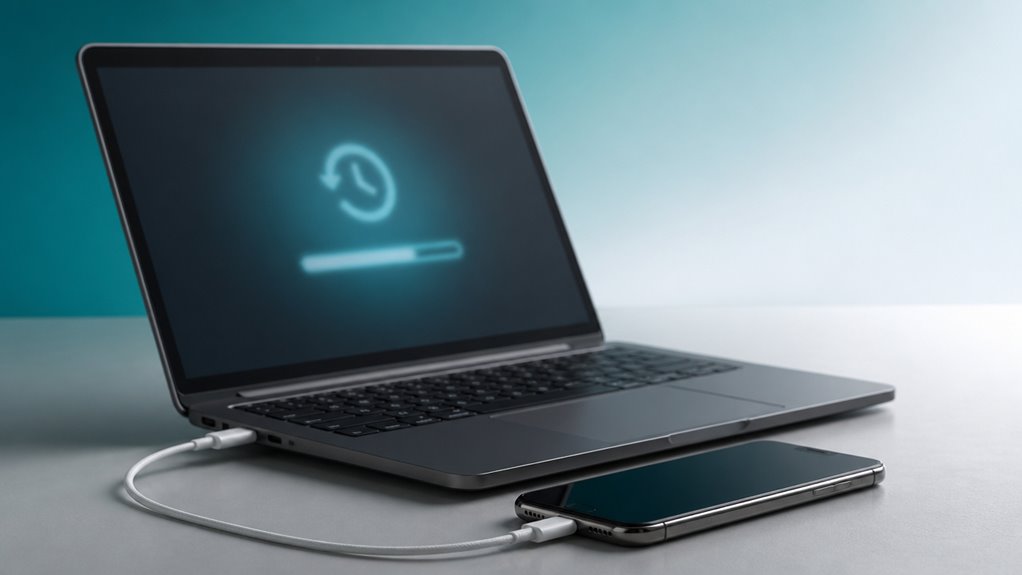
Najpierw musisz wykonać kopię zapasową iPhone’a na komputerze, aby zabezpieczyć swoje dane. Następnie podłącz urządzenie za pomocą kabla USB i uruchom Finder (macOS Catalina lub nowszy) lub iTunes (starsze wersje macOS lub PC). Na koniec postępuj zgodnie z instrukcjami na ekranie, aby zresetować iPhone’a bez utraty danych.
Kopia zapasowa przed resetem
Gdzie powinna znajdować się Twoja kopia zapasowa podczas resetowania przez Maca lub PC? Najbezpieczniej jest na tym samym komputerze, którego użyjesz do resetowania – w Finderze (macOS Catalina i nowsze) lub iTunes (starsze macOS i PC). Nie polegaj tutaj na iCloud, ponieważ lokalna kopia zapasowa gwarantuje, że nie napotkasz ograniczeń pamięci ani problemów z siecią. Będziesz też mieć pełną kontrolę nad szyfrowaniem haseł i danych zdrowotnych.
- Zaszyfruj kopię zapasową. Zaznacz pole „Zaszyfruj lokalną kopię zapasową”, aby zapisać hasła, ustawienia Wi-Fi i dane zdrowotne. Bez tego stracisz wrażliwe informacje.
- Zweryfikuj datę kopii zapasowej. Po utworzeniu przejdź do Preferencje > Urządzenia (lub iTunes > Preferencje > Urządzenia). Potwierdź, że znacznik czasu kopii zapasowej jest aktualny i kompletny.
- Przechowuj w bezpiecznym miejscu. Następnie przechowuj kopię zapasową na zewnętrznym dysku lub w folderze synchronizacji w chmurze (np. Dropbox), aby awaria dysku twardego nie spowodowała jej utraty.
Kroki połączenia komputera
Dlaczego podłączać iPhone’a do komputera w celu resetowania? Ponieważ jest to często najbardziej stabilny sposób na przeprowadzenie pełnego przywrócenia bez utraty danych – pod warunkiem, że wcześniej wykonałeś kopię zapasową. Używając Maca lub PC, skorzystasz z Findera lub iTunes. Najpierw otwórz Findera na Macu z systemem macOS Catalina lub nowszym, albo iTunes na starszych Macach lub PC. Podłącz iPhone’a przez USB. Zaufaj komputerowi, jeśli pojawi się taka prośba. Następnie znajdź swoje urządzenie na pasku bocznym (Finder) lub w lewym górnym rogu (iTunes). Nie klikaj jeszcze „Przywróć” – to wymazuje wszystko. Zamiast tego wybierz „Aktualizuj”, aby ponownie zainstalować iOS bez usuwania danych. Jeśli potrzebujesz głębszego resetu z zachowaniem ustawień, użyj „Przywróć iPhone’a”, ale tylko po zweryfikowaniu kopii zapasowej. Twój komputer przeprowadza proces, zachowując twoje dane nienaruszone, jeśli poprawnie wykonasz te kroki. Tylko upewnij się, że masz stabilne połączenie przez cały czas.
Która metoda resetowania nie usunie twoich zdjęć?
- Tylko reset ustawień, bez usuwania danych – To czyszczenie przywraca ustawienia systemowe, ale nie Twoje osobiste pliki. Twoja biblioteka zdjęć pozostaje nienaruszona.
- Naprawia uporczywe problemy – Jeśli Twój iPhone ma usterki, takie jak zawieszanie się aplikacji lub problemy z dźwiękiem, często rozwiązuje je bez usuwania Twoich wspomnień.
- Szybko i odwracalnie – Zajmuje to kilka minut, a ustawienia możesz łatwo skonfigurować ponownie. Nie jest wymagana kopia zapasowa, nie ma utraty zdjęć.
Wymaż zawartość iPhone’a bez utraty zdjęć ani kontaktów (bezpieczny reset)
Podczas gdy poprzedni reset dotyczył tylko ustawień systemowych, możesz również wymazać więcej treści bez poświęcania zdjęć czy kontaktów. Skorzystaj z metody „Reset Safe”: przejdź do Ustawienia > Ogólne > Transfer lub resetowanie iPhone’a > Wymaż całą zawartość i ustawienia**. Spowoduje to wymazanie wszystkiego – aplikacji, wiadomości, ustawień – ale Twoje cenne zdjęcia i kontakty pozostaną bezpieczne, jeśli wcześniej je zarchiwizujesz. Przed dotknięciem „Wymaż”, upewnij się, że Twoja kopia zapasowa iCloud zawiera te elementy. Po wymazaniu asystent konfiguracji poprosi Cię o przywrócenie z tej kopii zapasowej**. Bam – Twoje urządzenie jest odświeżone, a Twoje wspomnienia i kontakty przetrwały. Nie musisz ręcznie zapisywać każdego zdjęcia ani eksportować kontaktów. Wystarczy zweryfikować ukończenie kopii zapasowej, a następnie kontynuować. Daje to dokładne czyszczenie bez bólu utraty tego, co ważne.
Reset nieudany? Oto co zrobić dalej
Oto ruch, gdy reset iPhone’a zatrzymuje się lub pojawia się błąd w trakcie procesu – nie panikuj, masz opcje, które nie będą kosztować Cię danych.
- Wymuś restart i spróbuj ponownie – Szybko naciśnij i puść przycisk zwiększania głośności, następnie zmniejszania głośności, a potem przytrzymaj przycisk boczny, aż pojawi się logo Apple. To usuwa tymczasowe usterki bez kasowania czegokolwiek. Następnie spróbuj ponownie zresetować urządzenie.
- Sprawdź swoją sieć i pamięć – Słabe Wi‑Fi lub niewystarczająca wolna przestrzeń często powodują problemy z resetem. Podłącz się do stabilnej sieci i upewnij się, że masz co najmniej 1 GB wolnego miejsca. Jeśli potrzeba, najpierw odciążyć nieużywane aplikacje lub zdjęcia.
- Użyj komputera jako planu awaryjnego – Jeśli iPhone nadal nie chce się zresetować, podłącz go do Maca lub PC z najnowszym Finderem lub iTunes. Wybierz „Aktualizuj” (nie „Przywróć”), aby ponownie zainstalować iOS bez kasowania danych. To naprawia głębsze uszkodzenia oprogramowania bezpiecznie.