
Naciskasz przycisk zasilania i absolutnie nic się nie dzieje – żadnego dźwięku, żadnego wentylatora, żadnego oznaki życia. To niepokojące, ale jeszcze nie panikuj. Rozładowana bateria lub uszkodzony kabel mogą być prostym rozwiązaniem. Ale jeśli to nie to, warto poznać głębsze przyczyny, zanim udasz się do warsztatu.
Najważniejsze wnioski
- Rozładowana lub głęboko rozładowana bateria wymagająca 10–30 minut ładowania.
- Uszkodzony zasilacz, kabel lub gniazdko ścienne uniemożliwiające ładowanie.
- Zablokowany klawisz lub zanieczyszczona klawiatura/trackpad zakłócające uruchamianie.
- Uszkodzona aktualizacja macOS powodująca pętlę uruchamiania lub zawieszenie.
- Uszkodzona płyta główna, zalanie cieczą lub spuchnięta bateria wymagająca naprawy.
Wyładowana bateria: Dlaczego Twój MacBook się nie włącza?
Dlaczego Twój MacBook się nie włącza? Często przyczyną jest całkowicie rozładowana bateria. Jeśli zostawiłeś go odłączony na kilka dni lub tygodni, poziom naładowania może spaść do zera, a system nie wyemituje nawet dźwięku uruchamiania. Nie panikuj – to nie oznacza, że bateria jest trwale uszkodzona.
Musisz pozwolić jej się ładować przez co najmniej 10–15 minut, zanim spróbujesz ponownie. Podłącz ją do sprawnego źródła zasilania. Głęboko rozładowana bateria potrzebuje czasu, aby się obudzić. Jeśli na złączu MagSafe nie widać żadnej diody, a w modelach USB-C nie pojawia się ikona ładowania, bateria może być zbyt słaba, aby w ogóle nawiązać komunikację. Daj jej solidne pół godziny. Jeśli nadal nie startuje po tym czasie, prawdopodobnie masz do czynienia z problemem sprzętowym, a nie tylko z płaską baterią. Pamiętaj – rozładowana bateria to nie uszkodzona; często wystarczy jej cierpliwość.
Wadliwy zasilacz? Szybkie sprawdzenia dla Macbooka, który się nie włącza
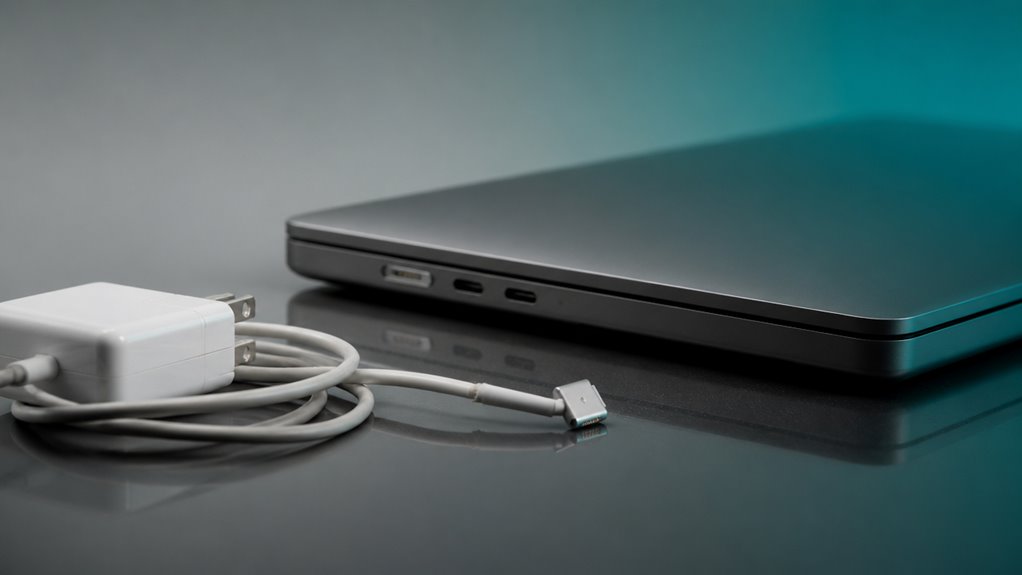
Co jeśli problemem nie jest bateria, ale zasilacz? Zanim wpadniesz w panikę, wykonaj te szybkie kontrole, aby wykluczyć uszkodzoną ładowarkę lub kabel.
- Sprawdź diodę LED na złączu MagSafe. Jeśli jest wyłączona lub miga przy poruszaniu kablem, zasilacz lub przewód mogą być uszkodzone.
- Obejrzyj oba końce kabla USB-C pod kątem wygiętych pinów, przetarć lub zanieczyszczeń. Nawet drobny pyłek może blokować dostarczanie energii.
- Wypróbuj inne gniazdko ścienne i upewnij się, że listwa zasilająca nie jest wyłączona. Martwe gniazdko to prosty problem, który łatwo przeoczyć.
- Przetestuj z inną kompatybilną ładowarką, jeśli możesz pożyczyć. Jeśli Twój MacBook się włączy, znalazłeś winowajcę.
Wymień najpierw zasilacz – to często najtańsze i najszybsze rozwiązanie.
Zablokowany klawisz lub gładzik? Jak uniemożliwia włączenie MacBooka
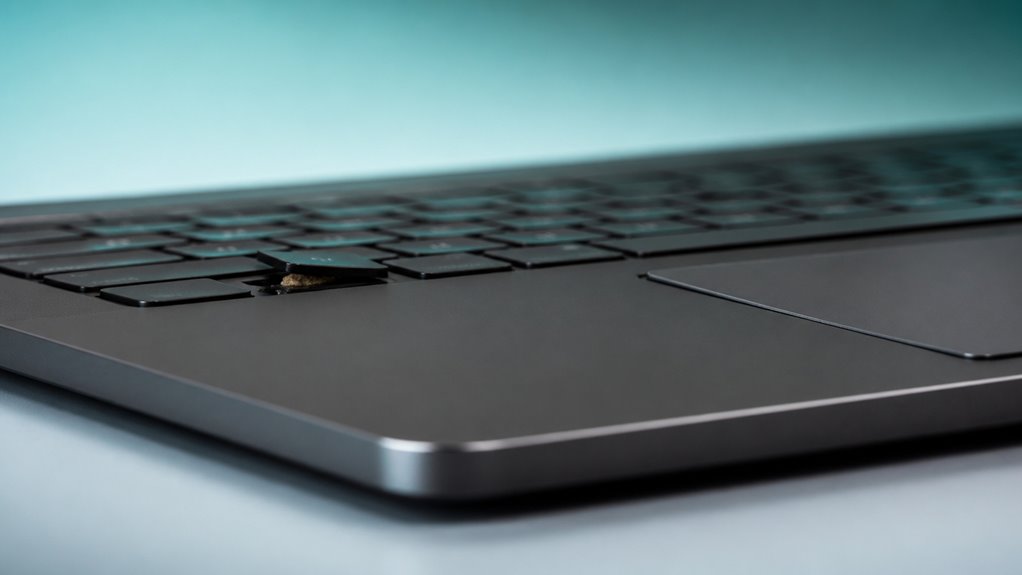
Możesz nie zdawać sobie sprawy, że zablokowany klawisz lub zanieczyszczony trackpad mogą uniemożliwić uruchomienie MacBooka.
Wciśnięcie pojedynczego klawisza w niewłaściwy sposób podczas sekwencji rozruchowej może zdezorientować system i zatrzymać proces.
Sprawdzenie, czy pod trackpadem nie ma zanieczyszczeń lub czy klawisz nie jest zablokowany, to szybka naprawa, której nie należy pomijać.
Identyfikacja zablokowanego klawisza
Nacisnąłeś kiedyś klawisz i poczułeś, że jest zablokowany głęboko, nawet nie klikając z powrotem? To pierwsza wskazówka. Zablokowany klawisz może oszukać MacBooka, myśląc, że trzymasz go wciśniętego podczas uruchamiania, całkowicie zatrzymując proces bootowania.
- Kontrola wzrokowa: Szukaj wyszczerbionych, przekrzywionych lub niżej położonych niż normalnie klawiszy, szczególnie w pobliżu przycisku zasilania lub często używanych liter.
- Test dotykowy: Delikatnie naciśnij każdy klawisz; jeśli nie odskakuje lub jest gąbczasty, jest zablokowany.
- Wskazówka dźwiękowa: Nasłuchuj głuchego odgłosu zamiast wyraźnego kliknięcia przy naciśnięciu klawisza.
- Sprawca – zanieczyszczenia: Okruszek lub drobinka kurzu utkwiona pod mechanizmem nożycowym to częsty powód – spróbuj sprężonego powietrza pod niskim kątem.
Nie ignoruj opornego klawisza; może po cichu uniemożliwiać włączenie Maca.
Sprawdzenie przeszkody na gładziku
Dlaczego zablokowany trackpad może uniemożliwić uruchomienie MacBooka? Twój Mac interpretuje przytrzymane kliknięcie trackpada jako ciągłe wejście, co dezorientuje proces uruchamiania. Podczas uruchamiania system sprawdza naciśnięcia przycisków – jak kliknięcie z siłą na trackpadzie – aby zdecydować o trybie bezpiecznym lub odtwarzaniu. Zablokowany trackpad imituje ciągłe wciśnięcie, więc Mac może utknąć, czekając na zwolnienie tego wejścia. To nie jest pętla uruchamiania; to konflikt czujników. Możesz to sprawdzić, delikatnie czyszcząc krawędzie trackpada. Jeśli zanieczyszczenia lub nacisk go blokują, podniesienie przedniej krawędzi MacBooka może uwolnić przeszkodę. Spróbuj również jednopalcowego stuknięcia; normalne kliknięcie nie powinno się zacinać. Jeśli trackpad wydaje się sztywny lub klika bez sprzężenia zwrotnego, to jest winowajca. Nie naciskaj na siłę – problem sprzętowy może uniemożliwić włączenie zasilania w ogóle. Sprawdź, czy nie ma zalania lub uszkodzeń fizycznych; czasami prosty restart po uwolnieniu trackpada rozwiązuje problem.
Przeszkoda w sekwencji rozruchu
Co jeśli zablokowany klawisz lub trackpad to prawdziwy powód, dla którego Twój MacBook się nie włącza? To podstępny winowajca. Kiedy naciskasz przycisk zasilania, Twój Mac przeprowadza szybkie sprawdzenie sprzętu. Zablokowany klawisz lub wciśnięty trackpad mogą zakłócić tę początkową sekwencję uruchamiania, oszukując system, by myślał, że urządzenie peryferyjne jest aktywne, i zatrzymując uruchamianie.
- Zablokowany klawisz: Zablokowany klawisz `Shift`, `Control` lub `Option` wysyła fałszywy sygnał, całkowicie przerywając proces uruchamiania.
- Zatkany trackpad: Zanieczyszczenia lub nacisk pod trackpadem imitują ciągłe kliknięcie, uniemożliwiając pojawienie się dźwięku uruchamiania lub ekranu.
- Uszkodzenie wilgocią: Rozlany płyn lub wilgoć mogą sprawić, że styki klawiszy się zablokują, powodując nieregularne zachowanie podczas uruchamiania.
- Nagromadzenie zanieczyszczeń: Okruchy lub kurz pod klawiszami mogą fizycznie blokować mechanizm, zamrażając sekwencję.
Spróbuj delikatnie wyczyścić okolice każdego klawisza i krawędź trackpada. Często proste oczyszczenie wystarczy, aby wszystko znów działało.
Zresetuj SMC, aby naprawić Macbooka, który się nie włącza
Będziesz musiał zresetować kontroler zarządzania systemem (SMC) swojego MacBooka, aby znów działał. Najpierw sprawdź dokładny model swojego Maca, aby dowiedzieć się, która metoda resetowania ma zastosowanie. Następnie wykonaj określoną kombinację klawiszy lub czynności związanych z przewodem zasilającym dla swojego modelu.
Krok pierwszy: Zidentyfikuj model
Przed przystąpieniem do resetowania kontrolera zarządzania systemem (SMC), musisz dokładnie wiedzieć, jaki model MacBooka posiadasz, ponieważ procedury znacznie się różnią między modelami Intel a Apple silicon.
- Sprawdź menu Apple: wybierz „About This Mac”. Informacje o procesorze lub chipie natychmiast wskażą, czy to Intel (np. Intel Core i5), czy Apple silicon (np. Apple M1 lub M2).
- Poszukaj identyfikatora modelu: w System Information znajdź coś w rodzaju MacBookPro16,2 (Intel) lub MacBookAir10,1 (Apple silicon). Ten kod potwierdza odpowiednią metodę resetowania SMC.
- Sprawdź wskazówki fizyczne: Touch Bar zazwyczaj oznacza model Intel (2016–2020). MacBooki z Apple silicon mają klawisze funkcyjne lub wyższy przycisk Touch ID.
- Zwróć uwagę na klawiaturę: modele Intel z układem T2 wymagają specyficznych kombinacji klawiszy; MacBooki Apple silicon w ogóle nie używają resetowania SMC – wystarczy wymuszone wyłączenie za pomocą przycisku zasilania.
Krok drugi: Wykonaj reset
Jak zresetować SMC na MacBooku? Najpierw sprawdź model. W przypadku MacBooków z układami Apple T2 (2018–2020) podłącz zasilanie, przytrzymaj Control + Option + Shift (prawa strona) przez 7 sekund, a następnie dodaj przycisk zasilania, trzymając wszystkie cztery przez kolejne 7 sekund. Puść, a następnie wciśnij zasilanie normalnie. W przypadku starszych modeli Intel bez T2 (niewymienna bateria) wyłącz, przytrzymaj Shift + Control + Option (lewa strona) i przycisk zasilania przez 10 sekund, a następnie puść wszystkie. W modelach z lat 2009–2017 z wymienną baterią wyłącz, wyjmij baterię, a następnie przytrzymaj przycisk zasilania przez 5 sekund, włóż baterię z powrotem i włącz. Jeśli Twój MacBook nadal nie chce się uruchomić, spróbuj cyklu zasilania: przytrzymaj przycisk zasilania przez 10 sekund, odczekaj kolejne 10, a następnie naciśnij go ponownie. Często to usuwa uporczywe usterki.
Reset NVRAM lub PRAM: Kolejne rozwiązanie dla Macbooka, który się nie włącza
Dlaczego Twój MacBook nie włącza się nawet po cyklu zasilania? Uszkodzone ustawienia przechowywane w NVRAM (nieulotnej pamięci RAM) lub PRAM (pamięci parametrów) mogą uniemożliwić uruchomienie. Zresetowanie ich często usuwa usterkę. Oto jak to zrobić:
- Całkowicie wyłącz MacBooka.
- Naciśnij przycisk zasilania, a następnie natychmiast przytrzymaj Command + Option + P + R.
- Trzymaj przez około 20 sekund (na modelach Intel usłyszysz dwukrotne powtórzenie dźwięku uruchamiania, a na Apple Silicon zobaczysz logo Apple pojawiające się i znikające – choć reset działa inaczej w M1/M2, nadal możesz bezpiecznie spróbować tego kroku).
- Zwolnij klawisze i pozwól, aby Mac uruchomił się normalnie.
Jeśli Twój MacBook nadal się nie włącza po tym resecie, problem najprawdopodobniej leży gdzie indziej – sprzęt, bateria lub uszkodzona aktualizacja macOS (co omówimy później). Jednak dla wielu użytkowników ta prosta sztuczka z NVRAM/PRAM działa.
Uszkodzona aktualizacja macOS? Może uniemożliwić włączenie MacBooka
Co to jest uszkodzona aktualizacja macOS? To sytuacja, w której proces instalacji przebiega nieprawidłowo, pozostawiając uszkodzone lub niekompletne pliki systemowe. Może to uniemożliwić włączenie MacBooka, często zawieszając się na logo Apple lub na pustym ekranie. Możesz zobaczyć pasek postępu, który nigdy się nie kończy, lub Twój Mac restartuje się w kółko.
Nie panikuj – to nie jest trwałe. Przy uruchomieniu przytrzymaj Command + R, aby wejść w tryb odzyskiwania. Stamtąd możesz ponownie zainstalować macOS bez usuwania danych. Jeśli to nie zadziała, spróbuj użyć Narzędzia dyskowego, aby naprawić uprawnienia lub system plików dysku. Pamiętaj, że uszkodzona aktualizacja nie oznacza, że Twój sprzęt jest martwy. To usterka oprogramowania, którą można naprawić. Aby uniknąć tego problemu, zawsze zapewnij stabilne zasilanie i internet podczas aktualizacji.
Uszkodzenie cieczą: ukryta przyczyna, dla której Macbook nie włącza się
Czy kiedykolwiek przypadkowo rozlałeś kawę, wodę lub napój gazowany w pobliżu swojego MacBooka? Nawet najmniejsza plama może wsiąknąć do środka, cicho korodując podzespoły. Uszkodzenie cieczą jest często niewidoczne na początku – Twój MacBook może działać bez zarzutu przez kilka dni, a potem odmówić włączenia. Oto, co się dzieje:
Nawet najmniejsza plama może wsiąknąć do środka, cicho korodując podzespoły – Twój MacBook może działać bez zarzutu, a potem odmówić włączenia.
- Skorodowane obwody zasilania – Ciecz mostkuje styki, powodując zwarcie w układzie zasilania płyty głównej.
- Zwarcie klawiatury lub trackpada – Wilgoć wywołuje widmowe naciśnięcia klawiszy, uniemożliwiając uruchomienie.
- Uszkodzenie złącza baterii – Kwaśna ciecz niszczy piny, odcinając zasilanie.
- Pozostałości powodują opóźnioną awarię – Słodkie napoje pozostawiają przewodzący osad, który powoli niszczy kluczowe ścieżki.
Nie zakładaj, że szybkie przetarcie rozwiąże problem. Jeśli podejrzewasz jakiekolwiek rozlanie, natychmiast wyłącz urządzenie, odłącz baterię i poszukaj profesjonalnego czyszczenia – w przeciwnym razie Twój MacBook może pozostać martwy.
Awaria płyty logicznej: Gdy Twój MacBook nadal się nie włącza
W jaki sposób dochodzi do awarii płyty logicznej, gdy MacBook nadal się nie włącza? To główny kontroler płyty głównej; jeśli umrze, mózg Maca przestaje działać. Nie będzie żadnego zasilania – nawet wentylator się nie zakręci ani nie usłyszysz dźwięku startowego. Często jest to spowodowane zwarciem kondensatora lub przepalonym regulatorem napięcia. Nawet drobne pęknięcie może przerwać ścieżki. Oto krótkie zestawienie:
| Przyczyna | Objaw | Naprawa |
|---|---|---|
| Przepalenie komponentu | Brak zasilania, brak diody LED | Wymiana płyty logicznej |
| Skorodowane ścieżki | Przerywane uruchamianie | Naprawa mikrolutowaniem |
| Awaria układu zasilania | Brak reakcji na ładowarkę | Ponowne lutowanie lub wymiana układu |
Niestety, awaria płyty logicznej zwykle wymaga profesjonalnej naprawy. Nie próbuj naprawiać samodzielnie, jeśli nie masz doświadczenia – prawdopodobnie tylko pogorszysz sytuację. Wymiana płyty logicznej jest często najlepszym rozwiązaniem, ale koszty mogą być wysokie.
Fizyczne oznaki, że MacBook może się nie włączać (wybrzuszona bateria, zapach spalenizny, poluzowane porty)
Dlaczego wybrzuszona bateria, spalony zapach lub luźne porty uniemożliwiają włączenie MacBooka? Te fizyczne oznaki wskazują na poważne uszkodzenia wewnętrzne, które zakłócają zasilanie.
Dlaczego wybrzuszona bateria, spalony zapach lub luźne porty uniemożliwiają włączenie MacBooka? Te fizyczne oznaki wskazują na poważne uszkodzenia wewnętrzne, które zakłócają zasilanie.
Wybrzuszona bateria może naciskać na gładzik i spowodować zwarcie na płycie głównej.
Spalony zapach często wskazuje na stopione złącze lub przepalony układ.
Luźne porty sugerują uderzenie fizyczne, które mogło spowodować pęknięcie płyty głównej.
Sprawdź te objawy:
- Wybrzuszona bateria – zdeformowana obudowa lub uniesiony gładzik; zaprzestań użytkowania, aby uniknąć ryzyka pożaru i dalszych uszkodzeń.
- Spalony zapach – prawdopodobnie zwarcie na płycie głównej; nie próbuj włączać ani ładować urządzenia.
- Luźne porty – uszkodzone MagSafe lub USB-C; brak możliwości ładowania lub podłączania.
- Widoczne pęknięcia – uszkodzenie udarowe może przerwać ścieżki i uniemożliwić uruchomienie.
Jeśli zauważysz którykolwiek z nich, skorzystaj z profesjonalnego serwisu – wymuszanie włączenia może pogłębić uszkodzenia wewnętrzne.