
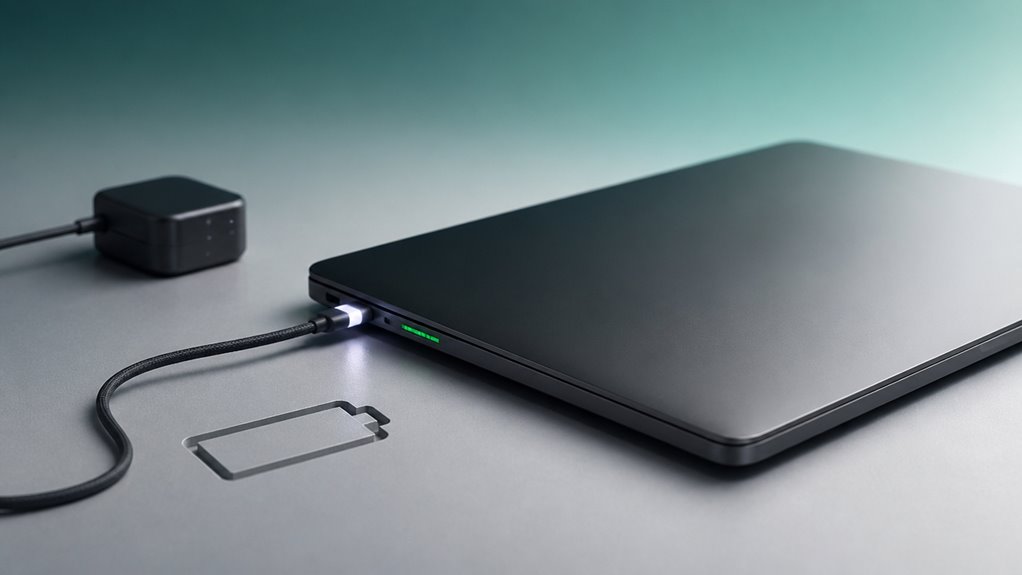
Słyszałeś sprzeczne rady na temat trzymania MacBooka podłączonego do prądu przez cały czas i nie bez powodu się zastanawiasz. Prawda nie jest tak prosta jak odpowiedź „tak” lub „nie”. Za tą smukłą aluminiową obudową chemia litowo-jonowa powoli reaguje na każdy cykl ładowania – a twoje nawyki mają większe znaczenie, niż myślisz. Wyjaśnijmy, co tak naprawdę dzieje się w środku.
Kluczowe wnioski
- Stałe ładowanie do 100% przyspiesza starzenie się baterii z powodu wysokiego napięcia.
- Pozostawienie podłączonego urządzenia generuje ciepło, które dodatkowo degraduje chemię litowo-jonową.
- Zoptymalizowane ładowanie Apple spowalnia starzenie, ale nie zapobiega całkowicie długotrwałemu zużyciu.
- Ograniczenie ładowania do 80% za pomocą wbudowanych lub zewnętrznych narzędzi jest korzystne dla użytkowników pracujących przy biurku.
- Okresowe cykle między 20–80% znacząco wydłużają całkowitą żywotność baterii.
Co dzieje się wewnątrz baterii MacBooka przy stałym pełnym naładowaniu?

Dlaczego trzymanie MacBooka cały czas podłączonego do prądu obciąża baterię? Chodzi o napięcie. Ogniwa litowo-jonowe nie lubią pozostawać przy 100% naładowania. Na tym poziomie napięcie wewnętrzne jest maksymalne, co przyspiesza starzenie chemiczne. Zasadniczo zmuszasz baterię do życia na krawędzi wysokiego napięcia. To stałe wysokie napięcie powoduje szybszy rozpad elektrolitu, a jony litu zostają uwięzione, co z czasem zmniejsza pojemność. Pomyśl o tym jak o trzymaniu sprężyny całkowicie ściśniętej – w końcu traci napięcie. Zarządzanie baterią w MacBooku próbuje się chronić, ale nie jest w stanie całkowicie zatrzymać naturalnej degradacji spowodowanej utrzymywaniem pełnego naładowania. Dlatego zauważysz, że maksymalna pojemność baterii powoli spada, jeśli nigdy nie odłączasz ładowarki.
Dlaczego 80% bije 100%: Idealny zakres ładowania Twojego MacBooka
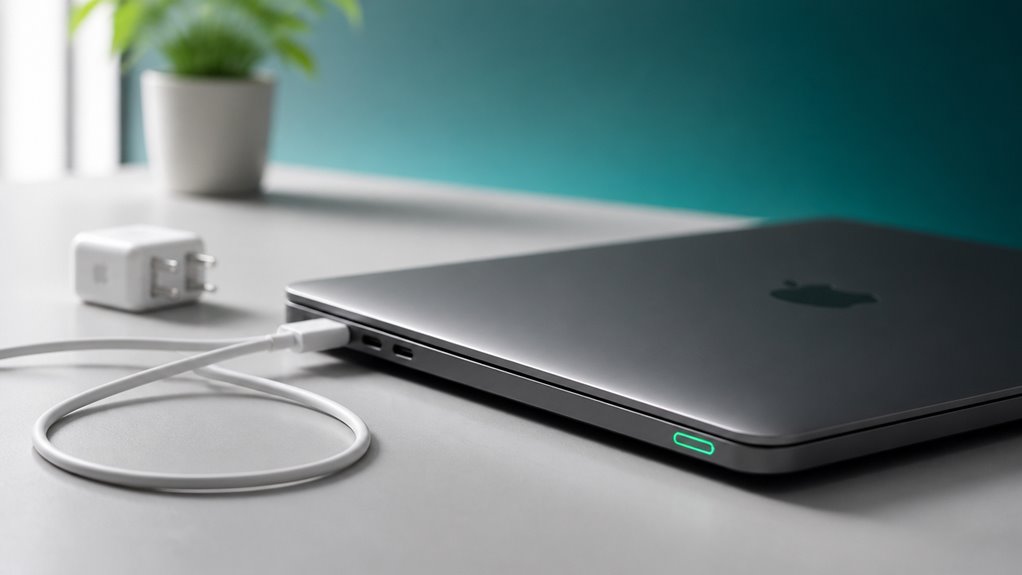
Więc co jest takiego specjalnego w 80%? To idealny punkt, w którym bateria Twojego MacBooka żyje najdłużej i najszczęśliwiej. Ładowanie do 100% dodaje niepotrzebnego obciążenia napięciem, przyspieszając chemiczne zużycie. Utrzymywanie jej w okolicach 80% znacznie spowalnia ten proces.
- Mniej ciepła, mniej stresu: Ładowanie powyżej 80% generuje dodatkowe ciepło, głównego zabójcę baterii. Unikasz tej termicznej tortury.
- Niższe napięcie, wolniejsze starzenie: Pełne naładowanie zmusza baterię do utrzymywania maksymalnego napięcia, głównej przyczyny utraty pojemności. 80% zmniejsza to ciśnienie o połowę.
- Więcej cykli, dłuższa żywotność: Badania pokazują, że ogniwa litowo-jonowe wytrzymują 2-3 razy dłużej, gdy są cyklowane w zakresie 20–80% niż 0–100%. Nie tylko zachowujesz dzisiejsze ładowanie – zyskujesz setki dodatkowych przyszłych ładowań.
Jak zoptymalizowane ładowanie zwalcza starzenie się baterii (i dlaczego to nie wystarczy)
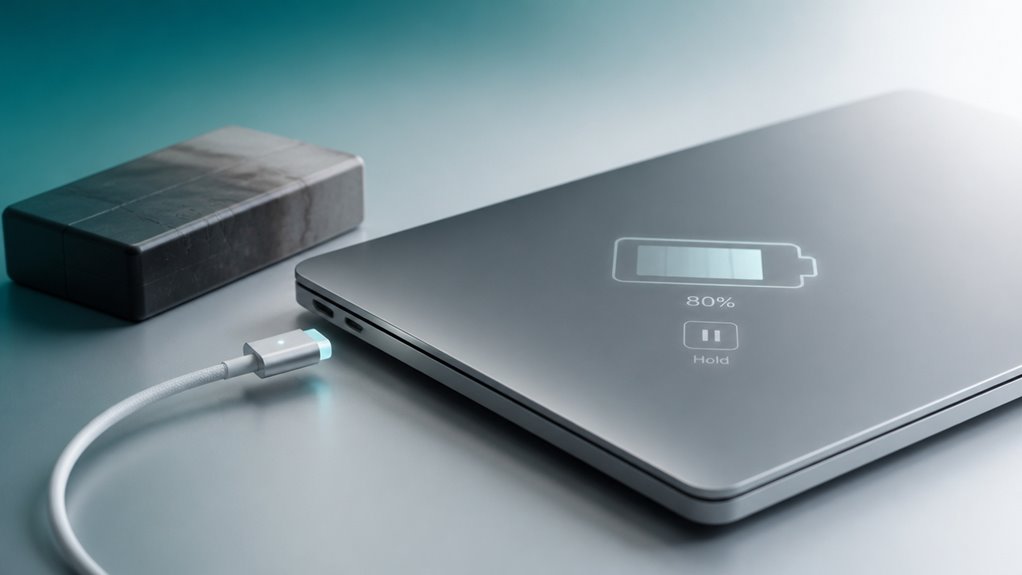
Funkcja Zoptymalizowanego ładowania Apple’a uczy się twojego rytmu i czeka z dopełnieniem do 80% aż do momentu tuż przed odłączeniem urządzenia. Skracając czas spędzony przy 100%, zmniejsza obciążenie napięciowe – kluczowy czynnik chemicznego starzenia. To sprytne, ale to za mało.
Funkcja nie radzi sobie z nagrzewaniem od stałego zasilania prądem przemiennym ani nie zapobiega stopniowej utracie pojemności wynikającej z wielodniowego pozostawania na wysokim poziomie naładowania. Jeśli twój harmonogram jest nieprzewidywalny, algorytm nigdy się nie uruchamia, pozostawiając cię na 100% przez cały czas.
Co gorsza, ignoruje głębokie cykle rozładowania i temperaturę otoczenia. Zoptymalizowane ładowanie to pomocna pauza, a nie lekarstwo. Twoja bateria wciąż ulega degradacji przy długotrwałym podłączeniu do zasilania – po prostu nieco przesunąłeś ten moment w czasie.
Czy ciągłe ładowanie przyspiesza degradację baterii MacBooka?
Możesz zastanawiać się, jak chemia litowo-jonowa twojego MacBooka reaguje na ciągłe ładowanie. Optymalny zakres naładowania baterii wynosi tak naprawdę od 20% do 80%. Pozostawienie podłączonego do prądu przy 100% może rzeczywiście przyspieszyć jej degradację z biegiem czasu.
Chemia litowo-jonowa
Dlaczego trzymanie MacBooka cały czas podłączonego do prądu uszkadza jego baterię? Chodzi o chemię litowo-jonową. Te baterie nie lubią długiego przebywania na poziomie 100%. Stale doładowując, obciążasz aktywne jony litu. Z czasem przyspiesza to utratę pojemności. Oto, co dzieje się w środku:
- Ciepło narasta bardziej, gdy bateria jest pełna, a ciepło jest głównym wrogiem ogniw litowo-jonowych.
- Wewnętrzna rezystancja baterii wzrasta, gdy jest utrzymywana na wysokim napięciu, co czyni ją mniej wydajną.
- Stałe ładowanie podtrzymujące może powodować osadzanie się litu, co trwale zmniejsza ilość ładunku, jaką bateria może pomieścić.
Dlatego właśnie ciągłe podłączenie uszkadza twoją baterię. Zatem pozostawianie MacBooka podłączonego nie jest tylko wygodne – aktywnie degraduje chemię baterii. Unikaj tego, gdy możesz.
Optymalny zakres ładowania
Jaki jest złoty środek dla stanu baterii w twoim MacBooku? To nie zawsze 100%. Ciągłe trzymanie go podłączonego do zasilania przyspiesza degradację, obciążając ogniwa pełnym napięciem i generując ciepło. Baterie litowo-jonowe wolą częściowe naładowanie, najlepiej między 20% a 80%.
Ten zakres minimalizuje stres i maksymalizuje żywotność cyklu. Nie musisz być perfekcyjny, ale jeśli często pracujesz na stacji dokującej, skorzystaj z optymalizowanego ładowania baterii w macOS lub aplikacji firm trzecich, takich jak AlDente, aby utrzymać poziom 80%. Zmniejsza to niepotrzebne zużycie wynikające z ciągłego trzymania na 100%.
Ciepło pogarsza sytuację. Pamiętaj więc, że ciągłe ładowanie do maksimum przypomina trzymanie baterii w stanie wysokiego napięcia na zawsze. Dlatego odłączaj ją od czasu do czasu lub ustaw limit. To prosty nawyk, który znacznie wydłuża żywotność. To właśnie złoty środek dla długowieczności baterii.
Jak skonfigurować MacBooka do stałej pracy na biurku
Jak przekształcić MacBooka z przenośnego towarzysza w stały element biurka? Zacznij od włączenia zoptymalizowanego ładowania baterii w Ustawieniach systemowych. Gdy komputer jest podłączony do zasilania, ładuje się maksymalnie do 80%. Następnie utrzymuj system macOS i wszystkie aplikacje w aktualności – to kluczowe dla algorytmów zarządzania energią. Na koniec rozważ użycie wysokiej jakości koncentratora USB-C z dostarczaniem mocy, aby uniknąć obciążenia pojedynczego portu.
- Włącz zoptymalizowane ładowanie baterii w Ustawieniach systemowych – gdy komputer jest stale podłączony do prądu, ogranicza to ładowanie do 80%, co przez wiele miesięcy chroni żywotność baterii.
- Aktualizuj system macOS i aplikacje; każda aktualizacja często udoskonala algorytmy zarządzania termicznego i energią, co jest niezbędne podczas całodobowej pracy na biurku.
- Używaj wysokiej jakości koncentratora USB-C lub stacji dokującej, która zapewnia stabilne zasilanie i zmniejsza zużycie pojedynczego portu ładowania MacBooka.
Dlaczego Twój MacBook wciąż potrzebuje okazjonalnego rozładowania
Nawet tak, nie możesz pozostawić go podłączonego na zawsze bez rozładowywania go od czasu do czasu – pozwolenie baterii na spadek do około 20% raz w miesiącu kalibruje wskaźnik naładowania i utrzymuje ogniwa litowo-jonowe w dobrej kondycji. Bez cykli czujniki napięcia dryfują, przez co Twój MacBook błędnie podaje poziom naładowania. Dlatego może przeskoczyć z 50% do 30% lub wyłączyć się przy 15%. Miesięczne rozładowanie zapobiega temu. Utrzymuje również ruch jonów, spowalniając utratę pojemności. Nie martw się – nowoczesne MacBooki przestają ładować przy 100%. Po prostu odłącz, używaj do 20%, a następnie podłącz ponownie. Ten nawyk wyraźnie wydłuża żywotność. Nie rezygnujesz z pracy na biurku; dbasz o baterię. Ten miesięczny cykl utrzymuje system zarządzania baterią w dokładności i zapobiega przedwczesnemu starzeniu. Ta prosta rutyna przynosi duże długoterminowe korzyści.
3 Ostrzegawcze Sygnały, Że Chemia Twojej Baterii w MacBooku Ulega Awarii
Możesz zauważyć kilka wyraźnych sygnałów ostrzegawczych, że chemia akumulatora w twoim MacBooku ulega degradacji.
Opuchnięta obudowa baterii to nie tylko zagrożenie bezpieczeństwa – może wygiąć obudowę i uszkodzić wewnętrzne komponenty.
Podobnie szybkie rozładowywanie oznacza, że bateria nie jest już w stanie utrzymać ładunku nawet do podstawowych zadań.
Pęczniejąca obudowa baterii
Opuchnięta obudowa baterii to nie tylko oznaka zużycia – to wyraźne ostrzeżenie, że chemia baterii w twoim MacBooku ulega awarii. Jeśli zauważysz, że trackpad jest sztywny, obudowa wybrzusza się, a laptop chwieje się na płaskiej powierzchni, masz do czynienia z niebezpieczną reakcją chemiczną wewnątrz. Nie ignoruj tego; opuchnięcie może przebić baterię, prowadząc do pożaru lub uszkodzenia wewnętrznych podzespołów.
- Opór trackpada – Opuchnięta bateria naciska od spodu, powodując, że trackpad jest trudny do kliknięcia lub nie reaguje.
- Rozdzielenie obudowy – Możesz zauważyć szczeliny między dolną obudową a klawiaturą, lub obudowa nie domyka się równo.
- Chwiejna powierzchnia – Twój MacBook lekko się kołysze, gdy jest ustawiony na biurku, co wskazuje na fizyczne rozszerzenie baterii.
Szybkie rozładowanie
Dlaczego pojemność baterii Twojego MacBooka spada gwałtownie z 80% do 20% w mniej niż godzinę podczas lekkiego użytkowania? To klasyczny znak, że chemia twojej baterii ulega pogorszeniu. Opór wewnętrzny wzrósł, więc napięcie szybko spada nawet pod minimalnym obciążeniem. Nie rozładowujesz jej normalnie – obserwujesz, jak niestabilne ogniwa litowo-jonowe tracą swoją pojemność.
To nie jest błąd oprogramowania. Ciągłe ładowanie lub wiek zdegradowały elektrolit, powodując mikrozwarcia lub utratę pojemności. System zarządzania baterią Twojego MacBooka nie jest już w stanie tego skompensować. Zauważysz, że procent pojemności spada jak kamień, a czasami skacze z powrotem w górę po podłączeniu ładowarki.
Nie ignoruj tego. Szybkie rozładowanie oznacza, że Twoja bateria nie jest w stanie niezawodnie utrzymać ładunku podczas codziennego użytkowania. Czas na wymianę, zanim niespodziewane wyłączenia doprowadzą Cię do frustracji. Twój MacBook nie ostrzeże Cię uprzejmie, gdy będzie już za późno.
Werdykt: Kiedy się odłączyć, a kiedy pozostać podłączonym
Kiedy należy odłączyć ładowarkę, a kiedy lepiej pozostać podłączonym? To zależy od twojej rutyny. Jeśli zostawiasz MacBooka podłączonego przez wiele dni, obciążasz baterię – ale ciągłe cykle rozładowania też nie są idealne. Oto równowaga:
- Odłącz na noc, jeśli idziesz spać przy pełnym naładowaniu. Pozwolenie, by bateria spadła do około 80% przed porankiem, zmniejsza stres napięciowy.
- Pozostań podłączony podczas ciężkich zadań (montaż wideo, granie), aby uniknąć szybkiego rozładowywania baterii, co generuje ciepło i zużycie.
- Odłącz, gdy będziesz z dala od zasilania na kilka godzin – utrzymywanie baterii na poziomie 20–80% w ruchu jest zdrowsze niż pozostawienie jej podłączonej na 100% przez cały dzień.
Podsumowując: odłączaj raz lub dwa razy dziennie, aby pozwolić baterii na delikatny cykl, ale nie przesadzaj – nowoczesne MacBooki inteligentnie zarządzają ładowaniem.
Czy powinieneś używać zewnętrznych ograniczników ładowania, takich jak AlDente?
Mimo że wbudowane zarządzanie baterią w Apple jest przyzwoite, narzędzia innych firm, takie jak AlDente, dają znacznie więcej kontroli – pozwalają ustawić sztywny limit ładowania (np. 60% lub 80%) i zatrzymać ładowanie w tym momencie, nawet jeśli pozostawisz MacBooka podłączonego do prądu. Oznacza to, że bateria nigdy nie osiąga 100%, co jest momentem, w którym występuje największe zużycie. Możesz także włączyć funkcje takie jak „ochrona przed ciepłem” czy „tryb sailingowy” dla jeszcze inteligentniejszego ładowania.
Jest jednak pewien kompromis. AlDente działa nieprzerwanie w tle, lekko rozładowując baterię – może to być 1–2% dziennie. Wymaga również małego rozszerzenia jądra, co niektórzy użytkownicy uznają za potencjalne zagrożenie bezpieczeństwa. Dla większości osób jednak korzyści w postaci wydłużenia żywotności baterii znacznie przewyższają te drobne wady. Jeśli jesteś intensywnym użytkownikiem biurkowym, który rzadko odłącza laptopa, AlDente to oczywisty wybór. Pamiętaj tylko, aby od czasu do czasu skalibrować baterię, pozwalając jej się rozładować i w pełni naładować. W przeciwnym razie przedłużysz żywotność baterii swojego MacBooka na lata.