
Podłączyłeś swojego iPhone’a do ładowania przed snem, a obudziłeś się z zauważalnie niższym poziomem baterii, niż się spodziewałeś. To frustrujące, ale nie jest przypadkowe. Sześć najczęstszych winowajców prawdopodobnie jest w grze, a większość z nich możesz naprawić bez większego wysiłku. Przejdziemy przez każdy z nich.
Kluczowe wnioski
- Odświeżanie aplikacji w tle powoduje ich aktualizację, co wyczerpuje baterię przez noc.
- Słaby sygnał komórkowy wymusza ciągłe skanowanie, uniemożliwiając głęboki sen.
- Sieć „Znajdź” i powiadomienia push utrzymują iPhone’a w stanie czuwania.
- Słaba kondycja baterii lub starzejąca się bateria powoduje nadmierne nocne rozładowanie.
- Wyłączenie zoptymalizowanego ładowania baterii lub używanie ogólnych ładowarek pogarsza wyczerpywanie się baterii.
Zatrzymaj odświeżanie aplikacji w tle, aby nie rozładowywało Twojego iPhone’a w nocy
Często nie zdajesz sobie sprawy, że Twój iPhone wciąż aktualizuje aplikacje podczas snu, po cichu rozładowując baterię. Odświeżanie aplikacji w tle jest winowajcą. Pozwala aplikacjom sprawdzać aktualizacje, pobierać nowe treści i pobierać dane w tle. Nie potrzebujesz tego w nocy. To marnowanie energii, gdy nie korzystasz z telefonu.
Oto rozwiązanie: przejdź do Ustawienia, następnie Ogólne, a potem Odświeżanie aplikacji w tle. Masz dwie dobre opcje. Możesz wyłączyć to całkowicie dla wszystkich aplikacji. Albo możesz wybrać, które mają działać. Zostaw włączone tylko dla niezbędnych aplikacji, takich jak komunikatory, a wyłącz dla reszty. Ta prosta zmiana zatrzymuje niewidoczne wyciekanie energii, dając Twojej baterii bardzo potrzebny odpoczynek. Obudzisz się przy zdrowszym poziomie naładowania.
Słaby sygnał komórkowy zmusza iPhone’a do ciągłego wyszukiwania
Jeśli śpisz w miejscu ze słabym sygnałem komórkowym, Twój iPhone będzie stale szukać lepszego połączenia. To nieustanne poszukiwanie może po cichu wyczerpać znaczną część baterii w nocy.
Aby temu zapobiec, przed pójściem spać powinieneś włączyć tryb samolotowy.
Stałe poszukiwanie sygnału
Dlaczego twój iPhone zużywa baterię w nocy, nawet gdy go nie dotykasz? Jeden winowajca: ciągłe wyszukiwanie sygnału. Gdy znajdujesz się w słabej strefie zasięgu komórkowego, modem twojego iPhone’a pracuje na najwyższych obrotach, próbując uchwycić stabilne połączenie. To jak gorączkowe radio skanujące każdą częstotliwość, nigdy nie odpoczywające. To nieustanne poszukiwanie szybko wyczerpuje baterię – nawet gdy śpisz.
| Zachowanie twojego iPhone’a | Co się dzieje |
|---|---|
| Wyszukiwanie sygnału | Modem wielokrotnie zwiększa moc anteny |
| Nieudane połączenie | Układ bazowy ponawia próby co kilka sekund |
| Przełączanie się między wieżami | Radio cyklicznie przeskakuje między pasmami, marnując energię |
| Przebywanie w słabym zasięgu | Telefon nigdy nie wchodzi w głęboki stan uśpienia |
Wpływ drenażu baterii
To ciągłe wyszukiwanie nie tylko zaprząta twój iPhone – mocno obciąża baterię. Radio komórkowe urządzenia to jeden z największych konsumentów energii, a gdy nie może złapać stabilnego połączenia, podnosi moc nadawania. Oznacza to, że bateria rozładowuje się zauważalnie szybciej, nawet podczas snu. Możesz stracić 10-20% w ciągu nocy, tylko dlatego, że twój iPhone gorączkowo skanuje w poszukiwaniu masztów, ponawia nieudane połączenia i wzmacnia sygnał. To nie tylko drobna niedogodność – może sprawić, że rano zostaniesz z niebezpiecznie niskim poziomem baterii.
Dodatkowe obciążenie generuje też ciepło, co dodatkowo obciąża baterię i skraca jej ogólną żywotność. Każdej nocy ta niewidzialna walka między telefonem a słabym zasięgiem uszczupla twój zapas energii.
Włącz tryb samolotowy
Zauważasz, że bateria Twojego iPhone’a drastycznie spada w nocy? Prawdopodobnie Twój telefon z trudem utrzymuje słaby sygnał komórkowy. Gdy sygnał jest słaby, iPhone nieustannie szuka lepszej wieży, szybko wyczerpując baterię. Jest to szczególnie uciążliwe w nocy, gdy nawet go nie używasz.
Oto rozwiązanie: włącz tryb samolotowy przed snem. Po prostu przesuń palcem, aby otworzyć Centrum sterowania i dotknij ikony samolotu. To natychmiast wyłącza całą łączność komórkową, Wi-Fi i Bluetooth, zatrzymując to niekończące się wyszukiwanie. Twoja bateria Ci podziękuje – żadnych tajemniczych nocnych spadków.
Nie martw się o nieodebrane połączenia; możesz ręcznie włączyć Wi-Fi, jeśli go potrzebujesz. Dla większości osób tryb samolotowy to najprostsze i najskuteczniejsze rozwiązanie. Wypróbuj go dziś wieczorem.
Napraw źle działające timery snu w Spotify i podcastach
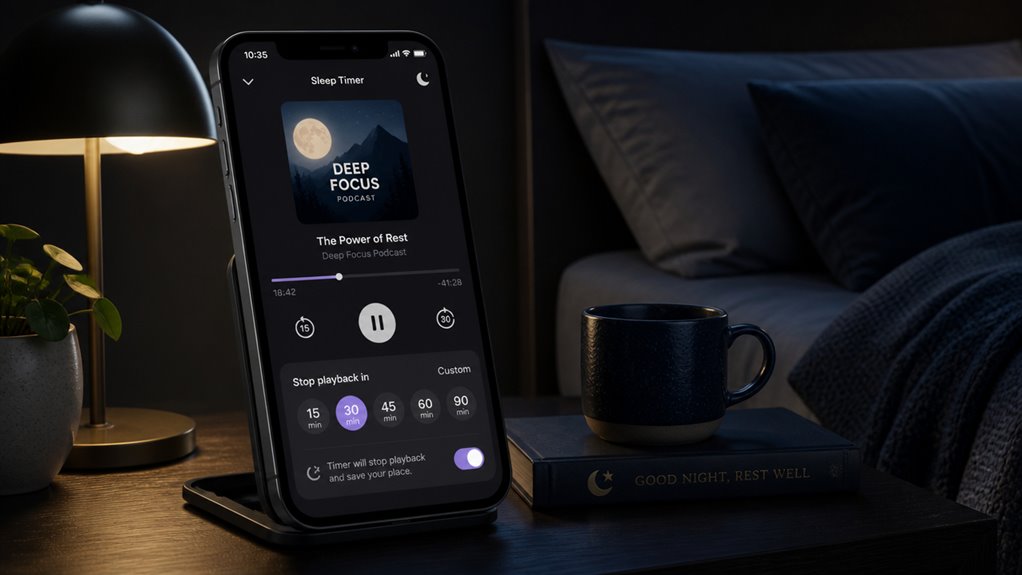
Jak często liczniki czasu uśpienia w Spotify lub podcastach nie zatrzymują odtwarzania, niepotrzebnie wyczerpując baterię Twojego iPhone’a przez całą noc? Ustawiasz go na 30 minut, a odcinek gra aż do świtu. To awaria timera.
Po pierwsze, zaktualizuj obie aplikacje do najnowszych wersji – błędy to wywołują. Następnie wymuś ich zamknięcie przed snem. Przesuń palcem w górę i całkowicie zamknij Spotify lub aplikację podcastów. Po ponownym otwarciu ustaw nowy timer, nie polegaj na poprzednim.
Upewnij się, że obie aplikacje są w pełni zaktualizowane, a następnie wymuś ich zamknięcie przed ustawieniem nowego licznika czasu uśpienia.
Następnie sprawdź, czy Twój tryb skupienia nie przeszkadza. Jeśli włączony jest „Sen” lub „Nie przeszkadzać”, może on nadpisać timer. Wyłącz wszelkie automatyzacje wstrzymujące media.
Na koniec wyłącz odświeżanie aplikacji w tle dla tych aplikacji w Ustawienia → Ogólne. Zapobiega to budzeniu telefonu przez nie w celu wznowienia odtwarzania. Jeśli nadal występuje problem, zainstaluj aplikację ponownie. Czysta instalacja często resetuje logikę timera uśpienia na dobre.
Wyłącz nocne pingowanie lokalizacji w Sieci Lokalizacyjnej
Dlaczego Twój iPhone przez całą noc wysyła sygnały swojej lokalizacji do sieci Find My, nawet gdy śpisz? To sieć Find My wykonuje swoje zadanie, ale niepotrzebnie rozładowuje baterię. Gdy aktywnie nie szukasz zgubionego urządzenia, te nocne pingi są marnotrawstwem.
Oto rozwiązanie: przejdź do Ustawienia > [Twoje imię] > Znajdź > Znajdź iPhone’a**. Zobaczysz trzy przełączniki. Głównym winowajcą jest Sieć Find My. Wyłącz ją, aby zatrzymać nadawanie lokalizacji Twojego iPhone’a do innych urządzeń Apple. Dzięki temu zapobiegniesz ciągłym pingom w tle, które rozhadowują baterię podczas snu**.
Pamiętaj: wyłączenie tej funkcji oznacza, że nie będziesz mógł zlokalizować swojego iPhone’a offline ani za pomocą innych urządzeń. Jeśli jednak priorytetem jest żywotność baterii w nocy, to prosta wymiana. Wystarczy wyłączyć ją przed snem i włączyć ponownie, gdy jesteś na jawie.
Push Email i Powiadomienia nigdy nie pozwalają odpocząć baterii
Kiedy śpisz, push e-mail i powiadomienia utrzymują iPhone’a w stanie czuwania poprzez ciągłe sprawdzanie aktualizacji i informowanie Cię o każdej nowej wiadomości e-mail lub powiadomieniu z aplikacji. To ogromne obciążenie baterii. Każde „ping” zmusza radio i procesor telefonu do przebudzenia, nawet jeśli nie patrzysz na ekran. Przez całą noc te małe impulsy się sumują.
Możesz powstrzymać to szaleństwo. Przejdź do Ustawienia > Poczta > Konta > Pobieranie nowych danych. Wyłącz Push całkowicie dla wszystkich kont, a następnie ustaw Pobieranie na Ręczne lub co godzinę.
W przypadku innych aplikacji przejdź do Ustawienia > Powiadomienia i wyłącz alerty na ekranie blokady dla wszystkiego, co nie jest pilne.
Twój iPhone wreszcie odpocznie, tak samo jak jego bateria.
Sprawdź, czy bateria jest stara lub czy ustawienia ładowania są nieoptymalne
Sprawdź maksymalną pojemność baterii w Ustawieniach > Bateria > Stan baterii. Jeśli jest poniżej 80%, bateria Twojego telefonu prawdopodobnie ma problem z utrzymaniem ładunku przez noc. Upewnij się również, że włączone jest „Zoptymalizowane ładowanie baterii”, aby zapobiec niepotrzebnemu zużyciu.
Stan starej baterii
Ponieważ bateria Twojego iPhone’a starzeje się z upływem czasu, może trzymać mniej energii i szybciej się rozładowywać w nocy. Każdy cykl ładowania zmniejsza jej maksymalną pojemność, więc stara bateria po prostu nie jest w stanie przechowywać tyle energii. Zauważysz to, jeśli iPhone spadnie z 50% do 20% przy niewielkim użyciu przez noc. Sprawdź stan baterii w Ustawienia > Bateria > Stan baterii. Jeśli jest poniżej 80%, prawdopodobnie winna jest degradacja.
Starzejąca się bateria dostarcza również napięcie mniej wydajnie, zmuszając iPhone’a do cięższej pracy nawet w trybie bezczynności. To naturalne zużycie pozostawia Ci mniej energii na noc, niezależnie od Twoich nawyków użytkowania. Wymiana baterii przywraca normalną wydajność i powstrzymuje frustrujące nocne rozładowywanie.
Ustawienia optymalizacji ładowania
Dlaczego bateria Twojego iPhone’a wciąż się rozładowuje w nocy, nawet po sprawdzeniu jej stanu? Winowajcą mogą być ustawienia optymalizacji ładowania. Jeśli wyłączyłeś „Optymalizację ładowania baterii”, Twój telefon ładuje się do 100% zbyt wcześnie, a następnie godzinami pozostaje na pełnym naładowaniu. Obciąża to baterię i przyspiesza jej degradację, powodując szybsze rozładowywanie później. Co gorsza, możesz używać generycznej ładowarki bez odpowiedniego zarządzania energią, co prowadzi do nieefektywnego ładowania i pozostawia baterię niestabilną przez całą noc.
Sprawdź swoje ustawienia: przejdź do Ustawienia > Bateria > Stan baterii i ładowanie. Włącz Optymalizację ładowania baterii. Unikaj także pozostawiania telefonu podłączonego do ładowarki przez całą noc z szybką ładowarką. Zamiast tego używaj wolniejszej, ładowarki z certyfikatem Apple, jeśli planujesz ładować urządzenie przez noc. Te drobne zmiany sprawią, że bateria nie będzie przeciążana w nocy, co zmniejszy niepotrzebne rozładowywanie.