
Ostrzeżenie iPhone’a o niezaufanej sieci Wi-Fi to nie tylko straszak. To sygnał, aby zatrzymać się przed dotknięciem „Połącz”. Zignorujesz je lekkomyślnie, a możesz narazić swoje prywatne dane. Co dokładnie się dzieje, gdy zignorujesz to ostrzeżenie? Przyjrzyjmy się rzeczywistemu zagrożeniu i praktycznym krokom, aby zachować bezpieczeństwo.
Kluczowe wnioski
- Włącz VPN, aby szyfrować ruch i zachować prywatność w sieci.
- Unikaj logowania się na konta lub wprowadzania poufnych danych podczas połączenia.
- Używaj zadań tylko do odczytu, takich jak sprawdzanie menu, zamiast uzyskiwania dostępu do danych osobowych.
- Zapomnij sieć po użyciu, aby zapobiec automatycznemu ponownemu połączeniu.
- Przełącz się na dane komórkowe, jeśli sieć wydaje się podejrzana lub niewiarygodna.
Co naprawdę oznacza ostrzeżenie „Niezaufana sieć” na iPhonie

Zastanawiałeś się kiedyś, co tak naprawdę Twoje iPhone próbuje Ci powiedzieć ostrzeżeniem „Nieufna sieć”? To nie tylko paranoja. Twoje urządzenie informuje, że nie może zweryfikować certyfikatu bezpieczeństwa sieci — cyfrowego dowodu tożsamości potwierdzającego, że sieć jest legalna. Pomyśl o tym jak o bramkarzu sprawdzającym dowód w klubie; jeśli nazwisko się nie zgadza lub wygląda na podrobione, nie wchodzisz. Ostrzeżenie Twojego iPhone’a oznacza, że zauważyło coś podejrzanego.
Często chodzi o publiczny hotspot, któremu brakuje odpowiedniego szyfrowania, lub sieć używającą ogólnego, samopodpisanego certyfikatu. Zobaczysz to w kawiarniach, hotelach czy na lotniskach. To sposób Twojego iPhone’a na powiedzenie: „Nie mogę zagwarantować, że Twoje dane są tu bezpieczne”. Nie ignoruj tego; zwróć uwagę na to, z czym się łączysz.
Dlaczego Twój iPhone oznacza niezaufaną sieć Wi-Fi
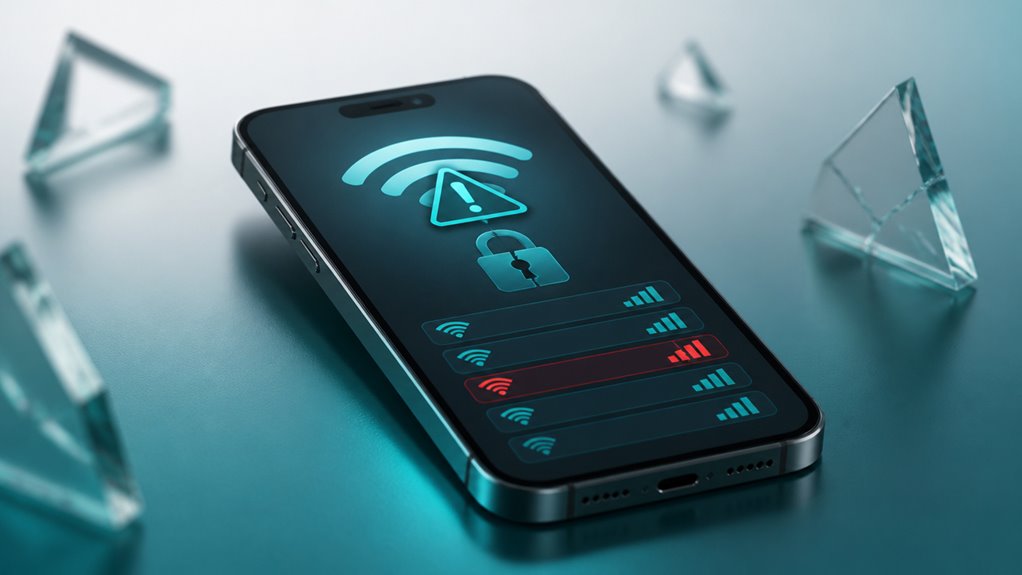
Twój iPhone oznacza sieć jako niezaufaną, ponieważ nie może potwierdzić, że certyfikat bezpieczeństwa sieci jest ważny. Certyfikaty weryfikują tożsamość sieci, zapewniając, że łączysz się z prawdziwym routerem, a nie z oszustem. Bez tej weryfikacji twoje dane mogą zostać przechwycone przez złośliwego aktora podszywającego się pod sieć.
Publiczne Wi-Fi – w hotelach, kawiarniach, na lotniskach – często nie posiada odpowiednich certyfikatów, używając samopodpisanych lub wygasłych. Twój iPhone nie jest w stanie ich uwierzytelnić, więc wyświetla ostrzeżenie. Nie oznacza to, że sieć jest na pewno niebezpieczna; oznacza tylko, że nie możesz ufać jej tożsamości. Jesteś proszony o zachowanie ostrożności. Ostrzeżenie to funkcja bezpieczeństwa, a nie blokada. Informuje cię o ryzyku, abyś mógł sam zdecydować, czy się połączyć, czy nie.
Jak bezpiecznie połączyć się z niezaufaną siecią w celu wykonania szybkich zadań
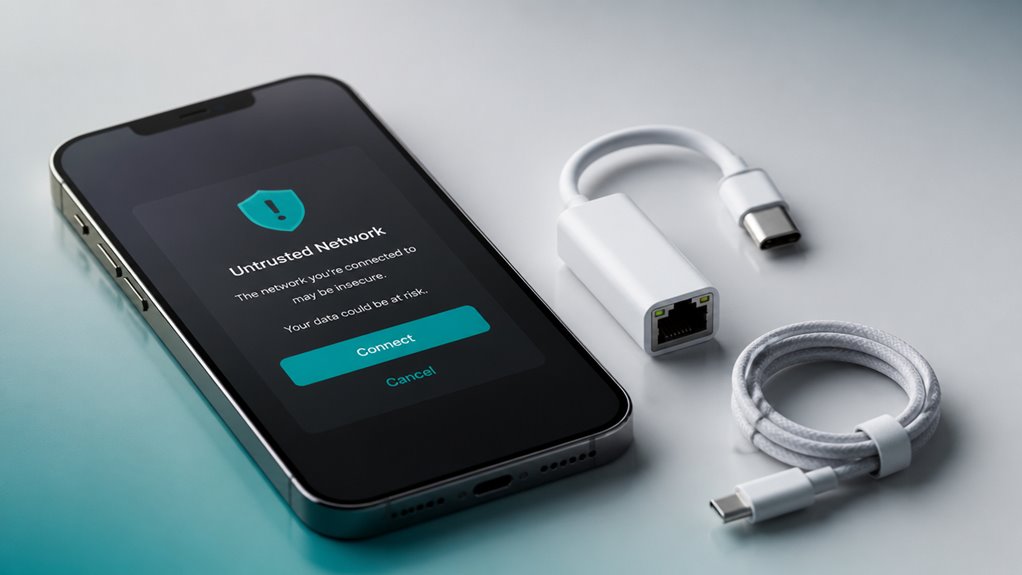
Jeśli tylko przeglądasz szybko stronę internetową lub sprawdzasz pocztę, możesz połączyć się z niezaufaną siecią, naciskając „Zaufaj” na ostrzeżeniu – ale dopiero po podjęciu kilku środków ostrożności.
Po pierwsze, wyłącz wszystkie aplikacje, które obsługują wrażliwe dane – bankowość, komunikatory lub transfer plików – przed połączeniem.
Wyłącz aplikacje bankowe, komunikatory i aplikacje do transferu plików przed połączeniem z niezaufaną siecią.
Następnie włącz VPN, jeśli go masz; szyfruje on Twój ruch, utrzymując go w prywatności nawet w podejrzanej sieci.
Unikaj również logowania się na jakiekolwiek konta, gdy jesteś w tej sieci. Trzymaj się prostych zadań tylko do odczytu, takich jak sprawdzenie menu restauracji.
Po zakończeniu natychmiast zapomnij sieć: przejdź do Ustawienia > Wi-Fi, kliknij niebieskie „i” obok nazwy sieci i wybierz „Zapomnij tę sieć”. Dzięki temu Twój iPhone nie połączy się z nią automatycznie później.
Prawdziwe ryzyko związane z podłączaniem się do niezaufanej sieci
Nie ryzykujesz tylko wolnych prędkości, gdy ignorujesz to ostrzeżenie. Złodzieje danych mogą przechwycić twoje hasła i informacje bankowe, więc nie myśl, że to w porządku. Co gorsza, hakerzy mogą przemycić złośliwe oprogramowanie na twojego iPhone’a, obracając go przeciwko tobie.
Ryzyka kradzieży danych
Dlaczego naprawdę powinieneś martwić się o połączenie z tą niezaufaną siecią? Ponieważ twoje dane osobowe są na widelcu. Hakerzy zakładają takie sieci, aby kraść wszystko, co wysyłasz i odbierasz. To niewinne logowanie do aplikacji bankowej? Przechwytują twoją nazwę użytkownika i hasło. Ten numer karty kredytowej, który właśnie wpisałeś przy zakupie online? Teraz jest w ich rękach. Twoje e-maile, prywatne wiadomości, zdjęcia – wszystko ujawnione. Nawet zapisane ciasteczka mogą zostać sklonowane, co pozwala atakującym podszywać się pod ciebie na zaufanych stronach. Nie potrzebują skomplikowanego ataku; po prostu przechwytują niezaszyfrowany ruch. A ponieważ wiele aplikacji wciąż przesyła dane w postaci jawnego tekstu, oddajesz wrażliwe informacje, nawet nie zdając sobie z tego sprawy. Ostrzeżenie twojego iPhone’a nie jest paranoją – chroni cię przed oddaniem swojego cyfrowego życia na srebrnej tacy.
Ataki Man-in-the-Middle
Jak dokładnie przebiega atak typu man-in-the-middle, gdy łączysz się z tą niezaufaną siecią? Atakujący po cichu wsuwa się między twój iPhone a stronę, którą odwiedzasz. Twoje urządzenie myśli, że rozmawia bezpośrednio z serwerem, ale każdy fragment danych, który wysyłasz – hasła, numery kart kredytowych, prywatne wiadomości – najpierw trafia do maszyny atakującego. On je odczytuje, ewentualnie modyfikuje, a następnie przekazuje dalej. Nie widzisz żadnych błędów; strona ładuje się normalnie. Nawet HTTPS może zostać ominięte, jeśli atakujący przedstawi fałszywy certyfikat, któremu twój iPhone nie do końca ufa. Dlatego ostrzeżenie twojego urządzenia jest kluczowe: mówi ci, że sieć nie może zweryfikować tożsamości odwiedzanych stron. Nie zakładaj, że jest bezpiecznie. Ta darmowa hotspot może być pułapką, a ty nie będziesz o tym wiedział, aż będzie za późno.
Zagrożenia związane z wstrzykiwaniem złośliwego oprogramowania
Zagrożenie wstrzyknięciem złośliwego oprogramowania sprawia, że niezaufana sieć jest o wiele bardziej niebezpieczna niż samo podsłuchiwanie. Nie chodzi tylko o to, że ktoś obserwuje Twój ruch; mogą go aktywnie modyfikować, po cichu instalując szkodliwe oprogramowanie na Twoim urządzeniu. Po infekcji Twój iPhone może być zagrożony bez żadnych oczywistych oznak. Oto trzy konkretne zagrożenia, na które jesteś narażony:
- Pobieranie drive-by – Samo odwiedzenie strony internetowej w zainfekowanej sieci może automatycznie pobrać złośliwe oprogramowanie na Twojego iPhone’a, wykorzystując luki w Safari lub iOS.
- Przejęcie DNS – Atakujący przekierowują Twoje żądania do fałszywych witryn, które instalują złośliwe oprogramowanie, nawet jeśli wpiszesz poprawny adres.
- Atak typu man-in-the-middle z wstrzykiwaniem – Hakerzy wstawiają złośliwy kod bezpośrednio do ładowanych przez Ciebie stron, instalując keyloggery lub oprogramowanie ransomware za pomocą pozornie normalnych treści.
Nie pozwól, aby wygoda kosztowała Cię bezpieczeństwo.
Najłatwiejsze rozwiązanie: przełącz się na dane komórkowe
Szybkim i niezawodnym rozwiązaniem jest przełączenie się na dane komórkowe, gdy jesteś podłączony do niezaufanej sieci Wi-Fi. Natychmiast unikniesz potencjalnych zagrożeń, wyłączając Wi-Fi w Centrum sterowania i pozwalając swojemu iPhone’owi korzystać z planu komórkowego.
| Co zyskujesz | Co tracisz |
|---|---|
| Natychmiastowe bezpieczeństwo przed podsłuchem | Wyższe prędkości, jeśli Wi-Fi było silne |
| Brak konieczności rozwiązywania problemów z siecią | Zwiększone zużycie danych komórkowych |
| Twoje prywatne dane pozostają bezpieczne | Bateria może rozładowywać się nieco szybciej |
| Pozostajesz w kontakcie w przypadku podstawowych zadań | Strumieniowanie wideo może buforować częściej |
To nie jest trwałe rozwiązanie, ale najprostszy sposób na zabezpieczenie danych w tej chwili. Pamiętaj tylko, aby później włączyć Wi-Fi z powrotem, gdy znajdziesz się w zaufanej sieci.
Jak znaleźć zaufaną sieć Wi-Fi, gdy jesteś poza domem
Gdy jesteś poza domem, znalezienie zaufanej sieci Wi-Fi nie zawsze jest łatwe. Ale możesz być bezpieczniejszy dzięki tym trzem wskazówkom.
- Sprawdź u personelu – Zapytaj o dokładną nazwę sieci w kawiarniach, hotelach lub bibliotekach. Oszuści często tworzą w pobliżu podobne nazwy, więc nie polegaj wyłącznie na sile sygnału.
- Trzymaj się znanych sieciówek – Sieci popularnych marek (Starbucks, McDonald’s) są zazwyczaj zweryfikowane. Rzadko proszą o wrażliwe dane poza prostym logowaniem.
- Szukaj stron logowania (captive portals) – Legalne publiczne Wi-Fi często przekierowuje Cię na stronę z regulaminem. Jeśli sieć pomija ten krok i od razu prosi o dane osobowe, to prawdopodobnie pułapka.
Ufaj swojemu instynktowi. Jeśli coś wydaje się nie tak, przełącz się na sieć komórkową lub znajdź inne miejsce. Twoje dane są warte tego dodatkowego wysiłku.
Już połączony? Kroki do ochrony swoich danych
Jak chronić swoje dane, gdy jesteś już w sieci? Po pierwsze, nie wprowadzaj poufnych informacji, takich jak dane bankowe czy hasła. Jeśli musisz to zrobić, użyj zaufanej sieci VPN – szyfruje ona twój ruch, uniemożliwiając wścibskim dostęp. Upewnij się również, że HTTPS jest aktywne, sprawdzając ikonę kłódki w przeglądarce.
Będąc w sieci, unikaj wprowadzania poufnych informacji, chyba że używasz zaufanej sieci VPN i HTTPS.
Wyłącz udostępnianie plików i AirDrop w Ustawienia > Ogólne > AirDrop > Wyłącz odbieranie.
Zapomnij sieć natychmiast po użyciu: przejdź do Ustawienia > Wi-Fi, dotknij „i” obok sieci, a następnie wybierz „Zapomnij tę sieć”. Zapobiega to automatycznemu ponownemu łączeniu.
Na koniec monitoruj później swoje konta pod kątem nietypowej aktywności. Te kroki ograniczają ryzyko, jeśli sieć jest zagrożona.
Włącz „Pytaj o dołączanie do sieci” dla przyszłych ostrzeżeń o niezaufanych sieciach Wi-Fi
Dlaczego nie sprawić, by Twój iPhone automatycznie ostrzegał Cię przed dołączeniem do nieznanej sieci? Włączenie opcji „Pytaj o dołączanie do sieci” daje Ci kontrolę nad każdym połączeniem.
- Włącz tę funkcję: Przejdź do Ustawienia > Wi-Fi, a następnie włącz opcję „Pytaj o dołączanie do sieci”. Teraz Twój iPhone poprosi Cię o zgodę przed połączeniem się z jakąkolwiek nieznaną siecią.
- Unikaj automatycznych pułapek: Bez tego Twoje urządzenie może automatycznie dołączyć do fałszywych hotspotów. Ostrzeżenie pozwala Ci zdecydować, czy połączenie jest bezpieczne, zanim się z nim połączysz.
- Zarządzaj znanymi sieciami: Funkcja nie będzie Ci przeszkadzać w przypadku zapisanych sieci Wi-Fi – tylko nowe zostaną oznaczone. Oznacza to mniej przerw, ale lepszą ochronę.
Ta prosta zmiana powstrzymuje niechciane połączenia, zanim się rozpoczną, zapewniając Ci większe bezpieczeństwo, gdy jesteś poza domem.