
Zauważyłeś, że coś jest nie tak – bateria Twojego iPhone’a szybko się rozładowuje, aplikacje bez powodu się zawieszają albo zużycie danych rośnie. To nie tylko usterki. Mogą wskazywać na oprogramowanie szpiegujące. Zanim wpadniesz w panikę, istnieje jasna ścieżka działania. Przejdźmy przez kroki, aby potwierdzić zagrożenie i je zablokować.
Najważniejsze wnioski
- Sprawdź Ustawienia > Ogólne > VPN i zarządzanie urządzeniem, usuń nieznane profile.
- Natychmiast zaktualizuj iOS przez Ustawienia > Ogólne > Aktualizacja oprogramowania, aby załatać luki.
- Uruchom zaufane narzędzie zabezpieczające, takie jak Malwarebytes lub Lookout, aby przeskanować w poszukiwaniu oprogramowania szpiegującego.
- Zmień wszystkie hasła, włącz uwierzytelnianie dwuskładnikowe i zaktualizuj hasło do Apple ID.
- Wymaż całą zawartość i ustawienia, a następnie skonfiguruj jako nowy iPhone bez przywracania z kopii zapasowej.
Jakie są najczęstsze oznaki oprogramowania szpiegującego na iPhonie?
Jak rozpoznać, że oprogramowanie szpiegowskie działa po cichu na Twoim iPhonie? Prawdopodobnie zauważysz, że bateria rozładowuje się szybciej niż zwykle, nawet gdy nie używasz go intensywnie.
Zużycie danych może wzrosnąć bez wyjaśnienia, ponieważ oprogramowanie szpiegowskie stale wysyła Twoje informacje na zewnątrz.
> Twoje zużycie danych może wzrosnąć bez wyjaśnienia, ponieważ oprogramowanie szpiegowskie stale wysyła Twoje informacje na zewnątrz.
Telefon może działać ospale lub przegrzewać się losowo, a aplikacje mogą częściej się zawieszać.
Możesz widzieć dziwne wyskakujące okienka lub słyszeć odgłosy trzasków podczas rozmów – to oznaki, że ktoś przechwytuje Twój dźwięk.
Zwróć także uwagę na ustawienia, których nie zmieniałeś, na przykład klawiaturę lub Wi-Fi włączające się samoistnie.
Jeśli Twój iPhone zachowuje się nieprzewidywalnie, szczególnie gdy te objawy występują razem, warto podjąć natychmiastowe działania, zanim Twoja prywatność zostanie w pełni naruszona.
Jak sprawdzić podejrzane profile i nieznane aplikacje
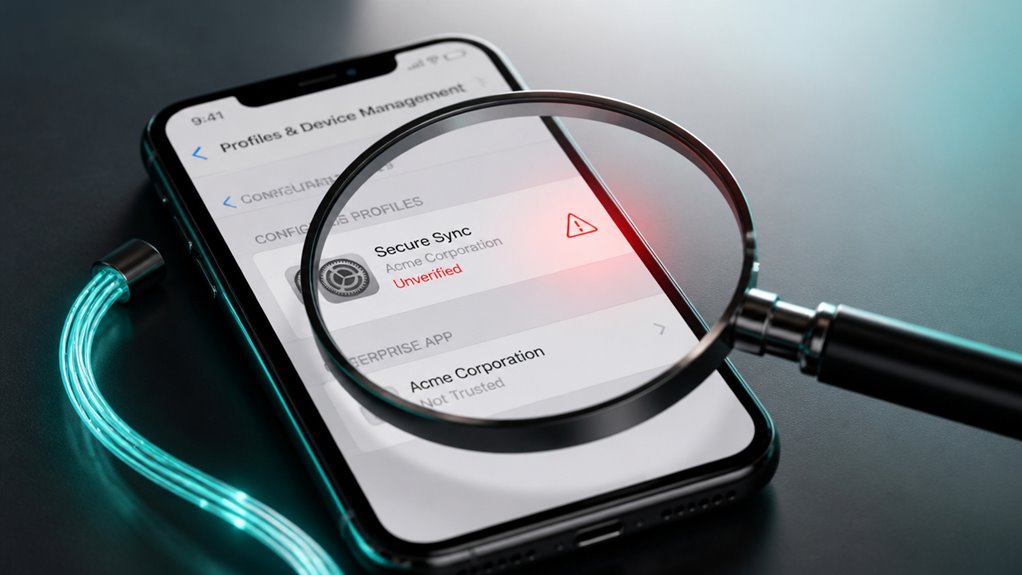
Zacznij od sprawdzenia profili konfiguracyjnych iPhone’a w Ustawieniach – nieznane profile mogą przyznać oprogramowaniu szpiegującemu głęboki dostęp.
Następnie przejrzyj swój ekran główny i bibliotekę aplikacji w poszukiwaniu nieznanych aplikacji, których nie instalowałeś.
Na koniec sprawdź pełną listę zainstalowanych aplikacji, aby znaleźć ukryte lub podejrzane pozycje, które przeoczyłeś.
Sprawdź profile konfiguracyjne
Dlaczego musisz sprawdzać profile konfiguracyjne? Te pliki mogą w milczeniu instalować oprogramowanie szpiegujące, zarządzając ustawieniami, certyfikatami lub VPN bez twojej zgody. Złośliwy profil daje atakującym głęboki dostęp – śledzenie lokalizacji, przechwytywanie ruchu lub instalowanie niezaufanych aplikacji. Znajdziesz je w Ustawienia > Ogólne > VPN i zarządzanie urządzeniem. Szukaj czegokolwiek nieznanego.
| Typ profilu | Cel | Podejrzany znak |
|---|---|---|
| MDM | Zdalne zarządzanie urządzeniem | Brak znanego pracodawcy/szkoły |
| VPN | Kierowanie całego ruchu | Niezaufany certyfikat |
| Ograniczenia | Wyłączanie funkcji bezpieczeństwa | Nie ustawiłeś ich |
| Niestandardowy | Ustawienia specyficzne dla aplikacji | Brak rozpoznawalnego dewelopera |
Jeśli widzisz jakikolwiek nieznany profil, usuń go natychmiast. Są one powszechnym wektorem oprogramowania szpiegującego. Nie myl ich z legalnymi – zawsze weryfikuj źródło.
Skanuj nieznane aplikacje
Teraz przenieś swoją uwagę na same aplikacje – oprogramowanie szpiegujące często ukrywa się na widoku jako nieznana lub podejrzana aplikacja. Otwórz ekran główny i przejrzyj wszystkie strony, w tym Bibliotekę aplikacji. Poszukaj aplikacji, której nie pamiętasz instalować, szczególnie tych o ogólnych nazwach, jak „Aktualizacja systemu” lub z pustymi ikonami. Nie zapomnij o folderach i doku. Jeśli zauważysz coś niepokojącego, nie dotykaj tego – po prostu zanotuj jego nazwę.
Następnie przejdź do Ustawienia > Ogólne > Pamięć iPhone’a. Przewiń listę; każda nieznana aplikacja o małym rozmiarze lub bez informacji o wersji to czerwona flaga. Oprogramowanie szpiegujące często nie ma opisów lub pochodzi z pobrań spoza App Store. Usuń wszystko, co wydaje się podejrzane, natychmiast je usuwając. Twoja czujność powstrzymuje oprogramowanie szpiegujące przed ukrywaniem się niezauważonym.
Przegląd zainstalowanych aplikacji
Jak możesz głębiej zbadać aplikacje już znajdujące się na Twoim iPhonie? Zacznij od sprawdzenia podejrzanych profili. Przejdź do Ustawienia > Ogólne > VPN i zarządzanie urządzeniem. Jeśli zobaczysz jakieś nieznane profile, usuń je natychmiast – często są instalowane przez oprogramowanie szpiegujące, aby kontrolować Twoje urządzenie.
Następnie przejrzyj listę aplikacji w poszukiwaniu czegokolwiek, czego nie rozpoznajesz. Nie rzucaj tylko okiem; kliknij każdą podejrzaną. Szukaj aplikacji o ogólnych nazwach, takich jak „System” lub „Aktualizacja”, które nie mają nazwy dewelopera. Sprawdź również aplikacje, których nigdy nie pobierałeś, ale pojawiają się z ikoną chmury – ktoś mógł je zdalnie zainstalować.
Na koniec przejrzyj listę pod kątem aplikacji, których nie można usunąć. Legalne aplikacje iOS można usunąć (z wyjątkiem kilku podstawowych). Jeśli nieznana aplikacja jest zablokowana, to czerwona flaga. Wymuś jej zamknięcie i zablokuj ją za pomocą Czasu przed ekranem.
Zaktualizuj iOS, aby załatać luki w oprogramowaniu szpiegującym
Kiedy ostatnio aktualizowałeś iOS swojego iPhone’a? Jeśli martwisz się o oprogramowanie szpiegujące, nie pomijaj tego kroku. Apple często wydaje łatki bezpieczeństwa naprawiające znane luki, które złośliwe oprogramowanie wykorzystuje. Aktualizacja iOS to jeden z najszybszych sposobów na zamknięcie punktu wejścia dla szpiegów. Nie usunie istniejącego oprogramowania szpiegującego, ale zapobiegnie nowym infekcjom.
Przejdź do Ustawienia > Ogólne > Aktualizacja oprogramowania. Jeśli dostępna jest aktualizacja, natychmiast ją pobierz i zainstaluj. Nie zwlekaj — te łatki są pierwszą linią obrony Twojego telefonu. Ignorowanie ich naraża Cię na niebezpieczeństwo. Nawet jeśli masz starszą wersję iOS, sprawdź, czy dostępna jest jakaś aktualizacja. Apple czasami wydaje łatki dla starszych systemów, więc warto to sprawdzić. Pozostaw włączone automatyczne aktualizacje na przyszłość. To prosty nawyk, który robi ogromną różnicę w Twoim cyfrowym bezpieczeństwie.
Przeprowadź skanowanie w poszukiwaniu oprogramowania szpiegującego za pomocą zaufanego narzędzia zabezpieczającego dla iOS
Aktualizacja iOS to solidny ruch obronny, ale nie usunie szpiegowskiego oprogramowania już zainstalowanego na telefonie. Aby je wykryć, potrzebujesz zaufanego narzędzia bezpieczeństwa dla iOS. Nie sięgaj po byle jaką aplikację z App Store – trzymaj się renomowanych nazw, takich jak Malwarebytes lub Lookout. Narzędzia te skanują w poszukiwaniu podejrzanych profili, nietypowej aktywności plików i znanych sygnatur oprogramowania szpiegującego.
Wykonaj teraz pełne skanowanie. Proces jest prosty: zainstaluj aplikację, udziel niezbędnych uprawnień i pozwól jej działać. Większość narzędzi sprawdza zmiany w konfiguracji urządzenia, ukryte aplikacje i nieautoryzowany dostęp do danych. Jeśli coś zostanie oznaczone, postępuj zgodnie z instrukcjami usuwania w aplikacji.
Czysty skan nie gwarantuje bezpieczeństwa, więc zachowaj czujność. Ale wykryte zagrożenie daje jasny następny krok. Ten krok jest kluczowy przed rozważeniem głębszego dochodzenia.
Jeśli Twój iPhone jest zjailbreakowany, zrób to najpierw
Jeśli twój iPhone jest z jailbreakiem, nie trać czasu—natychmiast przywróć go do czystego stanu.
Będziesz też musiał usunąć wszystkie aplikacje innych firm, ponieważ mogą być zagrożone.
Na koniec natychmiast zmień wszystkie swoje hasła, aby zablokować dostęp intruzom.
Przywróć do czystego stanu
Przywracanie ustawień fabrycznych czyści iPhone’a i usuwa wszelkie oprogramowanie szpiegujące, ale jeśli urządzenie było zrootowane (jailbreak), należy najpierw zaktualizować je do najnowszej wersji iOS — jailbreak pozostawia urządzenie podatne na ataki, a standardowe przywracanie może nie usunąć całkowicie złośliwego kodu.
Wymusza to nadpisanie podstawowych plików systemowych, zamykając tylne furtki, które wykorzystuje oprogramowanie szpiegujące. Nie wystarczy dotknąć „Wymaż zawartość i ustawienia” w Ustawieniach; to za mało. Zamiast tego przełącz urządzenie w tryb odzyskiwania, podłącz do komputera i użyj Findera lub iTunes, aby je przywrócić. Proces ten pobiera świeżą, niepodpisaną kopię iOS z serwerów Apple, zapewniając, że żadne pozostałości po jailbreaku nie przetrwają.
Pomiń wszelkie zaszyfrowane kopie zapasowe podczas konfiguracji — mogą one ponownie wprowadzić oprogramowanie szpiegujące. Zacznij całkowicie od nowa, przywracając tylko niezbędne kontakty lub zdjęcia ręcznie z iCloud, ale nigdy danych aplikacji. Teraz zaczynasz od zaufanej linii bazowej, gotowy do działania bez ukrytych zagrożeń.
Usuń wszystkie aplikacje innych firm
Po co trzymać aplikacje firm trzecich, skoro w każdej z nich może czaić się spyware? Marnujesz czas, chyba że usuniesz je wszystkie. Jeśli Twój iPhone jest z jailbreakiem, zacznij tutaj – nie zwlekaj. Jailbreak usuwa zabezpieczenia Apple, pozostawiając urządzenie podatne na ataki. Te podejrzane aplikacje z nieznanych źródeł są głównymi nosicielami spyware.
Przejdź do ekranu głównego i usuń każdą aplikację, której nie zainstalowałeś od Apple. Przytrzymaj ikonę, a następnie wybierz „Usuń aplikację”. Nie martw się o utratę danych; przywrócisz je później. W przypadku urządzeń z jailbreakiem sprawdź także Cydia lub Sileo pod kątem podejrzanych tweaków i odinstaluj je. Spyware często przyczepia się do tych plików.
Nie możesz ufać żadnej aplikacji firm trzecich, gdy już wykryto spyware. Najpierw wymaż je wszystkie. To najszybsza droga do bezpieczeństwa, zanim zajmiesz się hasłami lub odzyskiwaniem danych.
Zmień wszystkie hasła natychmiast
Po wyczyszczeniu tych aplikacji firm trzecich przechodzisz teraz do haseł – ale na z jailbreajkowanym iPhonie powinieneś to zrobić przed czymkolwiek innym. Spyware na odblokowanym urządzeniu może przechwytywać naciśnięcia klawiszy i natychmiast kraść dane logowania. Nie zwlekaj. Zmień każde hasło: e-mail, bankowość, media społecznościowe, iCloud i wszystkie inne konta. Użyj innego, silnego hasła dla każdego – nie powtarzaj starych. Jeśli to możliwe, wygeneruj je za pomocą menedżera haseł na bezpiecznym urządzeniu, a nie na tym telefonie. Włącz uwierzytelnianie dwuskładnikowe wszędzie, gdzie to możliwe. Nawet po usunięciu aplikacji dostęp na poziomie jailbreaka oznacza, że spyware mógł już wszystko zarejestrować. Natychmiastowe działanie blokuje intruza, zanim wykorzysta to, co ukradł. Szybkość jest kluczowa; liczy się każda sekunda. Potem zmień także kod dostępu do iPhone’a, ale hasła są najważniejsze. Zrób to teraz.
Zresetuj iPhone’a do ustawień fabrycznych bezpiecznie (z krokami tworzenia kopii zapasowej)
Jak bezpiecznie zresetować iPhone’a bez utraty wszystkiego? Najpierw wykonaj kopię zapasową tylko tego, co niezbędne – unikaj przywracania starych ustawień, które mogą zawierać oprogramowanie szpiegujące. Oto krótki przewodnik:
| Krok | Czynność |
|---|---|
| 1 | Ręcznie wykonaj kopię zapasową kontaktów i zdjęć w iCloud. |
| 2 | Eksportuj notatki i dokumenty do zaufanej aplikacji. |
| 3 | Wyłącz iCloud Keychain oraz zaszyfrowane kopie zapasowe. |
| 4 | Przejdź do Ustawienia > Ogólne > Resetuj > Wymaż zawartość i ustawienia. |
| 5 | Po resecie skonfiguruj jako nowy iPhone – nie przywracaj kopii. |
Po wymazaniu iPhone jest czysty. Usuwa to wszystkie dane, w tym ukryte oprogramowanie szpiegujące. Zachowałeś ważne rzeczy osobno, więc nie zaczynasz od zera. Pamiętaj tylko: przywracanie ze starej kopii zapasowej ryzykuje ponowne wprowadzenie infekcji. Bądź bezpieczny.
Jak zmienić wszystkie swoje hasła po zagrożeniu oprogramowaniem szpiegującym
Zmiana wszystkich haseł to kluczowy krok po zagrożeniu szpiegowskim, ponieważ przejęte dane uwierzytelniające mogą umożliwić atakującemu powrót. Nie powtarzaj starych haseł – zacznij od nowa na każdym koncie, do którego uzyskałeś dostęp przez swojego iPhone’a.
- Zacznij od swojego konta e-mail. To klucz główny do resetowania haseł. Użyj silnego, unikalnego hasła i natychmiast włącz uwierzytelnianie dwuskładnikowe (2FA).
- Przejdź do kont finansowych i w mediach społecznościowych. Bankowość, PayPal oraz platformy takie jak Facebook czy Instagram to główne cele. Zmień każde hasło, zanim przejdziesz dalej.
- Następnie zaktualizuj hasło do swojego Apple ID. To zabezpiecza iCloud, iMessage oraz podstawowy dostęp do urządzenia. Nie zapomnij o hasłach specyficznych dla aplikacji lub Wi-Fi przechowywanych w pęku kluczy.
Po zmianie wszystkiego wyloguj się ze wszystkich sesji, gdzie to możliwe. Użyj menedżera haseł, aby generować i przechowywać złożone hasła – nie polegaj na pamięci.
Zabezpiecz swojego iPhone’a przed przyszłym oprogramowaniem szpiegującym
Po co czekać na kolejny strach przed oprogramowaniem szpiegującym, aby zabezpieczyć swojego iPhone’a? Zaktualizuj iOS teraz, aby załatać znane luki. Przejrzyj uprawnienia aplikacji i cofnij te, które są niepotrzebne. Wyłącz Bluetooth, Wi-Fi i AirDrop, gdy ich nie używasz. Nigdy nie instaluj aplikacji spoza App Store. Włącz tryb blokady w celu ekstremalnej ochrony – blokuje większość oprogramowania szpiegującego. Zmień hasło do swojego Apple ID i włącz uwierzytelnianie dwuskładnikowe. Usuń nieznane profile i wyłącz JavaScript w Safari. Użyj silnego kodu dostępu i wyloguj się z nieużywanych kont. Unikaj klikania w podejrzane linki. Trzymaj iPhone’a zablokowanym przez cały czas. Regularnie sprawdzaj dostępność aktualizacji oprogramowania i włącz automatyczne aktualizacje. Usuń nieużywane aplikacje i wyłącz lokalizację dla aplikacji, które jej nie potrzebują. Te kroki wzmocnią twoje urządzenie przed przyszłym oprogramowaniem szpiegującym.
Czy należy skontaktować się z pomocą techniczną Apple czy ekspertem ds. cyberbezpieczeństwa?
Zapobieganie jest kluczowe, ale jeśli wciąż masz podejrzenia po zabezpieczeniu iPhone’a, czas zastanowić się, do kogo się zwrócić. Oto jak wybrać między wsparciem Apple a ekspertem ds. cyberbezpieczeństwa:
- Oceń dowody. Jeśli masz wyraźne oznaki, takie jak dziwne wyskakujące okna lub szybkie rozładowywanie baterii, wsparcie Apple może sprawdzić integralność urządzenia. W przypadku zaawansowanych exploitów zero-click będziesz jednak potrzebować eksperta ds. cyberbezpieczeństwa.
- Rozważ swój poziom ryzyka. Czy jesteś osobą o wysokim profilu? Dziennikarze lub dyrektorzy są narażeni na szpiegowskie oprogramowanie finansowane przez państwa – tym zajmują się eksperci. Zagrożenia konsumenckie? Wskazówki Apple wystarczą.
- Porównaj koszt i pilność. Wsparcie Apple jest darmowe, ale brakuje mu dogłębnej analizy kryminalistycznej. Ekspert ds. cyberbezpieczeństwa kosztuje więcej, ale zapewnia dokładną analizę i zachowanie dowodów na potrzeby działań prawnych.
Zaufaj swojemu instynktowi – zacznij od Apple, a w razie potrzeby eskaluj sprawę.