
Upuściłeś swojego iPhone’a, a na zewnątrz wygląda dobrze. Ale nie jesteś przekonany, że wszystko jest w porządku. Uszkodzenia wewnętrzne mogą być ukryte, a otwarcie obudowy nie wchodzi w grę. Jak więc sprawdzić, czy nie ma ich, nie tracąc gwarancji ani nie ryzykując dalszych uszkodzeń? Odpowiedzią jest diagnostyka, którą możesz przeprowadzić samodzielnie.
Najważniejsze wnioski
- Wybierz 3001#12345#, aby wejść w tryb testu polowego i sprawdzić dane operatora oraz czujników.
- Podłącz do Maca za pomocą Apple Configurator 2 i uruchom diagnostykę baterii, modemu i dźwięku.
- Przetestuj ostrość obiektywów aparatu oraz Face ID pod różnymi kątami, aby wykryć luźne połączenia.
- Użyj aplikacji Kompas lub Miarka, funkcji poziomicy, aby sprawdzić akcelerometr i żyroskop po upadku.
- Sprawdź, czy ekran się nie unosi, tylny panel jest nierówny lub telefon nie leży płasko – mogą to być oznaki puchnięcia baterii.
Zrozum, dlaczego Twój iPhone ukrywa wewnętrzne uszkodzenia
Dlaczego Twój iPhone trzyma w tajemnicy wewnętrzne uszkodzenia? To nie ze złośliwości – to celowe działanie. Apple stawia doświadczenie użytkownika ponad surową diagnostykę. Gdyby Twoje urządzenie wykrywało każdą drobną mikrospękanie czy poluzowane złącze, wpadałbyś w panikę z powodu błahych usterek. Zamiast tego maskuje problem, dopóki wydajność nie spadnie znacząco. Dzięki temu nie stresujesz się nieustannie niekończącą się listą problemów, których nie możesz naprawić bez narzędzi.
Ponadto ukrywanie tych danych chroni monopol naprawczy Apple. Gdybyś dokładnie wiedział, co jest nie tak, mógłbyś podjąć ryzykowną naprawę DIY, tracąc gwarancję. Dlatego Twój iPhone milczy, pozwalając Ci cieszyć się czystym, beztroskim interfejsem – aż do poważnej awarii, która zmusi Cię do szukania pomocy. To kompromis, którego nie wybrałeś, ale taki, który utrzymuje płynne działanie… dopóki nie przestanie.
Uruchom wbudowaną diagnostykę Apple w celu sprawdzenia uszkodzeń wewnętrznych
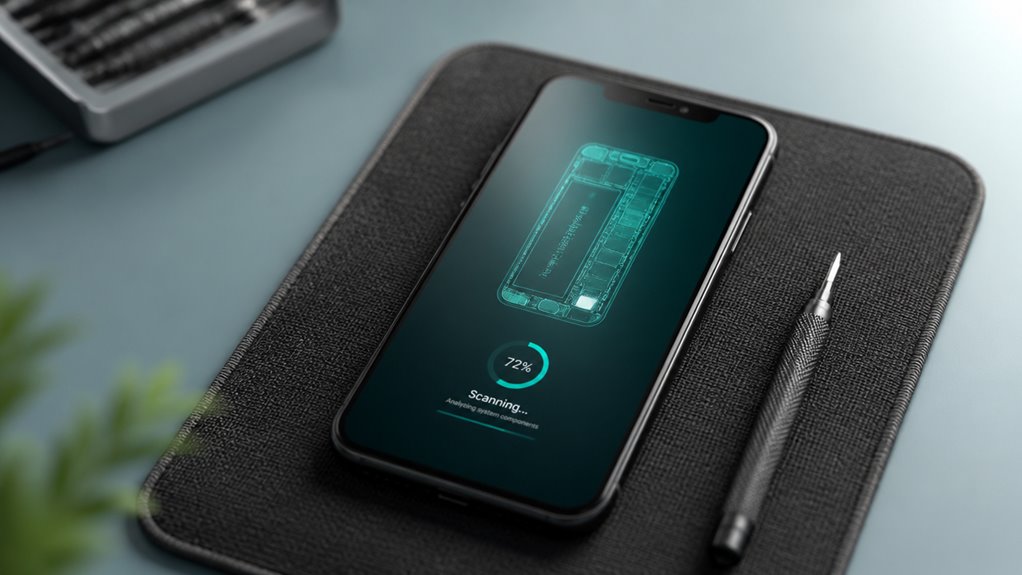
Nawet jeśli Twój iPhone milczy na temat wewnętrznych problemów, nie musisz pozostawać całkowicie w ciemności. Wbudowane narzędzia diagnostyczne Apple oferują bezpośrednie sprawdzenie uszkodzeń wewnętrznych bez demontażu. Zacznij od wybrania *3001#12345#* i naciśnięcia połączenia; spowoduje to otwarcie trybu testu polowego, który ujawnia dane dotyczące sieci komórkowej i czujników. Aby uzyskać głębsze skanowanie, podłącz iPhone’a do Maca z uruchomionym Apple Configurator 2. W sekcji „Akcje” wybierz „Uruchom diagnostykę”. Testuje to komponenty takie jak bateria, modem pasma podstawowego i audio hardware bez otwierania obudowy. Jeśli zauważysz kod błędu, jest to wyraźny znak wewnętrznych problemów, których inaczej byś nie zobaczył. Nie potrzebujesz zestawu narzędzi – wystarczy kabel i kilka kliknięć. Uruchom te narzędzia najpierw; mogą Cię uchronić przed niepotrzebnym demontażem.
Test kamer i Face ID pod kątem uszkodzeń wewnętrznych spowodowanych luźnymi złączami
Możesz zacząć od przetestowania każdego obiektywu aparatu pod kątem ostrego ustawienia ostrości i czystych obrazów.
Następnie sprawdź niezawodność Face ID, próbując odblokować urządzenie z różnych kątów.
Jeśli zauważysz jakiekolwiek usterki, przyczyną mogą być poluzowane wewnętrzne złącza.
Test funkcji kamery
Ciekawi Cię, czy upadek lub uderzenie poluzowało wewnętrzne połączenia w Twoim iPhonie? Możesz przetestować aparaty bez otwierania obudowy. Otwórz aplikację Aparat i przełączaj się między obiektywem szerokokątnym, ultraszerokokątnym i teleobiektywem. Szukaj opóźnień, czarnych ekranów lub zniekształceń podczas zoomowania. Jeśli któryś z obiektywów nie ładuje się lub obraz się zawiesza, kabel aparatu może być poluzowany. Następnie przetestuj przedni aparat, przełączając się na tryb selfie. Upewnij się, że przełącza się płynnie, bez zakłóceń. Żyroskop w telefonie również pomaga – przesuń aparatem dookoła, aby sprawdzić, czy obraz reaguje natychmiast. Drgający ruch lub przechylony widok sugerują poluzowane połączenie wpływające na wewnętrzne ustawienie iPhone’a. Nie pomijaj tego kroku – błędy aparatu często sygnalizują poważniejsze uszkodzenia wewnętrzne, które wymagają uwagi. Szybkie sprawdzenie w aplikacji może ujawnić problemy, zanim się pogorszą.
Sprawdzenie niezawodności Face ID
Jak rozpoznać, czy luźne złącze wpływa na działanie Face ID w iPhonie? Otwórz Ustawienia > Face ID i kod i spróbuj zarejestrować swoją twarz. Jeśli proces wielokrotnie się nie udaje lub widzisz komunikat „Face ID jest niedostępne”, prawdopodobnie winowajcą jest poluzowana taśma wewnątrz.
Następnie przetestuj kamerę TrueDepth: otwórz Aparat i przełącz na tryb Portret. Jeśli przedni aparat działa, ale brakuje efektów Portretu (np. regulacji głębi), może to oznaczać luźne połączenie projektora podczerwieni lub illuminatora powodziowego.
Na koniec wypróbuj Animoji w Wiadomościach – jeśli nie śledzi ruchów twarzy, złącze prawdopodobnie jest niestabilne. Nie ignoruj tych sygnałów; wskazują one na wewnętrzne uszkodzenie, które wymaga profesjonalnej naprawy, zanim się pogorszy.
Sprawdź czujniki ruchu pod kątem uszkodzeń wewnętrznych po upadku
Po upadku czujniki ruchu często ujawniają ukryte uszkodzenia wewnętrzne, zanim pojawią się inne problemy. Możesz przetestować akcelerometr i żyroskop, otwierając aplikację Kompas lub narzędzie do poziomowania. Przechylaj iPhone’a na boki; ekran powinien płynnie podążać za ruchem. Jeśli jest szarpany lub nie reaguje, elementy wewnętrzne mogą być poluzowane. Spróbuj też funkcji poziomnicy w aplikacji „Miarka”. Połóż telefon na płaskiej powierzchni; powinien wskazywać 0 stopni. Każde odchylenie sygnalizuje potencjalne wewnętrzne przesunięcie.
Na koniec przetestuj obrót ekranu, wyłączając blokadę portretu i obracając urządzenie. Opóźnienie lub brak reakcji sugerują uszkodzenie czujnika na skutek uderzenia. Nie ignoruj subtelnych zakłóceń – to wczesne sygnały ostrzegawcze.
Wykryj pęcznienie baterii jako wskaźnik uszkodzeń wewnętrznych
Czujniki ruchu mogą wskazywać na problemy wewnętrzne, ale bardziej widocznym oznaką uszkodzenia jest puchnięcie baterii. Nie musisz otwierać obudowy – wystarczy poszukać tych sygnałów. Spuchnięta bateria naciska na ekran lub tylną szybę iPhone’a, powodując szczeliny lub zniekształcenia. Wyświetlacz może lekko unieść się od ramy, a obudowa może wydawać się nierówna lub wybrzuszona. Oto, na co zwrócić uwagę:
| Wskazówka wizualna | Co oznacza |
|---|---|
| Unoszenie lub wysuwanie się ekranu | Bateria naciska od spodu |
| Nierówna tylna szyba lub szczelina | Spuchnięcie wypycha tylną część |
| Zniekształcone kolory lub linie na wyświetlaczu | Ciśnienie uszkadzające LCD lub OLED |
| Telefon nie leży płasko na stole | Wewnętrzna bateria rozszerzyła się |
Jeśli zauważysz którykolwiek z tych objawów, nie ładuj ani nie włączaj urządzenia – doszło do wewnętrznego uszkodzenia i konieczna jest natychmiastowa naprawa profesjonalna.
Zweryfikuj ładowanie i zachowanie portu pod kątem uszkodzeń wewnętrznych
Czy zachowanie Twojego iPhone’a podczas ładowania wskazuje na uszkodzenia wewnętrzne? Zwróć szczególną uwagę na te cztery sygnały ostrzegawcze.
- Nierównomierne ładowanie: Jeśli telefon ładuje się tylko pod określonym kątem lub wymaga poruszania kablem, port Lightning lub USB-C może mieć uszkodzone luty lub pęknięte wewnętrzne złącze.
- Nadmierne nagrzewanie się: Port, który podczas ładowania staje się nieprzyjemnie gorący, wskazuje na zwarcie lub uszkodzony układ zarządzania zasilaniem – to wyraźny problem wewnętrzny.
- Bardzo wolne ładowanie: Gdy iPhone ładuje się w żółwim tempie nawet przy użyciu zasilacza o dużej mocy, często świadczy to o uszkodzonych obwodach płyty głównej, a nie tylko o zabrudzonym porcie.
- Brak reakcji na kabel: Jeśli dokładnie wyczyściłeś port i wypróbowałeś kilka kabli, ale nie ma żadnej reakcji, najprawdopodobniej doszło do awarii wewnętrznego układu ładowania lub złącza baterii.
Nasłuchuj zniekształceń dźwięku jako oznaki wewnętrznych uszkodzeń
Tak jak uszkodzony port może ujawnić wewnętrzne uszkodzenia, tak wyjście audio Twojego iPhone’a oferuje kolejne okno na jego wewnętrzny stan. Odtwarzaj różne dźwięki – muzykę, połączenia i dzwonki – przy różnych głośnościach. Słuchaj trzasków, pyknięć, szumów lub nagłych spadków głośności. Zniekształcenia obecne we wszystkich aplikacjach często wskazują na uszkodzony głośnik, układ audio lub poluzowane wewnętrzne złącze po upadku. Nawet subtelne buczenie podczas cichych fragmentów może sygnalizować problem. Nie myl problemów programowych z problemami sprzętowymi; najpierw uruchom ponownie, aby wykluczyć tymczasowe błędy. Uporczywe zniekształcenia, zwłaszcza po fizycznym uderzeniu, prawdopodobnie oznaczają, że ucierpiały wewnętrzne komponenty. Jeśli nic nie słyszysz, to kolejna czerwona flaga. Twoje uszy to proste, ale skuteczne narzędzie diagnostyczne.
Szukaj naprężeń na płycie głównej w przypadku nagłych spadków wydajności
Zapewne zauważyłeś, że Twój iPhone zawiesza się niespodziewanie – to czerwona flaga wskazująca na przeciążenie płyty logicznej.
Możesz również dostrzec oznaki dławienia termicznego, takie jak nagłe przyciemnienie ekranu lub opóźniona wydajność.
Te objawy często wskazują na niewidoczne gołym okiem uszkodzenia wewnętrzne.
Nagłe zamarznięcia
Dlaczego Twój iPhone nagle się zawiesza podczas prostych czynności? To nieoczekiwane zacinanie – podczas pisania wiadomości, przeglądania zdjęć – sygnalizuje stres płyty logicznej, którego nie możesz zignorować. Zdrowa płyta nie drga w trakcie przesuwania palcem. Te zawieszenia wskazują na mikropęknięcia lub pęknięcia lutów, a nie zwykły błąd oprogramowania.
- Zawieszenie aplikacji z utratą reakcji haptycznej – Jeśli ekran się blokuje, ale wibracje ustają, magistrala zasilania płyty mogła ulec uszkodzeniu.
- Zawieszenie, po którym następuje natychmiastowy restart – Gwałtowne wyłączenie po zawiśnięciu sugeruje zwarcie na głównej linii płyty logicznej.
- Losowe zawieszenie podczas ładowania lub przechylania – Nacisk od wygiętej obudowy ujawnia naprężenia płyty tylko podczas ruchu.
- Zawieszenie tylko w określonych orientacjach – Na przykład w trybie poziomym – charakterystyczny objaw pękniętego połączenia, które działa tylko na płasko.
Nie lekceważ tego jako „błędów oprogramowania”. Każde nagłe zawieszenie to wskazówka; powtarzające się zdarzenia wskazują na niewidoczne uszkodzenia wewnętrzne.
Objawy dławienia termicznego
Czy kiedykolwiek zauważyłeś, że Twój iPhone nagle zwalnia lub aplikacje się zacinalą po kilku minutach intensywnego użytkowania? To throttling termiczny – oznaka, że płyta główna jest przeciążona z powodu wewnętrznego uszkodzenia. Twój iPhone jest zaprojektowany tak, aby chronić się poprzez zmniejszenie prędkości procesora w przypadku przegrzania, ale jeśli zdarza się to zbyt często, coś jest nie tak w środku – jak uszkodzony układ lub słaby kontakt pasty termicznej. Sprawdź te wzorce:
| Objaw | Co oznacza |
|---|---|
| Natychmiastowe spowolnienie po uruchomieniu gry lub aparatu | Rozpraszanie ciepła płyty głównej jest zaburzone |
| Losowe restarty podczas nagrywania wideo | Układ zarządzania energią pod obciążeniem |
| Zacinal w prostych aplikacjach, jak Wiadomości | Zwarcie na poziomie płyty głównej powodujące nadmiar ciepła |
Jeśli Twój iPhone zachowuje się w ten sposób, nie ignoruj tego. Nawracające throttling bez pełnego obciążenia wskazuje na uszkodzoną płytę główną, która wymaga profesjonalnej naprawy.
Wykryj punkty cieplne sygnalizujące wewnętrzne zwarcia
Skąd pochodzi ciepło? iPhone z wewnętrznymi zwarciami często wytwarza lokalne gorące punkty, które można wyczuć bez otwierania urządzenia. Przesuń delikatnie palcami po tylnym panelu lub ekranie – ciepły obszar, który utrzymuje się lub szybko rośnie, sygnalizuje problem.
Oto jak zlokalizować źródło ciepła:
- Ładowanie i bezczynność – Ciepło po podłączeniu ładowarki? Zwarcie w obwodzie ładowania.
- Brak ciężkich aplikacji – Ciepło w trybie czuwania wskazuje na zwarcie baterii lub płyty głównej.
- Jeden punkt a całe urządzenie – Pojedyncza gorąca strefa (np. w okolicy aparatu) sugeruje zwarcie na poziomie podzespołu.
- Wzrost intensywności – Jeśli robi się cieplej w ciągu kilku minut, to aktywne zwarcie pobierające prąd.
Nie myl normalnego ciepła z grania lub szybkiego ładowania ze zwarciem. Prawdziwe gorące punkty są odczuwalne jako skoncentrowane i ostre, a nie równomiernie rozłożone.
Wiedz, kiedy ufać swoim wynikom autodiagnozy
Również pamiętaj, że Twoje narzędzia mają ograniczenia. Kamera termowizyjna może pokazać strefy gorące, ale nie potwierdzi martwej płyty logicznej. Jeśli Twoje wyniki są niejednoznaczne lub kolidują ze znanymi punktami awarii, zatrzymaj się. Nie zgaduj. Przyjmij, że niektóre diagnostyki wymagają otwarcia obudowy lub profesjonalnego sprzętu. Robisz dobrze, weryfikując samodzielnie, ale wiedz, kiedy oddać to w ręce specjalistów. Ufaj swojej diagnozie, gdy jest poparta spójnymi danymi – a nie tylko przeczuciem.