
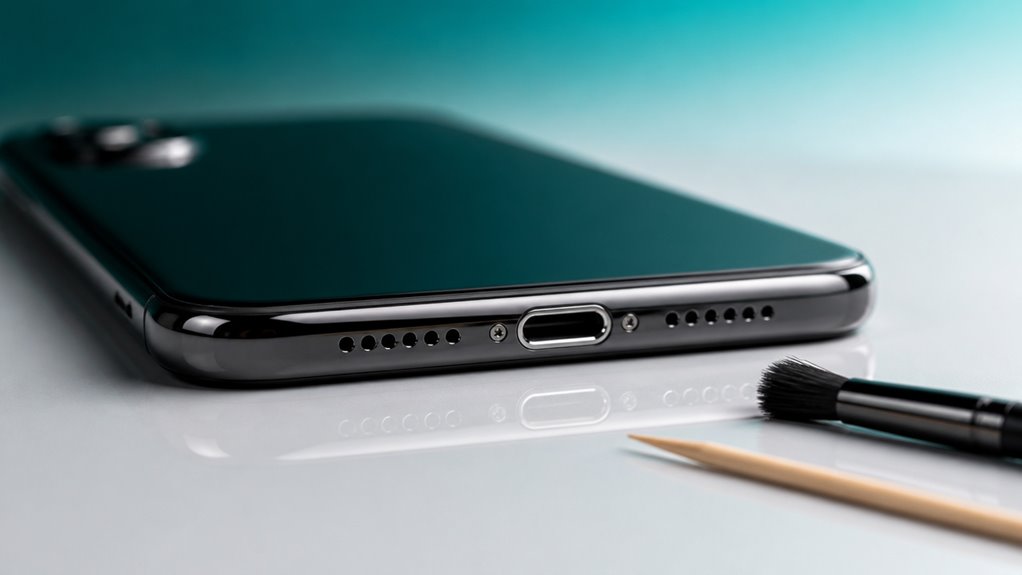
Zanim wyślesz swojego iPhone’a do naprawy, musisz wykonać jedną prostą kontrolę. Ten port Lightning może wyglądać dobrze, ale ukryte zanieczyszczenia lub korozja mogą cię oszukać. Szybki błysk światła i testowa wtyczka mogą zaoszczędzić ci tygodni oczekiwania. Chcesz wiedzieć, na co dokładnie zwrócić uwagę?
Kluczowe wnioski
- Obejrzyj port latarką pod kątem kłaczków, kurzu lub zanieczyszczeń blokujących połączenie.
- Sprawdź pod kątem fizycznych uszkodzeń: wygiętych pinów, pęknięć lub złamanego wewnętrznego plastiku.
- Przetestuj dopasowanie kabla; luźne połączenie wskazuje na zanieczyszczenie lub zużyte styki.
- Wypróbuj kilka znanych, sprawnych kabli i źródeł zasilania, aby wykluczyć problemy z kablem.
- Poszukaj zielonego/białego osadu lub odbarwień świadczących o korozji spowodowanej wilgocią.
Dlaczego twój port Lightning może być problemem
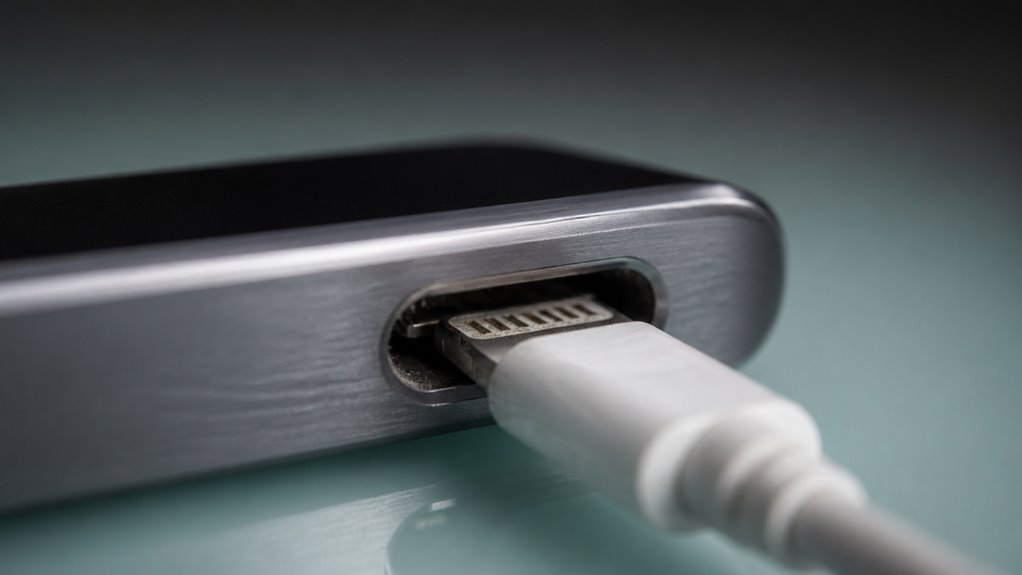
Dlaczego to port Lightning może być winowajcą? To najczęstszy punkt awarii, gdy iPhone nie ładuje się lub nie synchronizuje. Z czasem w porcie gromadzą się kurz i kłaczki, blokując połączenie. Prawdopodobnie zauważyłeś luźne dopasowanie podczas podłączania – to oznaka zanieczyszczeń lub zużytych styków. Wilgoć lub korozja spowodowana wilgotnością mogą również prowadzić do przerywanego połączenia. Fizyczne uszkodzenia spowodowane upuszczeniem telefonu z włożonym kablem wyginają piny; nawet jeden wygięty pin uniemożliwia prawidłowe ładowanie. Możesz obwiniać baterię lub oprogramowanie, ale często problem leży w samym porcie. Zanim zapłacisz za drogie naprawy, rozważ, że proste czyszczenie może rozwiązać problem. Dlatego zrozumienie problemów z portem oszczędza czas i pieniądze.
Co sprawdzić w porcie Lightning przed zapłatą
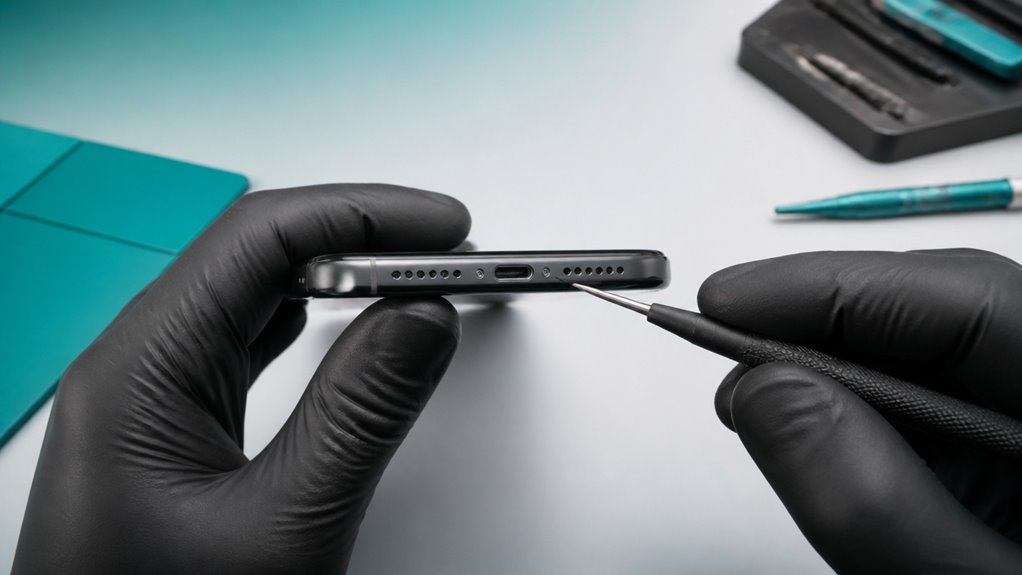
Zanim wydasz pieniądze na naprawę, dokładnie przyjrzyj się swojemu portowi Lightning. Nie chcesz płacić za naprawę, jeśli problem możesz dostrzec sam. Oto, co sprawdzić najpierw:
- Uszkodzenia fizyczne – Poszukaj pęknięć, wygiętych pinów lub połamanego plastiku wewnątrz portu. Jeśli je zauważysz, proste czyszczenie nie pomoże.
- Korozja lub odbarwienia – Zielony lub biały nalot świadczy o utlenieniu spowodowanym wilgocią. To często wymaga wymiany portu, a nie tylko robocizny.
- Luźne lub chwiejne połączenie – Podłącz kabel i sprawdź, czy nie ma nadmiernego luzu. Jeśli jest zbyt luźny, wewnętrzny element mocujący może być zużyty.
- Brak reakcji na ładowanie – Przetestuj z różnymi kablami i źródłami zasilania. Jeśli żadne nie działa, a port wygląda na nieuszkodzony, prawdopodobnie jest to problem na poziomie płyty głównej.
Wychwycenie tych oznak teraz może uchronić Cię przed płaceniem za niepotrzebną diagnostykę.
Jak sprawdzić port Lightning pod kątem zanieczyszczeń
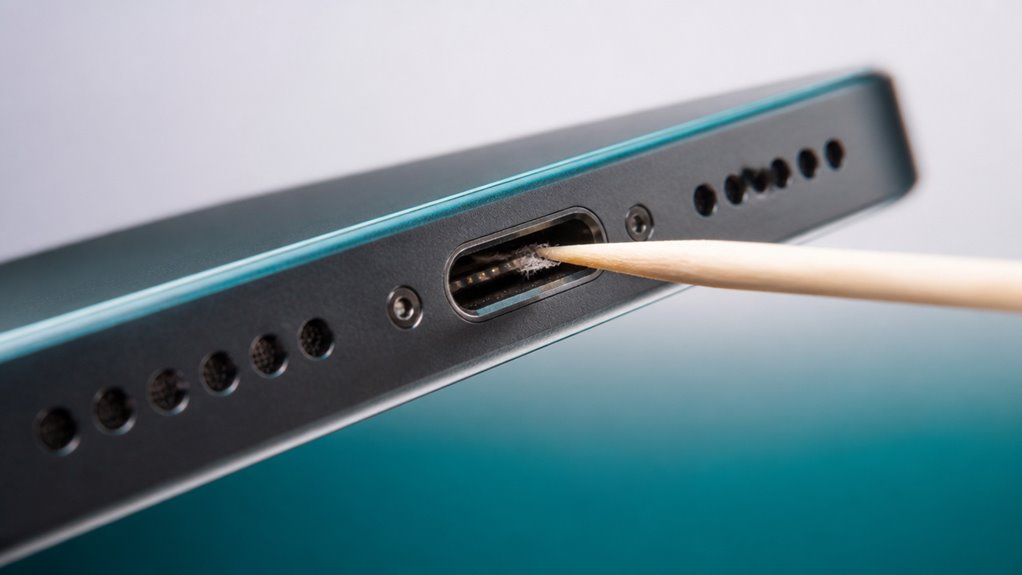
Dokładna inspekcja wzrokowa to pierwszy krok – weź jasną latarkę i zajrzyj bezpośrednio do portu. Szukasz kłaczków, kurzu lub zanieczyszczeń z kieszeni, które mogą blokować połączenie. Nie pomyl korozji z brudem – ma ona zielonkawą lub białawą skorupę. Skorzystaj z poniższej tabeli, aby zidentyfikować to, co widzisz:
| Wygląd | Prawdopodobny problem |
|---|---|
| Małe włókna | Kłaczki |
| Drobny proszek | Kurz |
| Skorupiasta, zielona/biała | Korozja |
| Czarne drobinki | Ślady przepalenia |
| Nic nie widać | Możliwe wygięte piny lub uszkodzenie wewnętrzne |
Jeśli zauważysz kłaczki lub kurz, to da się naprawić. Korozja lub ślady przepalenia oznaczają konieczność profesjonalnego serwisu. Nie wkładaj do środka niczego metalowego – zewrzesz piny. Po prostu dokładnie obserwuj. Jeszcze nie czyścisz; diagnozujesz.
Wyczyść port ładowania Lightning we właściwy sposób
Teraz będziesz musiał najpierw zebrać kilka prostych narzędzi. Zacznij od powolnego usuwania zanieczyszczeń powierzchniowych, aby uniknąć wepchnięcia brudu głębiej. Na koniec sprawdź, czy nie ma uszkodzeń spowodowanych korozją, ponieważ może to oznaczać, że potrzebujesz profesjonalnej pomocy zamiast prostego czyszczenia.
Zbieranie niezbędnych narzędzi
Najpierw potrzebujesz kilku prostych przedmiotów: drewnianej lub plastikowej wykałaczki, małej szczoteczki z miękkim włosiem oraz puszki ze sprężonym powietrzem. Nie używaj niczego metalowego – może porysować delikatne piny portu lub spowodować zwarcie. Zgromadź te niezbędne rzeczy przed rozpoczęciem:
- Drewniana lub plastikowa wykałaczka – nieprzewodząca i bezpieczna do usuwania zbitego brudu.
- Szczoteczka z miękkim włosiem (np. czysta szczoteczka do zębów) – idealna do wygarniania luźnego kurzu bez uszkodzeń.
- Puszka ze sprężonym powietrzem – wydmuchuje cząsteczki, do których nie możesz dotrzeć ręcznie.
- Jasna latarka lub lupa – abyś wyraźnie widział, nad czym pracujesz przed rozpoczęciem.
Posiadanie tych rzeczy gotowych zapewnia staranne i skuteczne czyszczenie bez ryzyka uszkodzenia wnętrza urządzenia.
Powolne usuwanie gruzu powierzchniowego
Dlaczego spieszyć się z czyszczeniem? Pośpieszne dłubanie spinaczem lub wykałaczką może wepchnąć zanieczyszczenia głębiej lub porysować delikatne styki. Powolne, delikatne ruchy są twoim sprzymierzeńcem. Weź swoją szczoteczkę z miękkim włosiem – czysta, sucha szczoteczka do zębów się sprawdzi – i lekko przeciągnij po otworze portu, kierując się w stronę jego dna. Nie dłub; przeciągaj szczoteczką po powierzchni.
Przechyl iPhone’a, aby luźny kurz wypadł. Nie kopiesz, tylko rozluźniasz. Powtarzaj krótkimi, miękkimi pociągnięciami z różnych kątów. Jeśli zauważysz widoczne nitki lub kłaczki, spróbuj użyć drewnianego lub plastikowego narzędzia (nigdy metalowego), ale przesuwaj je wzdłuż ścianek portu, a nie do jego środka. Pół milimetra cierpliwości zapobiega zwarciom lub uszkodzeniom wewnętrznym. Pozwól grawitacji i kilku sekundom delikatnego szczotkowania wykonać pracę. Pośpiech grozi rachunkiem za naprawę, którego mógłbyś uniknąć.
Sprawdzenie uszkodzeń korozyjnych
Po delikatnym usunięciu powierzchownych zanieczyszczeń, skieruj uwagę na uszkodzenia spowodowane korozją. Mogą one zakłócać ładowanie i przesyłanie danych, nawet jeśli port wygląda na czysty. Oto jak je rozpoznać:
- Szukaj zielonych lub białych, osadowych nalotów wokół pinów – to klasyczne oznaki utleniania.
- Sprawdź, czy metalowe styki mają matowy, odbarwiony wygląd zamiast jasnego, jednolitego wykończenia.
- Obejrzyj wnętrze portu przy użyciu jasnego światła; korozja często kryje się głęboko w zagłębieniu złącza.
- Powąchaj – wyczuwalny metaliczny lub octowy zapach; korozja czasami wydziela charakterystyczną woń.
Jeśli zauważysz któreś z tych objawów, nie próbuj samodzielnie go zdrapywać. Ryzykujesz uszkodzeniem delikatnych pinów. Zamiast tego zanotuj lokalizację i stopień zaawansowania, a następnie przekaż te informacje do serwisu – pomoże to w szybszej diagnozie.
Sprężone powietrze vs. wykałaczka: Najlepsze narzędzie do portu Lightning
Możesz myśleć, że sprężone powietrze jest nieszkodliwe, ale w rzeczywistości może wepchnąć zanieczyszczenia głębiej do portu.
Wykałaczka z kolei grozi zarysowaniem lub wygięciem delikatnych pinów w środku.
Bezpieczeństwo sprężonego powietrza
Jak bezpiecznie wyczyścić port Lightning? Sprężone powietrze to popularny sposób, ale trzeba go używać prawidłowo. Oto jak to zrobić:
- Używaj krótkich serii – Nie trzymaj spustu zbyt długo. Długie strzały powodują powstawanie wilgoci, która może uszkodzić port.
- Trzymaj puszkę pionowo – Przechylanie jej uwalnia ciekły propelent, a nie tylko powietrze. Może to zamrozić lub skorodować styki.
- Zachowaj bezpieczną odległość – Daj sobie około cala przestrzeni. Zbyt blisko może spowodować, że ciśnienie wepchnie zanieczyszczenia głębiej.
- Wyłącz urządzenie – Zawsze wyłączaj je przed czyszczeniem. Zapobiega to zwarciom, jeśli dostanie się do środka elektryczność statyczna lub wilgoć.
Ryzyko uszkodzenia wykałaczkami
Choć sprężone powietrze oferuje bezpieczną metodę czyszczenia, wykałaczka stanowi realne zagrożenie dla delikatnych wewnętrznych komponentów portu Lightning. Możesz myśleć, że jest delikatna, ale drewno może się rozszczepić, pozostawiając drobne fragmenty, które zwarciem pinów.
Co gorsza, prawdopodobnie porysujesz lub wygniesz te złote styki, niszcząc łączność. Jeśli wciśniesz zbyt mocno, złamiesz plastikową obudowę lub oderwiesz port od płyty głównej – kosztowne naprawy, których można całkowicie uniknąć.
Nie zapominaj, że wykałaczki nie są antystatyczne; wyładowanie elektrostatyczne może usmażyć wrażliwe układy. Więc trzymaj tę rozszczepioną wykałaczkę z dala od swojego portu. Nie ma powodu, by ryzykować przyszłość ładowania swojego urządzenia.
Optymalny wybór sprzątania
Biorąc pod uwagę zagrożenia, jakie stwarzają wykałaczki, wybór między sprężonym powietrzem a wykałaczką staje się oczywisty w przypadku czyszczenia portu Lightning. Wkładanie jakiegokolwiek stałego przedmiotu grozi uszkodzeniem delikatnych styków wewnątrz. Sprężone powietrze całkowicie unika kontaktu, co czyni je lepszym rozwiązaniem. To najbezpieczniejsza metoda, jakiej możesz użyć. Oto cztery przekonujące powody, aby użyć sprężonego powietrza:
- Jest nieścierne i nie porysuje ani nie wygnie styków złącza Lightning.
- Szybki podmuch dociera w głąb rogów, usuwając kurz i kłaczki bez potrzeby dłubania.
- Nie pozostawia żadnych fizycznych pozostałości, w przeciwieństwie do drzazg drewna z wykałaczki.
- Proces jest szybki, łatwy i eliminuje ryzyko odłamania końcówki wewnątrz portu.
Jak przetestować port Lightning po czyszczeniu
Więc wyczyściłeś swój port Lightning – teraz czas sprawdzić, czy to faktycznie rozwiązało problem. Sięgnij po kabel Lightning i podłącz go mocno. Powinieneś poczuć wyraźne kliknięcie, gdy jest całkowicie osadzony. Nie używaj siły; jeśli nie wchodzi gładko, mogłeś przeoczyć jakieś zanieczyszczenia.
Następnie sprawdź stabilność połączenia. Delikatnie poruszaj kablem, gdy jest podłączony – jeśli wskaźnik ładowania miga lub gaśnie, wciąż jest problem. Teraz spróbuj ładować urządzenie przez kilka minut. Czy procent baterii wzrasta stabilnie? Jeśli tak, wszystko w porządku. Przetestuj także transfer danych: podłącz do komputera i sprawdź, czy synchronizacja działa. Jeśli wszystko działa bez problemów, twoje czyszczenie przyniosło efekt. Jeśli nie, będziesz musiał poszukać głębiej.
Twój iPhone nadal się nie ładuje? Zdiagnozuj port
Jeśli Twój iPhone nadal się nie ładuje, zacznij od dokładnej kontroli wzrokowej portu.
Następnie wyczyść wszelkie zanieczyszczenia, które zauważysz.
Na koniec przetestuj port za pomocą sprawdzonego kabla, aby sprawdzić, czy to on jest problemem.
Kontrola wzrokowa
Gdy wykluczysz już typowych winowajców, takich jak martwa bateria lub uszkodzony kabel, czas przyjrzeć się samemu portowi Lightning w iPhonie – oględziny wzrokowe często mogą ujawnić rzeczywisty problem. Weź jasne światło i lupę, a następnie poszukaj tych czterech typowych problemów:
- Zanieczyszczenia lub kłaczki – Sprawdź, czy w tylnej ściance portu nie ma zbitego kurzu lub kłaczków z kieszeni.
- Zagiète lub złamane piny – Poszukaj pinów, które są zagięte, złamane lub całkowicie ich brak.
- Korozja lub odbarwienia – Sprawdź, czy nie ma zielonkawego lub białego, proszkowatego osadu – oznaki uszkodzenia wilgocią.
- Pęknięta obudowa – Obejrzyj zewnętrzne krawędzie portu pod kątem drobnych pęknięć lub odprysków plastiku.
Jeśli zauważysz którykolwiek z tych problemów, nie próbuj naprawiać go samodzielnie – szczególnie zagiętych pinów lub korozji. Uszkodzony port zwykle wymaga profesjonalnej wymiany, a nie tylko czyszczenia.
Wyczyść port
Ostrożne czyszczenie może być wszystkim, czego potrzebuje Twój iPhone. Najpierw wyłącz urządzenie. Weź nieprzewodzące narzędzie – najlepiej sprawdza się drewniana wykałaczka lub miękka szczoteczka. Nigdy nie używaj metalu; może porysować piny. Obejrzyj port w jasnym świetle. Szukasz zanieczyszczeń, takich jak kłaczki lub kurz z kieszeni. Delikatnie zeskrobuj wzdłuż dolnej krawędzi portu, kierując się ku górze. Nie wkładaj narzędzia głęboko – trzymaj się otworu. Wytrzep luźne cząsteczki. Jeśli widzisz korozję lub odbarwienia, przestań i udaj się do serwisu. W przeciwnym razie wdmuchnij krótkie, ostre podmuchu powietrza do portu, aby usunąć pozostały kurz. Powtórz kilka razy. Następnie odczekaj chwilę przed podłączeniem kabla. Czysty port często rozwiązuje problemy z ładowaniem bez konieczności naprawy.
Test z kablem
Podłącz kabel do iPhone’a. Jeśli nadal nie ładuje się po czyszczeniu, sprawdź fizyczne połączenie. Nie zakładaj od razu, że port jest uszkodzony – kable często się psują.
- Sprawdź dopasowanie – Wtyczka powinna wskoczyć na miejsce ciasno, bez żadnego luzu. Jakiekolwiek luźne dopasowanie wskazuje na zużyty kabel lub zanieczyszczenia.
- Sprawdź pod kątem ładowania przerywanego – Delikatnie poruszaj kablem w porcie. Jeśli ikona ładowania miga, wewnętrzne przewody kabla są prawdopodobnie uszkodzone.
- Wypróbuj inny kabel – Użyj sprawnego kabla Lightning z certyfikatem MFi. Uszkodzony kabel może imitować wadliwy port.
- Przetestuj z innym urządzeniem – Podłącz ten sam kabel do innego iPhone’a lub iPada. Jeśli działa, problem prawdopodobnie leży po stronie portu.
Ten test pozwala ustalić, czy problem tkwi w kablu, czy w samym porcie, oszczędzając Ci niepotrzebnej wizyty w serwisie.
Objawy problemu sprzętowego z portem Lightning
Jeśli Twój iPhone nie ładuje się ani nie synchronizuje niezawodnie, prawdopodobnie masz do czynienia z problemem sprzętowym w porcie Lightning. Jednym z charakterystycznych objawów jest luźne połączenie — kabel porusza się w porcie zamiast wpasowywać się ciasno. Możesz też zauważyć widoczne uszkodzenia, takie jak wygięte lub brakujące piny wewnątrz wnęki portu. Korozja lub zanieczyszczenia, których nie da się wydmuchać sprężonym powietrzem, wskazują na głębszy problem, a nie tylko kurz.
Kolejna wskazówka: telefon ładuje się tylko pod bardzo konkretnym kątem, wymagając stałego nacisku na kabel. Porty mogą również ulec uszkodzeniu przez ciecz, pozostawiając biały lub zielony osad w środku. Wreszcie, jeśli wypróbowałeś wiele certyfikowanych kabili i nadal masz przerywane połączenie, sam port prawdopodobnie ulega awarii. To nie są usterki oprogramowania — to fizyczne uszkodzenia.
Wiedz, kiedy nadszedł czas, aby oddać urządzenie do serwisu
Gdy potwierdzisz, że twój port Lightning nie jest po prostu brudny – sprawdzając oznaki uszkodzeń fizycznych, luźnych połączeń lub korozji – skąd wiesz, że naprawdę nadszedł czas, aby oddać go specjaliście? Zwróć uwagę na te cztery niezawodne wskaźniki, że potrzebna jest profesjonalna pomoc.
- Twoje urządzenie nadal wyświetla komunikat „Akcesorium nieobsługiwane” po dokładnym czyszczeniu.
- Ładowanie jest przerywane i działa tylko wtedy, gdy trzymasz kabel pod odpowiednim kątem.
- Zauważasz iskrzenie, przegrzewanie lub zapach spalenizny podczas podłączania.
- Port nie synchronizuje danych z żadnym komputerem ani kablem, które wypróbujesz.
Każdy z tych czterech sygnałów wskazuje na wewnętrzne uszkodzenie wykraczające poza proste czyszczenie. Nie podejmuj ryzykownych napraw DIY – czas oddać urządzenie do profesjonalnego serwisu.
Lista kontrolna przed wysyłką portu Lightning
Po co zawracać sobie głowę listą kontrolną przed wysyłką? Oszczędza czas, pieniądze i kłopot związany z odesłaniem urządzenia. Zanim je wyślesz, przejdź przez te kluczowe kroki, aby upewnić się, że port jest czysty, bezpieczny i sprawny. Unikniesz opóźnień w serwisie i potencjalnej utraty danych.
| Krok | Działanie | Dlaczego to ważne |
|---|---|---|
| 1 | Sprawdź port latarką | Wykryj zanieczyszczenia lub korozję, których nie czujesz dotykiem |
| 2 | Wyczyść delikatnie wykałaczką | Usuwa kłaczki blokujące połączenie |
| 3 | Przetestuj z pewnym, sprawnym kablem | Potwierdza, że port odbiera zasilanie i dane |
| 4 | Sprawdź wygięte lub złamane piny | Zapobiega zwarciom podczas serwisu |
| 5 | Wykonaj kopię zapasową urządzenia | Chroni Twoje dane, jeśli wymienią urządzenie |
Teraz jesteś gotowy. Sprawdziłeś oczywiste problemy, więc zespół serwisowy nie będzie tracił czasu na zgadywanie. Wyślij urządzenie z pewnością.