
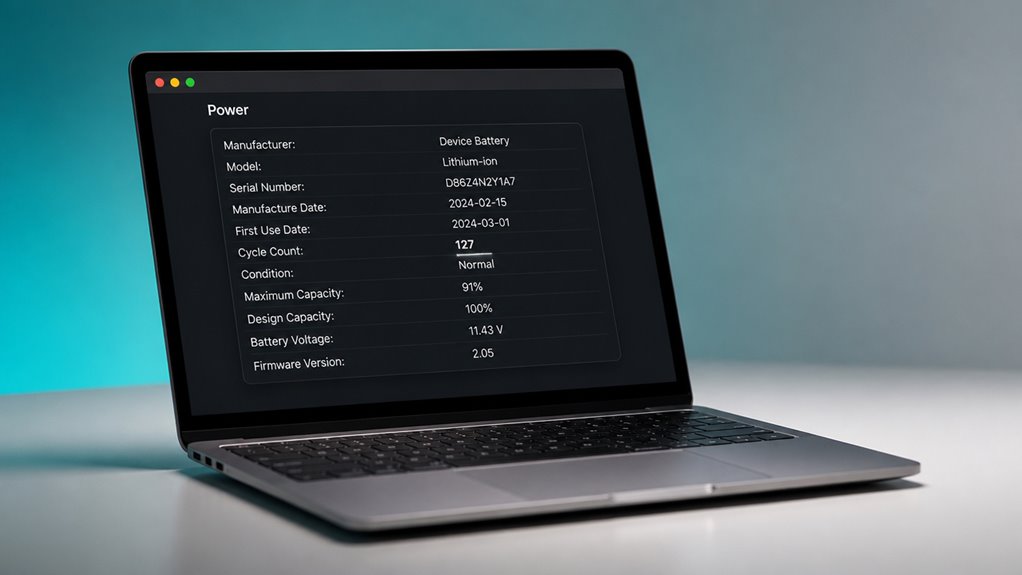
Z pewnością zauważyłeś, że bateria Twojego MacBooka nie działa już tak długo jak kiedyś. W tym miejscu pojawiają się cykle ładowania. Każde pełne rozładowanie i ponowne naładowanie liczy się jako jeden cykl, a Apple projektuje je na około 1000. Znajomość swojego cyklu pozwala dowiedzieć się, ile życia pozostało – i kiedy powinieneś zaplanować działania na przyszłość.
Najważniejsze wnioski
- Otwórz menu Apple → Informacje o systemie → Sprzęt → Zasilanie, aby znaleźć liczbę cykli.
- Alternatywnie, kliknij logo Apple → O tym Macu → Raport systemowy → Zasilanie.
- Liczba cykli pojawia się w sekcji Informacje o baterii w prawym panelu.
- Jeden cykl oznacza wykorzystanie 100% pojemności baterii, niekoniecznie podczas jednego ładowania.
- Wymień baterię, jeśli liczba cykli zbliża się do 900; nowoczesne MacBooki wytrzymują około 1000 cykli.
Co to jest licznik cykli baterii MacBooka: i dlaczego powinieneś się tym przejmować?
W związku z kondycją baterii Twojego MacBooka, liczba cykli to liczba przypadków, w których wykorzystano 100% jej pojemności – niekoniecznie podczas jednego ładowania. Jeśli więc rozładujesz baterię z 100% do 0% w ciągu jednego dnia, to jeden cykl. Ale jeśli użyjesz 50% dzisiaj, naładujesz, a następnie użyjesz 50% jutro, to również jeden cykl.
Dlaczego powinieneś się tym przejmować? Ponieważ każda bateria litowo-jonowa ma ograniczoną żywotność. Apple projektuje baterię Twojego MacBooka tak, aby zachowała do 80% swojej pierwotnej pojemności po określonej liczbie cykli – zazwyczaj 1 000 w przypadku nowoczesnych modeli. Gdy przekroczysz tę liczbę, jej maksymalne naładowanie maleje, a zauważysz krótszy czas pracy. Monitorowanie liczby cykli pomaga ocenić, kiedy nadszedł czas na wymianę, zapewniając, że urządzenie nie zostawi Cię bez zasilania, gdy najbardziej go potrzebujesz.
Znajdź liczbę cykli swojego MacBooka w informacjach systemowych
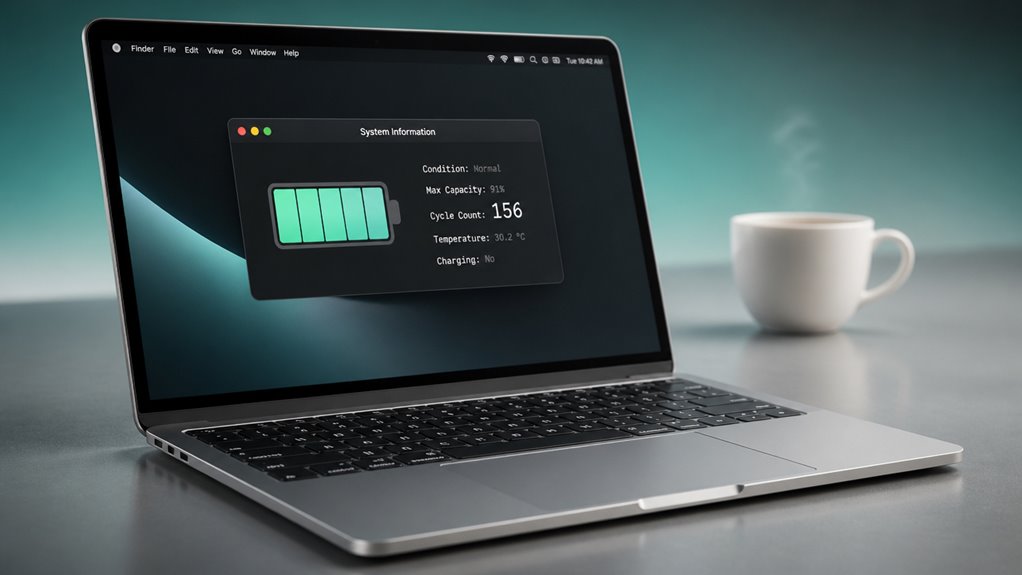
Chcesz sprawdzić liczbę cykli baterii swojego MacBooka bez dodatkowego oprogramowania? Masz szczęście – Informacje systemowe mają to wbudowane. Najpierw kliknij logo Apple w lewym górnym rogu paska menu. Następnie przytrzymaj klawisz Option i wybierz „Informacje systemowe” (nie „O tym Macu”). Po otwarciu okna poszukaj w lewym panelu bocznym sekcji „Sprzęt” i kliknij „Zasilanie”. Zobaczysz sekcję oznaczoną jako „Informacje o baterii”. Tam właśnie znajdziesz „Liczba cykli” – to twój wynik. Aktualizuje się automatycznie, więc zawsze jest dokładny. Bez pobierania, bez problemów. Wystarczy kilka kliknięć i masz potrzebne informacje. Proste, prawda? Teraz możesz bez trudu monitorować stan swojej baterii.
Sprawdź cykle baterii swojego MacBooka krok po kroku
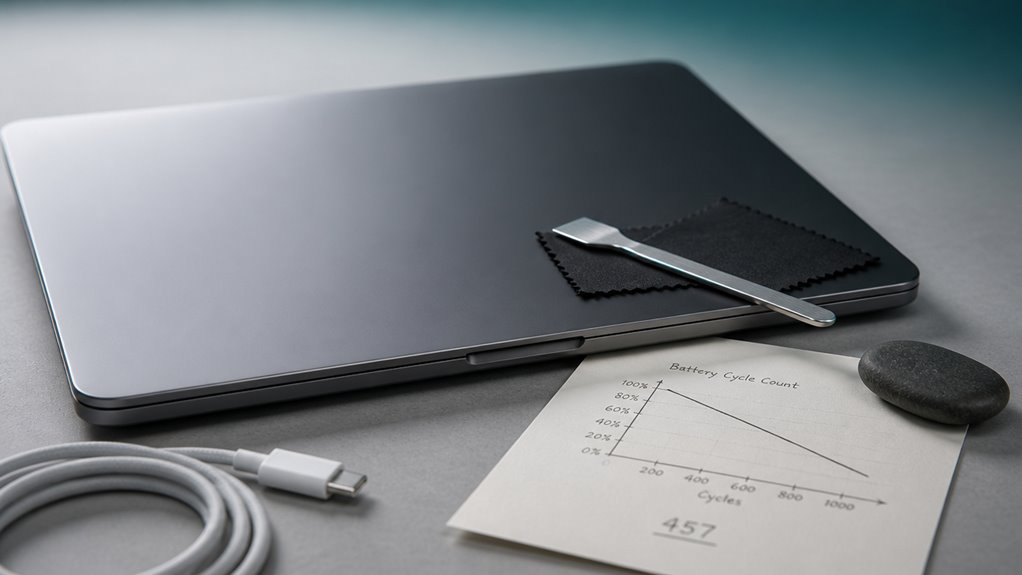
Jak sprawdzić cykle baterii MacBooka krok po kroku? Zacznij od kliknięcia logo Apple w lewym górnym rogu. Wybierz „O tym Macu”, a następnie kliknij przycisk „Raport systemowy”. W oknie, które się otworzy, spójrz na lewą kolumnę i wybierz „Zasilanie”. Po prawej stronie, w sekcji „Informacje o baterii”, znajdź „Liczba cykli”. To jest Twój wynik. To takie proste. Twój Mac automatycznie rejestruje każdy cykl, więc nie są potrzebne żadne narzędzia innych firm. Każde kliknięcie przybliża Cię – zobaczysz liczbę wyraźnie. Zapisz ją, jeśli chcesz. Pamiętaj, że teraz jej nie interpretujesz; to będzie w następnej sekcji. Po prostu wykonaj każdy krok dokładnie. Nie pomijaj żadnego. Zajmuje to mniej niż minutę. Skup się na krokach i już masz swoją liczbę cykli.
CoTwój licznik cykli mówi o stanie baterii
Więc co tak naprawdę oznacza ta liczba? To nie tylko zliczanie cykli ładowania. Każdy pełny cykl—przejście od 100% do 0%—nieznacznie pogarsza chemiczną pojemność baterii. Niższa liczba cykli oznacza, że bateria była mniej eksploatowana, więc utrzyma więcej energii. Pomyśl o tym jak o przebiegu w samochodzie: niska liczba cykli wskazuje na młodszą, zdrowszą baterię o niemal oryginalnym czasie pracy. W miarę wzrostu liczby cykli zauważysz, że MacBook działa krócej na jednym ładowaniu—to normalne. Apple projektuje nowoczesne baterie na około 1000 cykli, zanim nastąpi znaczące pogorszenie. Liczba cykli daje precyzyjny wskaźnik tego zużycia. Jeśli jest poniżej 500, jesteś w świetnej formie. Ale jeśli zbliża się do 800, spodziewaj się krótszego czasu pracy baterii, nawet jeśli nadal działa. To jak metryka wieku twojej baterii.
Wymień baterię, gdy liczba cykli zbliża się do swojego limitu
Gdy liczba cykli ładowania zbliży się do 1000, osiągasz konstrukcyjny limit Apple i wtedy powinieneś zacząć planować wymianę. Nie czekaj, aż zawiedzie – Twoja praca zależy od niezawodnego zasilania. Oto, co zauważysz:
- Spuchnięta bateria: Wybrzuszony gładzik lub obudowa oznacza niebezpieczne ciśnienie. Wymień natychmiast, aby uniknąć uszkodzeń.
- Losowe wyłączanie się: Nawet przy 30% naładowania Twój MacBook gaśnie bez ostrzeżenia. Nieprzewidywalny przestój nie jest wart ryzyka.
- Skrócony czas pracy: Masz szczęście, jeśli z pełnego ładowania uzyskasz dwie godziny. To wyraźny znak, że ogniwa są wyczerpane.
Działaj, zanim będzie gorzej. Nowa bateria przywraca wydajność i bezpieczeństwo. Umów się na serwis, gdy osiągniesz 900 cykli.