
Właśnie odebrałeś swojego MacBooka z serwisu, ale kolory wyglądają dziwnie. To normalne – naprawy mogą zmienić kalibrację. Zanim uznasz, że wszystko działa, warto sprawdzić, czy ekran wyświetla prawidłowo. Szybki test może uchronić Cię przed późniejszą edycją zdjęć w złych tonacjach.
Główne wnioski
- Otwórz Ustawienia systemowe > Ekrany > Profil kolorów, aby wyświetlić bieżący profil i porównać go z domyślnymi.
- Uruchom Asystenta kalibracji wyświetlacza z opcji Dostosuj, aby utworzyć niestandardowy profil.
- Przetestuj za pomocą pełnoekranowego płynnego gradientu w przyciemnionym pomieszczeniu pod kątem pasm lub odchyłek barwnych.
- Potwierdź balans szarości, sprawdzając neutralne odcienie szarości pod kątem niebieskich, zielonych lub magentowych odcieni.
- Przełącz na domyślny profil fabryczny i porównaj dokładność kolorów przed utworzeniem własnego profilu.
Dlaczego kolory Twojego MacBooka wyglądają nieprawidłowo po naprawie?
Dlaczego kolory w MacBooku nagle wyglądają inaczej po naprawie? Najbardziej prawdopodobnym winowajcą jest wymieniony panel wyświetlacza, który nie jest dokładnie dopasowany do profilu kolorów oryginalnego ekranu. Nawet oryginalne części Apple mogą mieć niewielkie różnice w jasności, punkcie bieli czy gamie. Istniejące dane kalibracyjne systemu nie pasują już do nowego sprzętu, co powoduje wyblakły, zbyt ciepły lub zabarwiony wygląd. Inną przyczyną może być luźny lub uszkodzony kabel wyświetlacza podczas ponownego montażu, co może subtelnie wpłynąć na integralność sygnału i dokładność kolorów. Migracja pasty termoprzewodzącej lub punkty nacisku wynikające z nieprawidłowego montażu mogą również zakłócić jednolitość kolorów. Niezależnie od przyczyny – nie panikuj, to częste i zazwyczaj możliwe do naprawienia. Wystarczy zresetować wewnętrzną kalibrację wyświetlacza lub dostosować ją ręcznie.
Otwórz wbudowanego asystenta kalibracji wyświetlacza
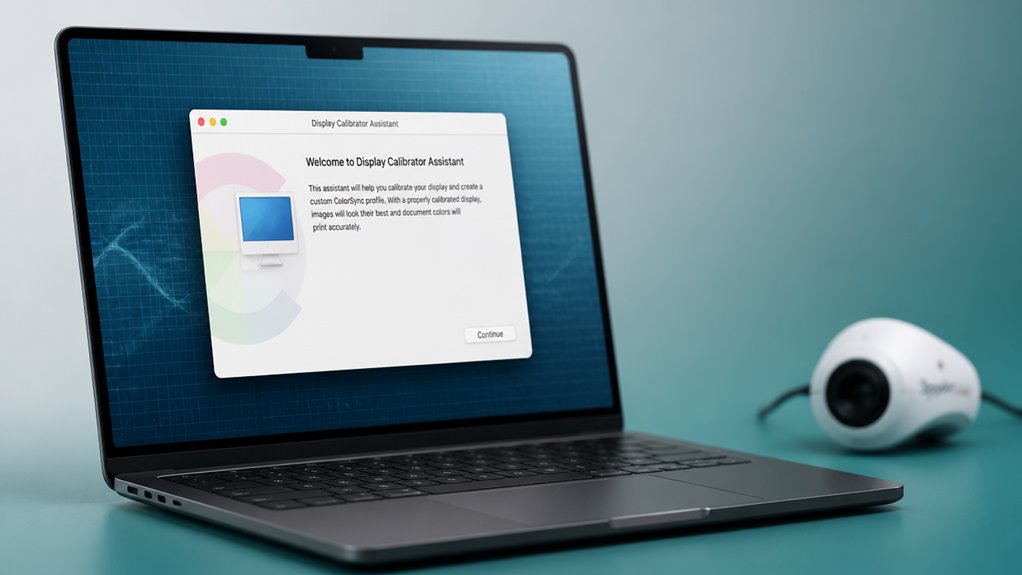
Aby rozpocząć naprawianie niedopasowania, otwórz wbudowany asystent kalibracji wyświetlacza systemu macOS – znajdziesz go w Ustawienia systemowe > Wyświetlacze > Profil kolorów > Dostosuj. Po kliknięciu „Dostosuj” uruchomi się asystent. To narzędzie przeprowadzi Cię przez serię kroków, aby dostosować gamę, punkt bieli i inne ustawienia kolorów ekranu. Nie pomijaj trybu eksperckiego, jeśli chcesz mieć większą kontrolę – jest opcjonalny, ale pomocny. Asystent nie stosuje zmian automatycznie; musisz zapisać nowy profil kolorów z unikalną nazwą. Zachowaj oryginalny profil nietknięty, aby móc w razie potrzeby wrócić do niego. Twoim celem na razie nie jest perfekcja – po prostu otwórz narzędzie i zapoznaj się z nim. Pozostań przy asystencie; później przetestujesz wyniki. Na razie skup się na poprawnym uruchomieniu go. To wszystko, co musisz zrobić w tym kroku.
Przeprowadź szybki test wizualny, aby wykryć oczywiste problemy z kalibracją
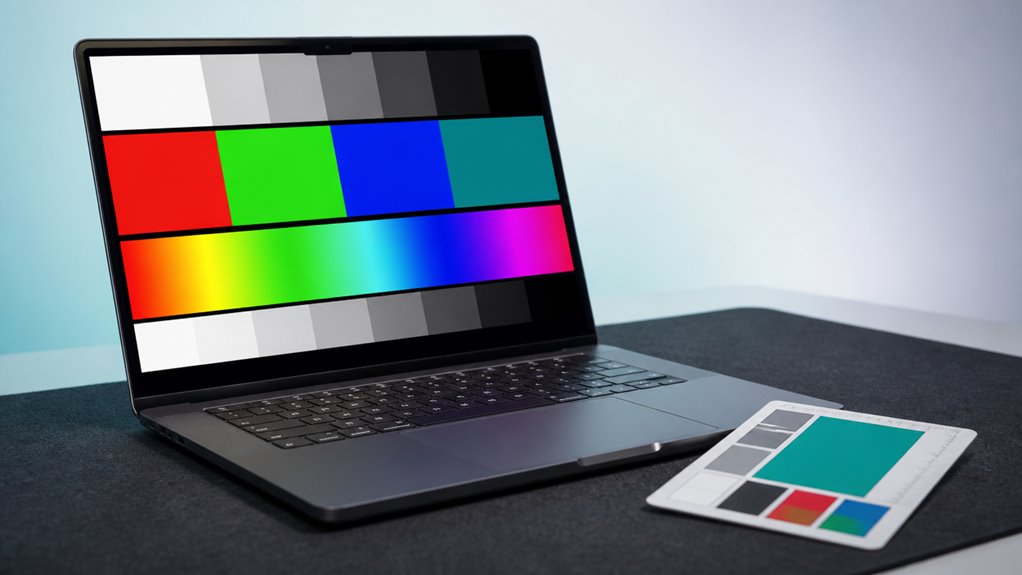
Zaczniesz od skanowania gładkiego obrazu gradientowego, aby wykryć ostre linie lub skoki kolorów.
Następnie poszukaj pasmowania w subtelnych gradientach, które sygnalizuje nierówną kalibrację.
Na koniec zweryfikuj balans szarości, sprawdzając, czy neutralne szarości nie mają zielonego, czerwonego ani niebieskiego odcienia.
Sprawdź gradienty kolorów
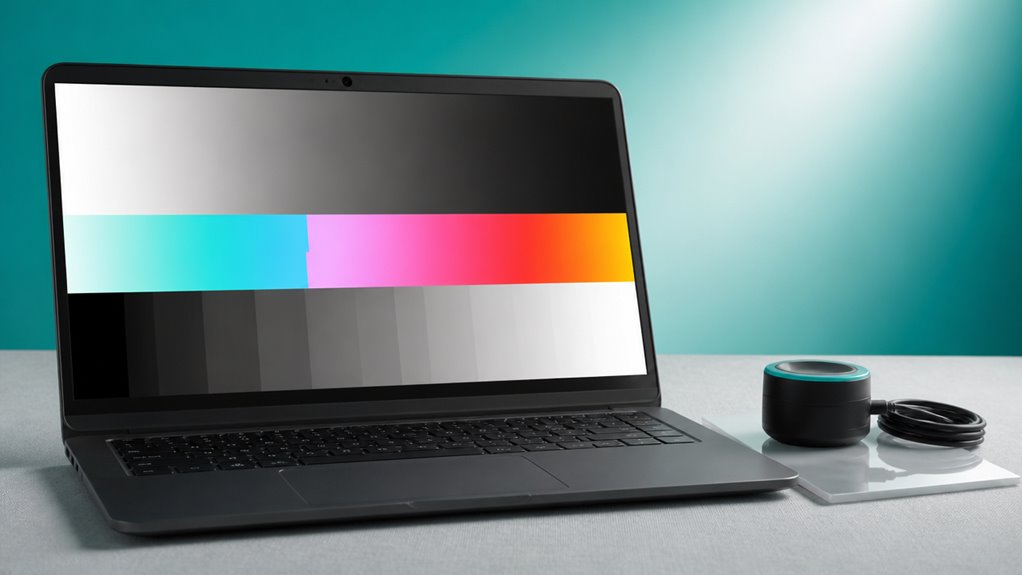
Jak szybko sprawdzić, czy na ekranie MacBooka występują smugi lub nierówne przejścia kolorów? Otwórz płynny obraz gradientowy – od czarnego do białego lub tęczowy. Wyświetl go na pełnym ekranie w przyciemnionym pomieszczeniu. Szukaj gwałtownych skoków kolorów lub obszarów, gdzie przejście nie jest płynne. Jeśli widzisz smugi lub ostre linie, kalibracja prawdopodobnie wymaga poprawy. Zwróć też uwagę, czy gradient ma zabarwienie – zbyt niebieskie lub zbyt czerwone – to sygnał braku równowagi punktu bieli. Nie analizuj zbyt długo; Twoje oczy łatwo wychwycą oczywiste wady. Ten prosty test wizualny pozwala wykryć poważne problemy, zanim sięgniesz po zaawansowane narzędzia. Po wykonaniu serwisu jest to szybkie i niezawodne sprawdzenie, czy ekran jest gotowy do precyzyjnej pracy.
Szukaj pasowania
Test gradientu sprawdza już pasmowanie – nierówne przerwania kolorów, które pojawiają się jako wyraźne paski zamiast płynnych przejść. Jeśli zauważysz te paski, ekran Twojego MacBooka nie wyświetla kolorów prawidłowo po serwisie. Pasmowanie często oznacza, że gamma lub głębia bitowa wyświetlacza są rozregulowane, a nie tylko konieczna jest korekta kalibracji. Przyjrzyj się dokładnie dowolnemu gradientowi – w sieci, na zdjęciu lub obrazie testowym – pod kątem gwałtownych linii. Nie potrzebujesz narzędzia; Twoje oczy potrafią to dostrzec. Nawet subtelne pasmowanie wskazuje na problem. Nie ignoruj go – serwis może wymagać ponownego sprawdzenia panelu lub kabla. Jeśli nie widzisz pasków, to dobry znak. Ale samo pasmowanie nie potwierdza pełnej kalibracji; to szybkie sprawdzenie oczywistych problemów. Jeśli jest czysto, przejdź do weryfikacji innych aspektów.
Sprawdź balans szarości
Dlaczego ufać tylko własnym oczom przy gradientach? Balans szarości to prawdziwy test neutralnej kalibracji. Po serwisie szarości MacBooka mogą przesunąć się w stronę błękitu, zieleni lub magenty. Zauważysz to natychmiast dzięki prostemu sprawdzeniu wzrokowemu.
Otwórz pełnoekranowy obraz w kolorze białym lub jasnoszarym. Jeśli wygląda na zabarwiony, twoja kalibracja jest nieprawidłowa. Oto szybka referencja, która pomoże ci zidentyfikować problem:
| Widziany odcień szarości | Prawdopodobny problem z kalibracją |
|---|---|
| Niebieskawy | Zbyt zimny punkt bieli |
| Zielonkawy | Błąd gammy lub kanału koloru |
| Magenta | Nierównowaga kanałów czerwonego i niebieskiego |
| Żółtawy | Dryf ciepłego punktu bieli |
Jeśli widzisz jakikolwiek odcień, nie ignoruj go. Neutralna szarość powinna wyglądać naprawdę bezbarwnie. Przeprowadź ten test przy kilku poziomach jasności – jeśli odcień się zmienia, twoja kalibracja jest niespójna. Nie jesteś wybredny; dbasz o to, by ekran był dokładny do pracy wymagającej precyzji kolorów.
Sprawdź swój bieżący profil kolorów względem ustawień fabrycznych
Zastanawiasz się, czy ekran Twojego MacBooka wygląda prawidłowo po serwisie? Zacznij od sprawdzenia, który profil kolorów jest aktywny. Przejdź do Ustawień systemowych > Wyświetlacze, a następnie kliknij menu rozwijane Profil kolorów. Najprawdopodobniej zobaczysz „Color LCD” lub wcześniej używany profil niestandardowy – ale po serwisie mógł się zmienić. Porównaj go z ustawieniami fabrycznymi dla swojego konkretnego modelu. W przypadku większości nowoczesnych MacBooków jest to „Color LCD” lub „Apple XDR Display (P3-1600 nitów)” w modelach Pro. Jeśli Twój profil się różni, wybierz ustawienia fabryczne i sprawdź, czy kolory wracają do naturalnego, zrównoważonego stanu. Nie martw się – to nie zmieni niczego trwale. Zawsze możesz wrócić do poprzedniego ustawienia. To szybkie porównanie pokaże, czy technik serwisowy prawidłowo przywrócił oryginalną kalibrację ekranu, czy nadal jest ona nieprawidłowa. Jeśli wszystko wygląda ostro i neutralnie, jest dobrze. Jeśli nie, będziesz wiedział, że coś jest nie tak.
Napraw drobne problemy kalibracji w Asystencie kalibracji wyświetlacza
Jeśli wybór fabrycznego profilu kolorów nie rozwiązał problemu, możesz samodzielnie dostroić kalibrację za pomocą Asystenta kalibracji wyświetlacza. Otwórz go, przechodząc do Ustawienia systemowe > Wyświetlacze > Profil kolorów, a następnie kliknij „Dostosuj”. Asystent przeprowadzi Cię przez proste regulacje – takie jak ustawienie punktu bieli, gammy i jasności. Nie musisz tworzyć pełnego niestandardowego profilu; wystarczy dostroić, aż zniknie lekkie zabarwienie lub dziwny kontrast. Użyj suwaków na ekranie i porównaj z wzorcem referencyjnym. Instrukcje krok po kroku asystenta ułatwiają to zadanie. Gdy będziesz zadowolony, system zapisze Twoje ustawienia jako nowy wariant profilu. To rozwiązanie jest idealne, gdy kolory wyświetlacza są nieco poza normą po serwisie, ale nie potrzebujesz pełnej niestandardowej konfiguracji. Zrób to szybko – po prostu korygujesz niewielkie odchylenia.
Stwórz niestandardowy profil dla ekranu swojego MacBooka, gdy potrzebujesz
Aby utworzyć profil niestandardowy, najpierw znajdź sekcję Wyświetlacze kolorów w Ustawieniach systemu.
Następnie możesz utworzyć precyzyjną krzywą kalibracji za pomocą wbudowanych narzędzi.
Na koniec zapisz swój profil niestandardowy i nadaj mu zapadającą w pamięć nazwę do przyszłego użytku.
Zlokalizuj wyświetlacze kolorowe
Gdzie się udać, gdy kolory na ekranie MacBooka po serwisie wyglądają nieprawidłowo? Musisz znaleźć sekcję Barwy wyświetlacza. Otwórz Ustawienia systemowe (lub Preferencje systemowe w starszych wersjach macOS). Kliknij Wyświetlacze, a następnie rozwinięcie Profil kolorów. To twoje centrum dowodzenia. Tutaj zobaczysz istniejące profile, takie jak „Color LCD” czy „Adobe RGB”. Nie poprzestawaj na tym. Aby w razie potrzeby utworzyć niestandardowy profil, kliknij przycisk Dostosuj (lub ikonę plusa). Spowoduje to otwarcie asystenta kalibracji wyświetlacza – twojego narzędzia do precyzyjnych regulacji. Nie wybierasz ogólnego ustawienia wstępnego; tworzysz własne, dopasowane rozwiązanie. Postępuj zgodnie z instrukcjami na ekranie, dostosowując krok po kroku jasność i balans kolorów. Po zakończeniu nazwij swój profil. Zapisze się automatycznie i pojawi się na liście rozwijanej, gotowy do naprawienia powyższej nieprawidłowości kolorystycznej po serwisie.
Zbuduj krzywą kalibracyjną
Dlaczego tworzyć krzywą kalibracji od zera, skoro ogólny profil mógłby prawie działać? Bo „prawie” pozostawia kolory Twojego MacBooka płaskimi – jak niedokończona renowacja. Zasługujesz na żywe, dokładne odcienie, które odpowiadają Twojej kreatywnej wizji. Oto jak je odzyskać:
- Zdobądź kalibrator – Twoje oczy nie naprawią tego, co już zaakceptowały jako „wystarczająco dobre”. Zaufaj urządzeniu, które mierzy prawdę.
- Ustaw swój cel – Wybierz punkt bieli, gamę i luminancję odzwierciedlające rzeczywiste warunki oglądania – nie zadowalaj się ustawieniami domyślnymi, które wypłukują Twoją pracę.
- Przeprowadź pełny pomiar – Każda regulowana plamka koloru usuwa kolejną warstwę domysłów po serwisie. Poczuj, jak wraca kontrola.
- Sprawdź pasmowanie – Gładka krzywa oznacza płynne gradienty; poszarpane stopnie zdradzają leniwą naprawę. Odrzuć wszystko, co nie jest bezproblemowe.
To Twój ekran. Posiądź jego osobowość.
Zapisz niestandardowy profil
Gdy twoja krzywa kalibracji wygląda bezbłędnie, zapisz ją jako niestandardowy profil – w przeciwnym razie cała ta praca zniknie w momencie odłączenia kalibratora. W systemie macOS otwórz Preferencje wyświetlania, kliknij zakładkę Kolor, a następnie naciśnij przycisk +. Nazwij swój profil w sposób czytelny, np. „Kalibracja po serwisie”, i potwierdź. To utrwali ustawienia luminancji, punktu bieli i krzywej gamma na stałe.
Nie pomijaj tego kroku – to różnica między jednorazowym pomiarem a trwałym rozwiązaniem. Twój MacBook nie zapomni twojego profilu, nawet po ponownym uruchomieniu. Jeśli kolory znów zaczną odbiegać od normy, możesz wczytać ten zapisany profil zamiast kalibrować od nowa. Wystarczy wybrać go z listy. To twój plan awaryjny. Przechowuj go bezpiecznie – podziękujesz sobie następnym razem, gdy po serwisie zaczniesz kwestionować dokładność ekranu.