

Właśnie odebrałeś swojego iPhone’a z serwisu i wygląda czysto. Ale nawet nieskazitelny ekran może ukrywać martwy piksel – łatwy do przeoczenia, aż będzie za późno. Zanim odejdziesz, istnieje szybka metoda, by go wykryć.
Kluczowe wnioski
-Użyj pełnoekranowego testu kolorów (czerwony, zielony, niebieski, biały, czarny), aby wykryć martwe piksele.
- Wykonaj testy w zaciemnionym pomieszczeniu przy niskim, średnim i pełnym poziomie jasności.
- Zrób zdjęcia lub nagraj film martwych pikseli na jednolitym tle jako dowód.
- Powoli skanuj ekran w poszukiwaniu małych kropek, które pozostają niezmienione dla wszystkich kolorów.
- Po serwisie przeciągnij ikonę po ekranie, aby sprawdzić, czy nie brakuje pikseli lub nie są zablokowane.
Ustaw jednolite tło, aby szybko wykryć martwe piksele
Dlaczego zacząć od jednolitego tła? Ponieważ martwe piksele najlepiej widać na jednolitym kolorze. Nie chodzi tu o bycie artystycznym; polujesz na małe, zablokowane kropki, które ostro kontrastują z jednolitym polem. Złożony obraz je ukrywa, wtapiając defekty w szum. Jednolite tło sprawia, że każdy martwy piksel krzyczy, by zwrócić twoją uwagę.
Cykl przez ekrany czerwony, zielony i niebieski
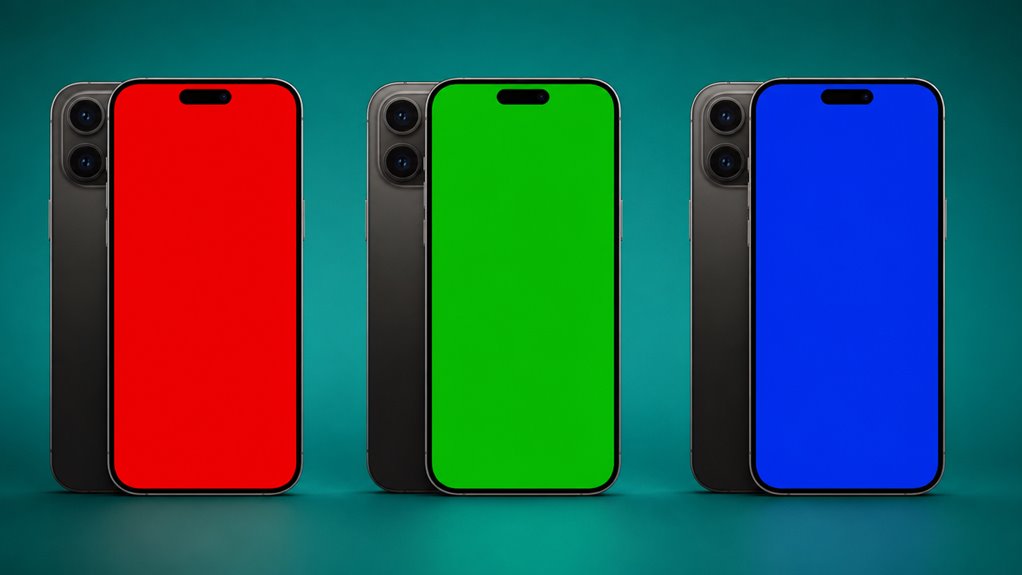
Gdy masz już jednolite tło, dlaczego nie pójść o krok dalej? Przechodź przez pełnoekranowy czerwony, zielony i niebieski. Każdy kolor obciąża inne subpiksele, ujawniając wady. Na iPhonie otwórz obraz lub wideo testowe wypełniające wyświetlacz czystą czerwienią – potem zielenią, a następnie niebieskim. Powoli skanuj ekran w poszukiwaniu kropek, które nie pasują. Piksel pozostający czarnym na czerwonym, ale zapalający się na zielonym? To problem. Nie rzucaj tylko okiem; poświęć kilka sekund na każdy kolor. Jeśli widzisz anomalię powtarzającą się we wszystkich trzech, znalazłeś ją. Ta metoda wychwytuje problemy, które pojedyncze tło może przeoczyć. Jest szybka i dokładna – twoje oczy podziękują ci później.
Znajdź różnicę między zablokowanym pikselem a martwym
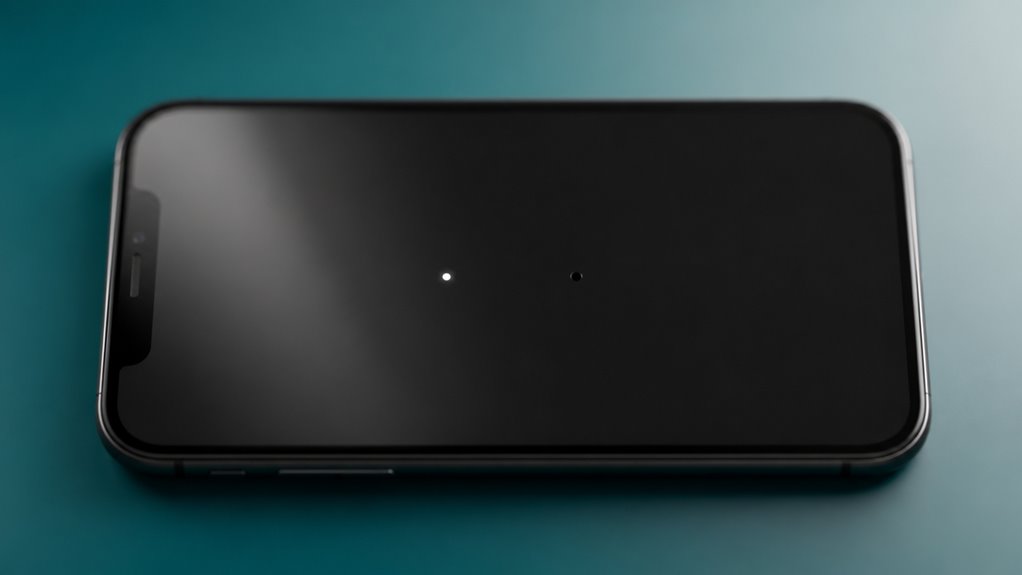
Jak odróżnić zablokowany piksel od martwego? To proste, jeśli wiesz, na co patrzeć. Zablokowany piksel świeci się w jednym kolorze – zazwyczaj czerwonym, zielonym lub niebieskim – i nie zmienia się, nawet gdy ekran pokazuje coś innego. To jak mały, uparty punkcik, który nie chce się dopasować.
Z kolei martwy piksel jest całkowicie ciemny. Wygląda jak mała czarna kropka, niezależnie od tego, co jest na ekranie. Najlepiej widać go na białym lub jasnym tle. Kluczowa różnica? Zablokowane piksele mają kolor; martwe piksele go nie mają. Jeśli widzisz kolorową kropkę, która się nie porusza, jest zablokowana. Jeśli widzisz czarną kropkę, która nigdy się nie zapala, jest martwa. Wiedza ta pomaga dokładnie opisać problem do Apple Support.
Wykonaj sprawdzenie martwych pikseli na różnych poziomach jasności
Będziesz musiał przeprowadzić testy przy trzech różnych poziomach jasności, aby wykryć każdy rodzaj wady piksela.
Zacznij od inspekcji przy niskiej jasności, a następnie wykonaj skany przy średniej jasności.
Zakończ testem na pełnym białym ekranie, aby ujawnić pozostałe martwe piksele.
Inspekcja niskiej jasności
Dlaczego warto sprawdzać martwe piksele przy niskiej jasności? Ponieważ niektóre defekty pikseli są widoczne tylko w przyciemnionych warunkach. Zablokowany subpiksel może wyglądać dobrze na jasnym ekranie, ale przy niskiej jasności pojawi się jako mała, ciemna plamka, którą łatwo przeoczyć.
Zacznij od ustawienia minimalnej jasności iPhone’a za pomocą Centrum sterowania. Następnie otwórz całkowicie czarny obraz – możesz znaleźć go online lub użyć aplikacji do testowania martwych pikseli. Trzymaj telefon około 30 cm od twarzy i powoli skanuj cały wyświetlacz. Nie spiesz się; szukaj drobnych punktów, które nie są całkowicie czarne. Mogą pojawiać się jako jasne, ciemne plamki lub lekko odbarwione kropki.
Jeśli znajdziesz jakieś, zanotuj ich lokalizację. Pojedynczy wadliwy piksel przy niskiej jasności to oznaka problemu z panelem, dlatego warto go udokumentować dla centrum serwisowego.
Skanowania średniej jasności
Gdy skończysz skanować przy niskiej jasności, czas przejść do średniego ustawienia. Podkręć jasność do około 50–60%. Ten poziom często ujawnia zablokowane piksele, które ukrywają się na skrajnych wartościach. Użyj jednolitego szarego lub ciemnoniebieskiego ekranu – te kolory są idealne do wykrywania problemów z subpikselami. Powoli przesuwaj wzrok po ekranie. Szukaj maleńkich kropek, które nie pasują do otaczającego odcienia; mogą wydawać się nieco jaśniejsze lub ciemniejsze. Nie przybliżaj – trzymaj oczy w normalnej odległości od ekranu. Obróć iPhone’a, aby wykryć wady zależne od kąta. Średnie światło odwzorowuje rzeczywiste użytkowanie, więc wszelkie dziwne piksele będą Cię denerwować codziennie. Nie spiesz się; dokładne skanowanie teraz oszczędzi przyszłych frustracji. Jeśli coś zauważysz, zanotuj jego lokalizację przed przejściem dalej.
Test pełnego białego ekranu
Jak odkryć martwe piksele na białym tle? Najpierw ustaw jasność iPhone’a na 100%, następnie zmniejsz do 50%, a na końcu do 10%. Martwe piksele – zawsze czarne, a zablokowane – najlepiej widać na czystej bieli. Przeskanuj cały ekran powoli. Nie spiesz się.
| Poziom jasności | Na co zwracać uwagę | Oczekiwane zachowanie |
|---|---|---|
| 100% (Maks.) | Malutkie czarne kropki lub kolorowe plamki | Jednolita biel, brak anomalii |
| 75% | Stonowana biel; zablokowane piksele mogą zmienić odcień | Stała jasność od krawędzi do krawędzi |
| 50% | Szarawa biel; kontrast ujawnia słabe martwe punkty | Równomierna luminancja, brak ciemnych plam |
| 25% | Niskie światło; zablokowane piksele mogą stać się niewidoczne | Brak migotania lub nierównych stref |
| 10% | Prawie ciemność; każdy utrzymujący się jasny punkt to zablokowany piksel | Brak jasnych punkcików w niemal czerni |
Powtórz test w orientacji pionowej i poziomej. Jeśli zauważysz piksel, który pozostaje czarny lub ma dziwny kolor, to martwy lub zablokowany piksel – czas skontaktować się z serwisem.
Sprawdź, czy nie ma martwych pikseli, zanim opuścisz sklep
Zanim opuścisz sklep, nie pomiń szybkiej kontroli martwych pikseli. Zacznij od wizualnego sprawdzenia w sklepie, wyświetlając jednolite kolory na ekranie. Następnie użyj trybu diagnostycznego, aby wychwycić wszelkie wady, które twoje oczy mogłyby przeoczyć.
Wizualna kontrola w sklepie
Dlaczego nie miałbyś sprawdzić stanu ekranu przed wyjściem? Właśnie czekałeś na naprawę – nie wychodź bez szybkiego przeglądu wzrokowego. Włącz iPhone’a i ustaw jasność na około 50%. Otwórz teraz jednolity kolor, na przykład czystą biel lub szarość. Powoli skanuj cały wyświetlacz. Szukaj drobnych punktów, które nie pasują: czarnej kropki na białym tle lub jasnego piksela na ciemnym. Martwe piksele wyraźnie się wyróżniają. Sprawdź także krawędzie i rogi, gdzie często kryją się uszkodzenia. Obróć telefon, aby wyłapać zablokowane piksele, które migoczą. Jeśli coś zauważysz, wskaż to od razu.
Serwisy zazwyczaj wymieniają ekran na miejscu, jeśli nie opuściłeś sklepu. Nie ryzykuj powrotu później. Ten prosty test wzrokowy zajmuje minutę – twój spokój jest tego wart.
Użyj trybu diagnostycznego
Chcesz dokładniejszej kontroli niż tylko na oko? Skorzystaj z wbudowanego trybu diagnostycznego iPhone’a. Zanim opuścisz sklep, poproś technika o jego uruchomienie – lub zrób to sam, jeśli znasz kody. To ukryte narzędzie wyświetla jednolite kolory, natychmiast ujawniając zablokowane lub martwe piksele. Oto, co pokazuje każdy test:
| Test diagnostyczny | Co ujawnia |
|---|---|
| Jednolity czerwony ekran | Plamy, które nie świecą na czerwono |
| Jednolity zielony ekran | Brakujące zielone piksele |
| Jednolity niebieski ekran | Defekty kanału niebieskiego |
| Jednolity biały ekran | Nieprawidłowości w jasności |
| Jednolity czarny ekran | Przecieki światła lub zablokowane piksele |
Każdy test trwa zaledwie kilka sekund. Jeśli zauważysz wadę, nie przyjmuj telefonu. Tryb diagnostyczny wychwytuje to, co twoje oko bierze za plamę. To twoja ostatnia siatka bezpieczeństwa, zanim wyjdziesz.
Pobierz darmową aplikację do głębszego skanowania pikseli
Co byś powiedział na możliwość wykorzystania darmowej aplikacji do zautomatyzowania całego procesu sprawdzania pikseli? Dokładnie to robi dedykowany tester pikseli. Wejdź do App Store i pobierz darmową aplikację, taką jak „Dead Pixel Test” lub „Screen Test”. Narzędzia te wyświetlają pełne kolory – czerwony, zielony, niebieski, czarny, biały – na całym ekranie. Nie musisz ręcznie przesuwać ani zgadywać; aplikacja robi to za Ciebie. Wystarczy nacisnąć start i obserwować, jak każdy kolor wypełnia ekran. Zablokowane lub martwe piksele będą widoczne jako małe, niezmieniające się kropki. Przeprowadź test w przyciemnionym pomieszczeniu, aby uzyskać najlepszy kontrast. To szybkie, dokładne i eliminuje zgadywanie podczas wykrywania wad. Nie musisz polegać tylko na swoim wzroku – pozwól aplikacji wykonać całą pracę.
Znalazłeś martwy piksel? Kroki działania w przypadku naprawionego iPhone’a
Jak postępować po zauważeniu martwego piksela na naprawionym iPhonie? Nie panikuj – masz opcje. Po pierwsze, udokumentuj to wyraźnie. Zrób zdjęcie lub nagraj film innym urządzeniem, pokazując martwy piksel na jednolitym tle. Ten dowód jest kluczowy dla twojego dostawcy usług.
Następnie natychmiast skontaktuj się z warsztatem naprawczym. Nie zwlekaj – większość ma krótki okres na zgłaszanie martwych pikseli. Wyjaśnij, że znalazłeś wadę piksela zaraz po odbiorze urządzenia. Bądź uprzejmy, ale stanowczy; to ich obowiązek, aby poprawnie wykonać naprawy.
Prawdopodobnie poproszą cię o zwrot iPhone’a w celu ponownej inspekcji. Poproś o wymianę ekranu, jeśli to prawdziwy martwy piksel, a nie tylko kurz. Pamiętaj, martwe piksele nie są normalne po profesjonalnej naprawie. Zapłaciłeś za naprawę, więc oczekuj nieskazitelnego wyświetlacza. Jeśli będą zwlekać, zgłoś sprawę bezpośrednio do Apple, jeśli to autoryzowany serwis.
Potwierdź jednolitość na poziomie pikseli: Przetestuj dotyk i dokładność kolorów
Gdy warsztat naprawczy zgodzi się na ponowną inspekcję lub wymianę ekranu, twoim kolejnym krokiem jest dokładne przetestowanie nowego wyświetlacza pod kątem jednolitości pikseli. Powinieneś sprawdzić zarówno responsywność dotyku, jak i dokładność kolorów, aby upewnić się, że nie pozostały żadne ukryte problemy.
- Otwórz aplikację z jednolitym kolorem (biały, czarny, czerwony, zielony, niebieski) i poszukaj nierównych plam, przebarwień lub jasnych/ciemnych punktów, które wskazują na brak jednolitości.
- Przeciągnij ikonę powoli po ekranie w każdym kwadrancie; jeśli zacina się lub przeskakuje, cyfryzator może być uszkodzony.
- Sprawdź kąty widzenia, przechylając telefon; kolory powinny pozostać spójne, bez przesunięcia odcienia lub utraty nasycenia.
- Przeprowadź test wielodotykowy (np. powiększanie przez ściągnięcie w Mapach), aby potwierdzić, że wszystkie strefy rejestrują jednoczesne dotknięcia bez fałszywych dotknięć.
Nie godź się na ekran, który wygląda źle. Nawet drobne niespójności mogą z czasem się pogłębiać, więc żądaj bezbłędnego panelu, zanim opuścisz warsztat.