
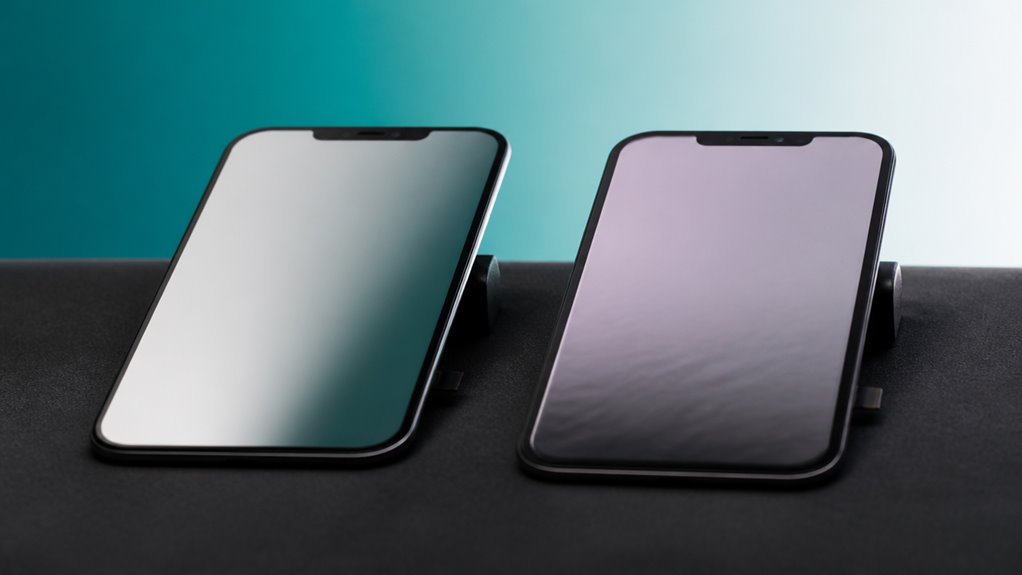
Kupiłeś używany iPhone, a ekran wygląda dobrze – ale wymieniony może kryć się za znajomym szkłem. Zacznij od Wyświetlacz i jasność: oryginalne ekrany obsługują kalibrację True Tone – funkcję, którą większość zamienników traci lub pozostawia wyszarzoną. Ten jeden przełącznik może powiedzieć ci więcej niż jakiekolwiek spojrzenie.
Kluczowe wnioski
- Sprawdź True Tone w Ustawienia > Wyświetlacz i jasność; brak opcji lub wyszarzona oznacza wymianę.
- Nachyl ekran pod kątem 45°; oryginalny zachowuje kolor i jasność, zamienniki często wykazują niebieskie/żółte przesunięcia odcieni.
- Przejedź paznokciem wzdłuż krawędzi szkła do ramki; oryginał jest lekko zaokrąglony, zamienniki mogą być ostre lub szorstkie.
- W Ustawienia > Wyświetlacz poszukaj komunikatu „Oryginalna część Apple”; komunikat „Nieznana część” potwierdza nieoryginalny ekran.
- Przetestuj reakcję na dotyk i multitouch; oryginał rejestruje wszystkie dotknięcia natychmiast, bez opóźnień i martwych stref.
Najpierw poszukaj funkcji True Tone w ustawieniach
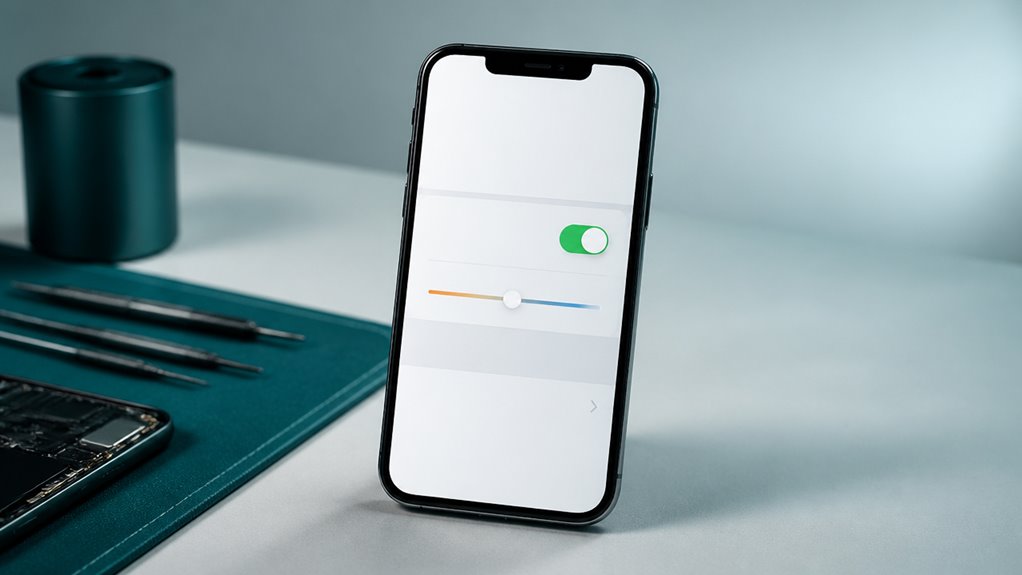
Zastanawiasz się, czy ekran Twojego iPhone’a jest oryginalny? Zacznij od sprawdzenia True Tone. Przejdź do Ustawienia > Wyświetlacz i jasność. Jeśli widzisz przełącznik True Tone, dotknij go. Powinien płynnie zmieniać temperaturę barwową ekranu w zależności od światła otoczenia. Jeśli go brakuje lub jest wyszarzony, wyświetlacz prawdopodobnie nie jest oryginalny. Autorskie oprogramowanie Apple wyłącza True Tone, gdy nie rozpoznaje numeru seryjnego ekranu. Nie znajdziesz go w zamiennikach.
Nawet jeśli przełącznik się pojawi, przetestuj go – weź ciepłą lampę, a następnie przejdź do chłodnego światła fluorescencyjnego. Ekran powinien widocznie się dostosować. Jeśli tak się nie dzieje, sprzęt wyświetlacza nie odpowiada kalibracji Apple. Ta prosta kontrola często ujawnia prawdę bez żadnych narzędzi. Nie pomijaj jej – to Twój najszybszy pierwszy trop.
Test czułości dotyku i sprzężenia zwrotnego haptycznego
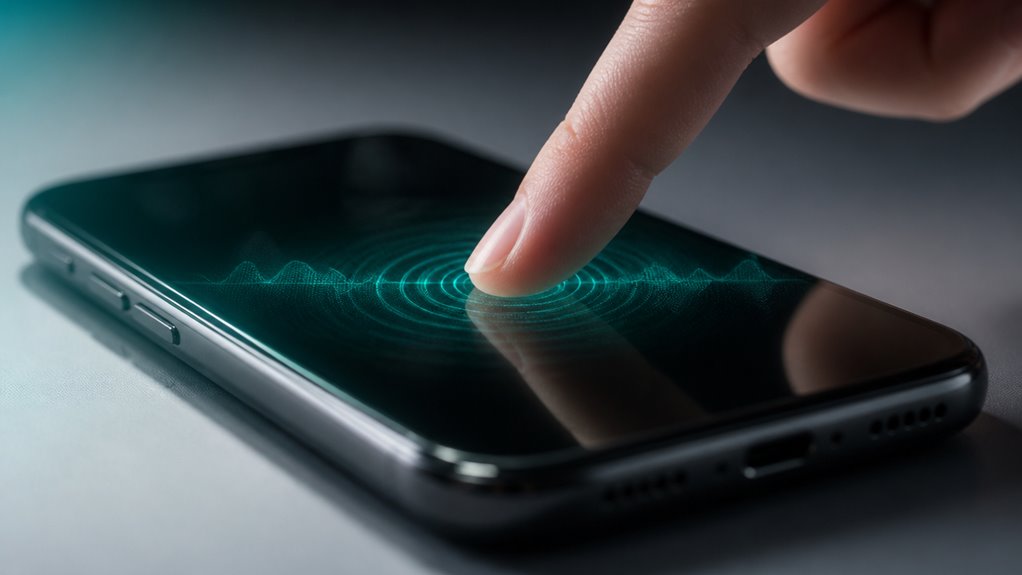
Musisz przeprowadzić test responsywności dotyku, sprawdzając opóźnienia lub brak reakcji na stuknięcia. Następnie wykonaj kontrolę wibracji dotykowej, mocno naciskając na ikony, aby poczuć sprzężenie zwrotne. Na koniec porównaj czułość z innym iPhonem, aby wykryć różnice w reakcji ekranu.
Test odpowiedzi dotykowej
Jak responsywny jest ekran dotykowy Twojego iPhone’a? W tym teście otwórz aplikację z dużą ilością tekstu, np. Notatki lub Wiadomości. Pisz szybko, przesuwając palcem między literami. Oryginalny ekran rejestruje każde dotknięcie z zerowym opóźnieniem i bez pominiętych wejść. Poczujesz wyraźne, natychmiastowe połączenie.
Teraz spróbuj szybkiego gestu wielodotykowego, np. ściśnięcia w celu powiększenia zdjęcia. Jeśli ekran zacina się, skacze lub nie rozpoznaje jednego palca, prawdopodobnie jest to wymieniony. Przeciągnij też ikonę aplikacji powoli po ekranie głównym. Oryginalny ekran śledzi palec płynnie; wymieniony może tracić kontakt lub wykazywać nierówny ruch.
Nie zapomnij przetestować krawędzi – wymienione ekrany często mają martwe strefy w pobliżu ramki. Jeśli podczas tych testów zauważysz opóźnione odpowiedzi, fantomowe dotknięcia lub niestabilne zachowanie, prawdopodobnie używasz nieoryginalnego wyświetlacza.
Sprawdzenie wibracji haptycznej
Czy silnik Taptic Engine w Twoim iPhonie może synchronizować się z Twoimi dotknięciami? Na oryginalnym ekranie działa to bez zarzutu. Kiedy mocno naciskasz ikonę aplikacji lub używasz 3D Touch, czujesz precyzyjną, wyraźną wibrację, która dokładnie odpowiada sile nacisku palca. To nie tylko bzyczenie – to subtelny impuls, który wydaje się naturalny i responsywny.
Na zamiennym ekranie to połączenie często się zrywa. Możesz zauważyć tępe, opóźnione lub słabe wibracje. Czasami sprzężenie zwrotne wydaje się niezsynchronizowane, jakby opóźnione w stosunku do dotyku. Spróbuj szybko pisać na klawiaturze – oryginalny ekran zapewnia ostry, natychmiastowy klik przy każdym naciśnięciu. Zamiennik może dawać miękką lub niespójną odpowiedź. Przetestuj też suwaki dotykowe w Centrum Sterowania; jeśli wibracje są słabe lub niedopasowane, to sygnał ostrzegawczy. Szukasz tego ścisłego, natychmiastowego sprzężenia zwrotnego, które sprawia, że telefon czuje się żywy w dłoni.
Porównanie czułości
Czułość dotyku ekranu jest równie wymowna, co jego wibracje haptyczne. Na oryginalnym wyświetlaczu iPhone’a każde dotknięcie, przesunięcie i długie przytrzymanie rejestruje się natychmiastowo i precyzyjnie, bez opóźnień ani pominiętych gestów. Zauważysz, że nawigacja gestami – np. przesunięcie w górę, aby zamknąć aplikację – działa płynnie i naturalnie. Zamienny ekran często opóźnia reakcję lub błędnie interpretuje lekkie dotknięcia, wymagając mocniejszego nacisku. Może też mieć problemy z multi-touch, powodując, że szczypanie w celu powiększenia działa z przerwami lub zawodzi. Porównaj obok siebie, jeśli to możliwe.
Otwórz Centrum sterowania i dostosuj jasność; oryginalny ekran reaguje płynnie, podczas gdy panel innej firmy może skakać nieregularnie. Aby sprawdzić sprzężenie haptyczne, dotknij spacji na klawiaturze. Powinieneś poczuć wyrazisty, krótki impuls. W przeciwieństwie do tego, w zamienniku haptyka często wibruje zbyt długo, zbyt słabo lub niezsynchronizowanie, psując to płynne, zintegrowane wrażenie, którego oczekujesz od Apple.
Sprawdź kąty widzenia pod kątem zmian koloru i jasności
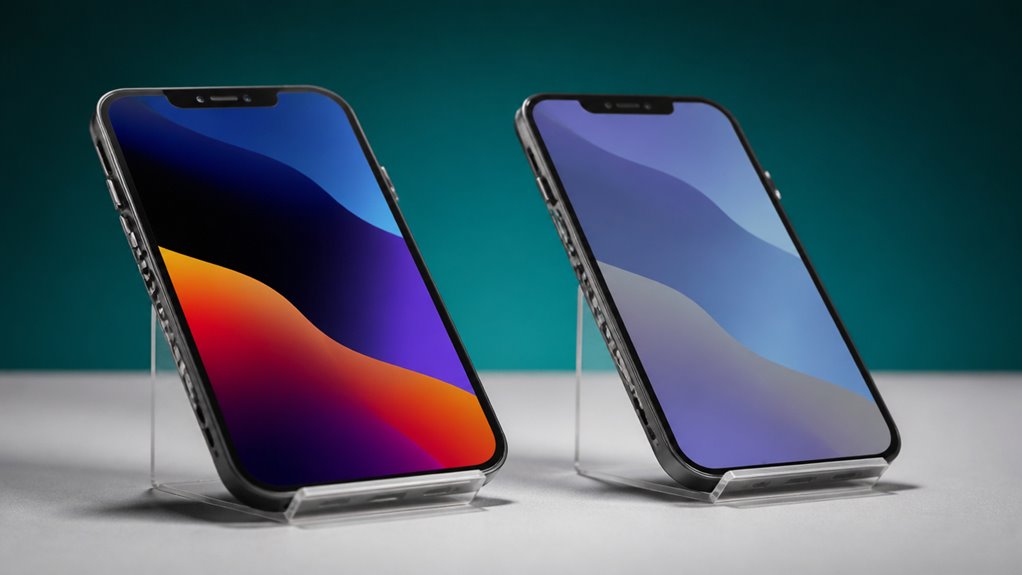
Dlaczego kąty widzenia mają tak duże znaczenie? Ponieważ oryginalny ekran iPhone’a utrzymuje spójne kolory i jasność nawet po jego przechyleniu. Zamiennik LCD często przybiera niebieskawy lub żółtawy odcień albo nierównomiernie przyciemnia się już przy lekkim nachyleniu.
Aby to sprawdzić, trzymaj swojego iPhone’a pod kątem 45 stopni – w lewo, w prawo, w górę i w dół. Obserwuj, czy pojawia się wyraźna dominanta barwna lub spadek jasności. Na autentycznym wyświetlaczu OLED lub wysokiej jakości LCD zmiany będą minimalne. Przy taniej podmiance te przesunięcia są rażące, szczególnie w bielach i szarościach. Nie tylko rzuć okiem; przesuwaj telefon powoli i porównaj ze znanym oryginałem, jeśli to możliwe.
Jeśli przy przechylaniu dostrzeżesz efekt tęczy lub drastyczne ściemnienie, prawie na pewno jest to zamiennik. Zaufaj swoim oczom – nie oszukają cię w kwestii wydajności kątów widzenia.
Sprawdź ramki i wycięcie pod kamerę pod kątem niedoskonałości
Co z ramkami i wycięciem na aparat? Musisz je dokładnie sprawdzić pod kątem asymetrii lub przesunięcia. W oryginalnym ekranie iPhone’a ramki są idealnie równej grubości na całym obwodzie.
Zamiennik często ma nieco grubsze lub nierówne krawędzie, zwłaszcza na górze lub dole. Przesuń palcem wzdłuż ramki – czy jest gładka i równa z obudową? Każda ostrość lub szczelina wskazuje na nieoryginalną część.
Teraz sprawdź wycięcie na aparat. W oryginale otwór jest precyzyjnie wyśrodkowany i idealnie dopasowany do soczewki. Zamiennik może mieć wycięcie lekko przesunięte od środka albo widać wokół niego małe poświaty lub cień. Zwróć też uwagę na ostre lub postrzępione krawędzie wewnątrz wycięcia – oryginały są czysto obrobione. Jakiekolwiek przesunięcie lub niedoskonałość w tym miejscu to pewny znak, że masz do czynienia z wymianą. Nie pomijaj tego kroku – jest szybki i wiele mówi.
Rzuć światło na szkło: Sprawdź powłokę oleofobową
Czy kiedykolwiek zwróciłeś uwagę, że ekran nowego iPhone’a jest gładki pod palcem i odporny na smugi? To zasługa powłoki oleofobowej, czyli warstwy odpychającej tłuszcz, którą mają oryginalne ekrany. Aby ją sprawdzić, przechyl telefon pod jasnym światłem. Na oryginalnym ekranie zobaczysz czyste, równomierne odbicie z minimalnym nagromadzeniem smug. Odciski palców powinny łatwo schodzić miękką ściereczką. Wymieniany ekran często traci tę powłokę lub ma kiepską jej wersję. Zauważysz bardziej uporczywe smugi, nieco bardziej tłusty w dotyku ekran i mniej równomierne odbicie. Krople wody również zachowują się inaczej – na oryginalnym ekranie powinny tworzyć zwarte kuleczki. Jeśli woda rozlewa się lub pozostawia ślad, powłoka jest prawdopodobnie uszkodzona. Ten szybki test wiele mówi o autentyczności Twojego ekranu.
Sprawdź krawędzie pod kątem szczelin, ostrości lub uniesienia
Zaczniesz od przesunięcia palca wzdłuż krawędzi ekranu, aby sprawdzić, czy nie ma nierównych szczelin. Poczuj, czy nie ma ostrości sugerującej wymianę ramki.
Następnie delikatnie naciskaj wokół obwodu, aby wykryć unoszenie się szkła.
Sprawdzanie szczeliny przy krawędzi ekranu
Jak odróżnić oryginalny ekran od zamiennika? Przesuń opuszką palca wzdłuż ramki, dokładnie tam, gdzie szkło styka się z obudową. W oryginalnym urządzeniu ta szczelina jest jednolita – cienka, równa linia, którą ledwo czujesz. W przypadku zamiennika często wyczujesz nierówną szczelinę, być może szerszą po jednej stronie. Ekran może sprawiać wrażenie lekko uniesionego lub niecałkowicie osadzonego, tworząc niewielką krawędź, którą można wyczuć paznokciem. Klej w zamienniku może zawieść, powodując subtelne odskakiwanie lub ruch przy naciskaniu w pobliżu krawędzi. Nie ignoruj żadnych nierówności; nawet ledwo zauważalne uniesienie sugeruje pracę osób trzecich. Oryginalne ekrany leżą równo, bez żadnego luzu ani widocznego przebłysku światła ze szczeliny. Zaufaj temu, co wyczują twoje palce – nie kłamią.
Szukając ostrych krawędzi
Dlaczego ekran Twojego iPhone’a może wydawać się inny niż oryginalny? Zamienniki ekranów często mają słabo wykończone krawędzie. Przesuń opuszką palca wzdłuż styku szkła z ramką. Oryginalny ekran jest gładki i ciągły; zamiennik może być ostry, szorstki lub nierówny. Oto, na co zwrócić uwagę:
- Ostrość – Oryginalne krawędzie są lekko zaokrąglone. Zamiennik może przypominać w dotyku ostrze brzytwy, zwłaszcza w okolicy przycisku głównego lub wcięcia (notch).
- Szpary – Przejedź paznokciem po obwodzie. Jeśli zahaczy o widoczną szczelinę, to pewny znak, że ekran nie jest OEM.
- Nierówności – Sprawdź, czy krawędź nie jest uniesiona lub obniżona. Szkło nie powinno wystawać ponad ramkę.
- Faktura – Oryginalne szkło jest jednolicie gładkie. Krawędzie zamiennika mogą być w dotyku szorstkie lub mieć subtelną krawędź.
Te cechy dotykowe to najlepszy sposób na wykrycie wymiany ekranu bez rozbierania urządzenia.
Wykrywanie uniesienia ekranu
Budując na wrażeniu krawędzi, kolejną czerwoną flagą jest faktyczne unoszenie się ekranu. Przejedź delikatnie opuszkiem palca wzdłuż obwodu telefonu. Jeśli poczujesz szczelinę lub lekki próg w miejscu, gdzie szkło styka się z ramką, to wyraźny znak, że jest to wymieniony ekran. Oryginalne ekrany leżą równo – bez krawędzi, bez przestrzeni. Możesz też wyczuć miękkie miejsce przy naciskaniu w okolicy przycisku Home lub górnego głośnika; ekran oryginalny nie ustępuje. Unoszenie się często wiąże się z niewydolnością kleju, co pozwala na przedostawanie się kurzu lub światła. Nie ignoruj tego – szczelina osłabia odporność na wodę i ułatwia dostawanie się zanieczyszczeń pod wyświetlacz. Oryginalny ekran iPhone’a porusza się jako jedna solidna całość. Jeśli twój ekran się kołysze lub trzaska przy lekkim nacisku, to prawie na pewno tańsza zamiana. Zaufaj temu dotykowemu sprawdzeniu przed zakupem.
Zrozum, jak wymiana ekranu zabija wodoodporność
Zastanawiałeś się kiedyś, dlaczego twój wodoodporny iPhone nagle staje się podatny na uszkodzenia po wymianie ekranu? Wymieniony ekran narusza delikatne uszczelnienie, które chroni przed wodą. Oto jak:
- Szczeliny w kleju – Ekrany firm trzecich często nie mają precyzyjnej uszczelki piankowej, pozostawiając małe szczeliny, przez które może wnikać wilgoć.
- Cieńsza ramka – Wyświetlacze zamienne są nieco cieńsze, co zaburza docisk niezbędny do uszczelnienia obudowy.
- Uszkodzone zaciski – Podczas demontażu oryginalne wodoodporne taśmy klejące ulegają rozerwaniu, a zamienniki rzadko przywracają pełne pokrycie.
- Awaria kleju UV – Niektóre serwisy używają płynnego kleju zamiast precyzyjnych uszczelek, który utwardza się nierównomiernie i z czasem pęka.
Użyj tych ustawień iPhone’a, aby zweryfikować wyświetlacz
| Ustawienie | Oryginalny ekran | Zamiennik ekranu |
|---|---|---|
| True Tone | Dostępny i regulowany | Brak lub wyszarzony |
| Night Shift | Działa normalnie | Może się nie aktywować |
| Informacje > Wyświetlacz | „Oryginalna część Apple” | „Nieznana część” |
Te sprawdzenia zajmują sekundy, ale wiele mówią o autentyczności wyświetlacza iPhone’a.
Przejrzyj tę listę kontrolną przed zakupem używanego iPhone’a
Zanim kupisz używanego iPhone’a, przejrzyj tę krótką listę kontrolną, aby wykryć wymieniony ekran.
Zacznij od sprawdzenia, czy działa True Tone i czy jasność pozostaje stała w różnych ustawieniach.
Na koniec przetestuj reakcję na dotyk — jakiekolwiek opóźnienia lub nieczułe obszary oznaczają, że ekran został prawdopodobnie wymieniony.
Prawdziwy test tonu
Test True Tone to szybki i niezawodny sposób na wykrycie wymienionego ekranu. True Tone dostosowuje balans bieli do światła otoczenia, ale działa tylko z oryginalnym wyświetlaczem Apple. Jeśli go brakuje lub jest uszkodzony, ekran prawie na pewno jest zamiennikiem.
Oto, co należy sprawdzić:
- Przełącz True Tone – Przejdź do Ustawienia > Wyświetlacz i jasność. Jeśli przełącznika nie ma, ekran nie jest oryginalny.
- Przetestuj źródłem światła – Skieruj latarkę na czujnik. Ekran powinien wyraźnie się ocieplić. Brak zmiany? Zamiennik.
- Sprawdź Face ID – W iPhone X i nowszych wymieniony ekran często psuje Face ID. Przetestuj go.
- Szukaj „Nieznanych” części – W Ustawienia > Ogólne > Informacje, jeśli widzisz „Nieznany wyświetlacz”, to na pewno zamiennik.
Nie pomijaj tego; to twoja najlepsza obrona przed podmienionym ekranem.
Spójność jasności
Dlaczego miałbyś ufać ekranowi, który nie utrzymuje stabilnej jasności? Sprawdzając używany iPhone, musisz to przetestować. Otwórz Ustawienia, następnie Wyświetlacz i jasność, i wyłącz Automatyczną jasność. Teraz przesuń suwak jasności w górę i w dół. Na oryginalnym ekranie zmiana jest płynna i równomierna na całym panelu. Zamiennik często wykazuje migotanie, nierówne plamy lub nagłe skoki. Przy niskich poziomach oryginalny ekran pozostaje spójny; zamiennik często ma zielony lub różowy odcień. Wyświetl jednolity szary obraz w ciemnym pomieszczeniu — brak pulsowania oznacza dobrą spójność. Sprawdź przy kilku poziomach jasności. Testuj, powoli przesuwając suwak jasności. Jakiekolwiek migotanie to czerwona flaga. Oryginalny ekran pozostaje stabilny. Nie przyciemnia się nieregularnie. To pewny znak jakości. Ignoruj wszelkie wymówki. Ten ekran nie jest oryginalny.
Sprawdź odpowiedź dotykową
Jak sprawdzić, czy ekran zarejestruje każde dotknięcie, przesunięcie i ściśnięcie? Wykonaj tę szybką listę kontrolną, zanim oddasz jakiekolwiek pieniądze. Podejrzana zamienna część często ma ospałe lub nieregularne reakcje na dotyk.
- Przetestuj krawędzie – Przeciągnij ikonę powoli wokół obwodu ekranu. Jeśli skacze lub znika, digitizer jest uszkodzony.
- Sprawdź odrzucanie dłoni – Oprzyj kciuk na ekranie, jednocześnie dotykając go innym palcem. Oryginalny ekran sobie z tym radzi, tania zamienna część nie.
- Użyj aplikacji do rysowania – Przesuwaj szybko po całym wyświetlaczu. Wszelkie przerwy lub opóźnienia oznaczają, że warstwa dotykowa nie jest oryginalna.
- Zrestartuj i przetestuj ponownie – Wyłącz i włącz telefon, a następnie powtórz kroki 1-3. Oryginalne ekrany pozostają spójne; zamienne często ulegają pogorszeniu po restarcie.
Jeśli zauważysz choć jeden problem, zrezygnuj. Twoje codzienne dotknięcia zasługują na prawdziwy ekran.
Dlaczego oryginalny ekran ma znaczenie dla odsprzedaży i wydajności
Co sprawia, że oryginalny ekran jest tak niezbędny dla wartości odsprzedaży Twojego iPhone’a i codziennej wydajności? Krótko mówiąc, to klucz do premium doświadczenia i wyższej ceny. Oryginalny wyświetlacz zapewnia prawdziwe kolory, ostry kontrast i optymalną jasność, dzięki czemu każda interakcja jest właściwa. Jest perfekcyjnie skalibrowany dla Twojego urządzenia, gwarantując płynną reakcję dotykową i dokładną automatyczną jasność.
W przypadku odsprzedaży kupujący znają różnicę. Urządzenie z genuine screen (oryginalnym ekranem) osiąga znacznie wyższą cenę, ponieważ sygnalizuje jakość i dbałość. Zamienniki ekranów często szybko się degradują, wykazując wyblakłe kolory, słabe kąty widzenia lub duchy dotyku. Mogą też szybciej rozładowywać baterię i łatwiej ulegać uszkodzeniom.
Nie ryzykuj podstawowej funkcjonalności telefonu ani przyszłej wartości wymiany. Rozpoznawanie i zachowanie oryginalnego ekranu chroni zarówno Twoje codzienne doświadczenie, jak i inwestycję. To nie tylko komponent – to dusza Twojego iPhone’a.