

Zauważyłeś, że plik lub zdjęcie nie aktualizuje się na wszystkich twoich urządzeniach, a ten mały błąd synchronizacji nie chce odpuścić. Zanim założysz, że twoje dane przepadły, istnieje prosty sposób, który możesz wypróbować od razu z ustawień iPhone’a — zaczynając od prostego przełącznika, który mogłeś przeoczyć.
Najważniejsze wnioski
- Wyłącz przełącznik iCloud w aplikacji, odczekaj 30 sekund, a następnie włącz go ponownie.
- Upewnij się, że Wi‑Fi jest stabilne; unikaj sieci komórkowej i w razie potrzeby zrestartuj router.
- Wyloguj się z Apple ID, zrestartuj iPhone’a, a następnie zaloguj się ponownie, aby odświeżyć synchronizację.
- Zaktualizuj iOS i włącz automatyczne ustawienia daty i czasu, a następnie uruchom ponownie urządzenie.
- Zresetuj ustawienia sieciowe, aby wyczyścić zapisane hasła i przywrócić domyślną łączność.
Przełącz ustawienia synchronizacji iCloud, aby naprawić błąd
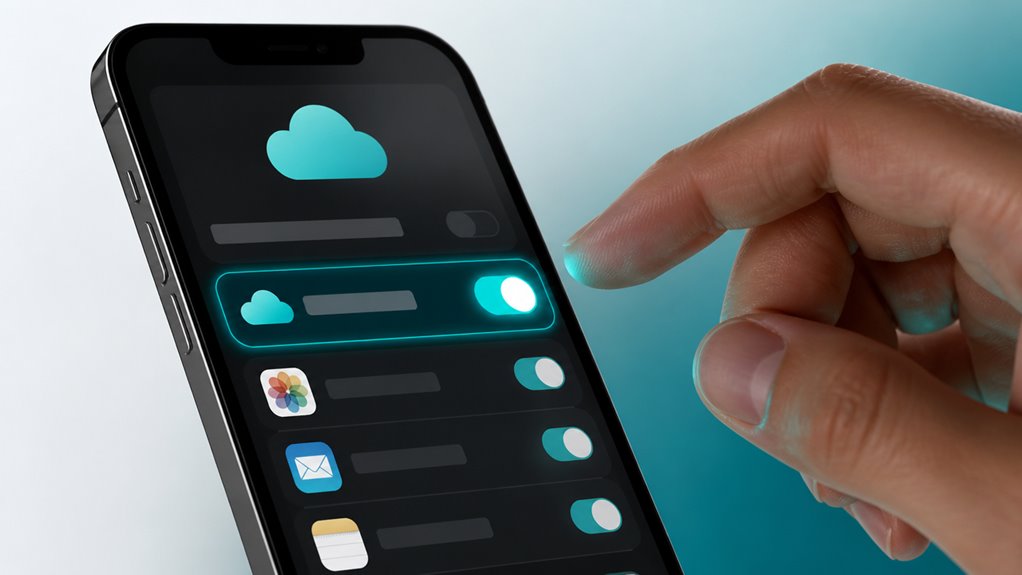
Jeśli doświadczasz błędu synchronizacji iCloud, najszybszym rozwiązaniem jest wyłączenie i ponowne włączenie ustawień synchronizacji iCloud. Przejdź do Ustawienia > [Twoje imię] > iCloud.
Zobaczysz listę aplikacji korzystających z iCloud – takich jak Zdjęcia, Kontakty czy Kalendarz. Dotknij przełącznika obok aplikacji, która sprawia problem, aby ją wyłączyć. Odczekaj około 30 sekund, a następnie włącz ją ponownie. To zmusza iPhone’a do ponownego nawiązania połączenia synchronizacji, usuwając drobne usterki. Nie martw się – Twoje dane pozostają bezpieczne na serwerach Apple. Nic nie stracisz.
Po ponownym włączeniu odczekaj minutę. Sprawdź, czy błąd zniknął. Jeśli nie, spróbuj wyłączyć i włączyć iCloud Drive w celu szerszego resetu. To proste, szybkie i często rozwiązuje problem bez żadnego wysiłku.
Sprawdź swoją sieć Wi‑Fi pod kątem błędów synchronizacji iCloud
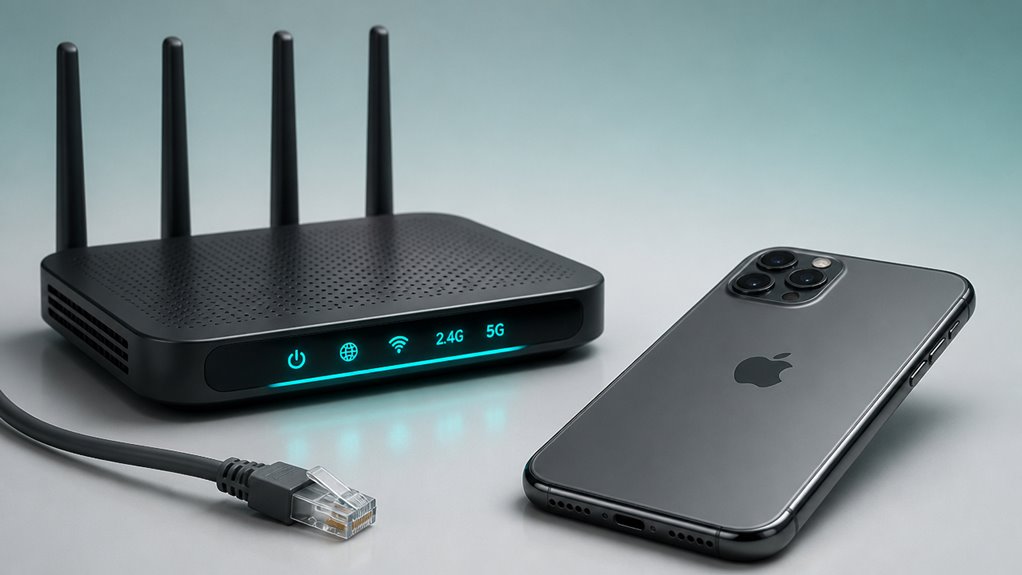
Dlaczego połączenie Wi‑Fi ma znaczenie dla synchronizacji iCloud? iCloud wymaga stabilnej, aktywnej sieci do przesyłania zdjęć, kontaktów i dokumentów. Słaby lub przerywany sygnał może powodować częściową synchronizację lub przekroczenie czasu oczekiwania, pozostawiając Ci komunikaty o błędach. Jeśli utknąłeś, sprawdź te typowe problemy:
| Problem | Szybkie rozwiązanie |
|---|---|
| Słaby sygnał | Podejdź bliżej routera |
| Tryb danych | Wyłącz tryb niskiego transferu danych w ustawieniach Wi‑Fi |
| Zatłoczenie sieci | Zrestartuj router i modem |
| Zakłócenia | Wyłącz Bluetooth lub oddal się od mikrofalówek |
Najpierw upewnij się, że Wi‑Fi jest włączone i nie używasz transmisji danych komórkowych do pełnej synchronizacji. Następnie zapomnij o sieci i połącz się ponownie. Jeśli Twoje połączenie jest niestabilne, przetestuj je, ładując stronę internetową – jeśli to się nie uda, winowajcą jest prawdopodobnie Twoja sieć. Szybki restart routera często usuwa tymczasowe usterki. Pamiętaj, że iCloud nie będzie działać poprawnie bez niezawodnego połączenia, więc rozwiązanie tego problemu w pierwszej kolejności może zaoszczędzić Ci czasu.
Wyloguj się i zaloguj ponownie, aby naprawić błąd synchronizacji iCloud
Czasami nawet przy stabilnym połączeniu Wi-Fi błędy synchronizacji iCloud mogą uporczywie się utrzymywać. Ponowne wylogowanie i zalogowanie często usuwa usterkę. Przejdź do Ustawienia > [twoje imię] > Wyloguj się. Wpisz hasło do Apple ID, aby wyłączyć Znajdź mój iPhone, a następnie potwierdź. Nie martw się – twoje dane pozostają w iCloud. Po wylogowaniu uruchom ponownie iPhone’a, a następnie wróć do Ustawień i zaloguj się ponownie. Odświeża to token uwierzytelniający, zmuszając iCloud do ponownej synchronizacji wszystkiego od zera. Podczas tego procesu potrzebujesz stabilnego połączenia sieciowego. To szybkie rozwiązanie, które usuwa większość uporczywych problemów z synchronizacją bez utraty czegokolwiek.
Zaktualizuj ustawienia iOS i daty, aby rozwiązać błąd synchronizacji iCloud
Ponieważ przestarzałe iOS lub nieprawidłowe ustawienia daty i godziny mogą zakłócić synchronizację iCloud, musisz zaktualizować oprogramowanie i sprawdzić konfigurację daty. Oto, co należy zrobić:
- Zaktualizuj iOS – Przejdź do Ustawienia > Ogólne > Aktualizacja oprogramowania. Zainstaluj wszelkie dostępne aktualizacje, aby naprawić znane błędy synchronizacji.
- Sprawdź Datę i godzinę – Przejdź do Ustawienia > Ogólne > Data i czas. Włącz opcję „Ustaw automatycznie”. Jeśli jest wyłączona, włącz ją, aby iCloud zgadzał się z serwerami Apple.
- Uruchom ponownie iPhone’a – Po zaktualizowaniu iOS i sprawdzeniu daty, uruchom ponownie urządzenie. Spowoduje to usunięcie tymczasowych błędów i wymusi ponowną synchronizację iCloud.
To wszystko – te kroki zwykle rozwiązują błąd synchronizacji bez dalszego majsterkowania.
Zresetuj ustawienia sieciowe, jeśli błąd synchronizacji iCloud nadal występuje
Jeśli aktualizacja iOS i weryfikacja daty nie rozwiązały błędu synchronizacji iCloud, przyczyną może być konfiguracja sieci. Uszkodzone ustawienia, takie jak wadliwy VPN lub nieprawidłowy DNS, mogą blokować połączenie z iCloud. Bez obaw – zresetowanie ich jest szybkie i bezpieczne. Przejdź do *Ustawienia > Ogólne > Przenieś lub zresetuj iPhone’a > Resetuj > Resetuj ustawienia sieciowe*. Spowoduje to usunięcie zapisanych haseł Wi-Fi, parowania Bluetooth i preferencji komórkowych, ale nie usunie danych ani zdjęć. Po tej operacji będziesz musiał ponownie wprowadzić hasła Wi-Fi. To niewielka niedogodność w porównaniu do utknięcia z błędami synchronizacji.
Po resecie iPhone uruchomi się ponownie, a ustawienia sieciowe wrócą do domyślnych. Spróbuj ponownie synchronizacji iCloud – świeża konfiguracja często rozwiązuje uporczywe problemy. Jeśli nadal nie działa, skontaktuj się z pomocą techniczną Apple.