
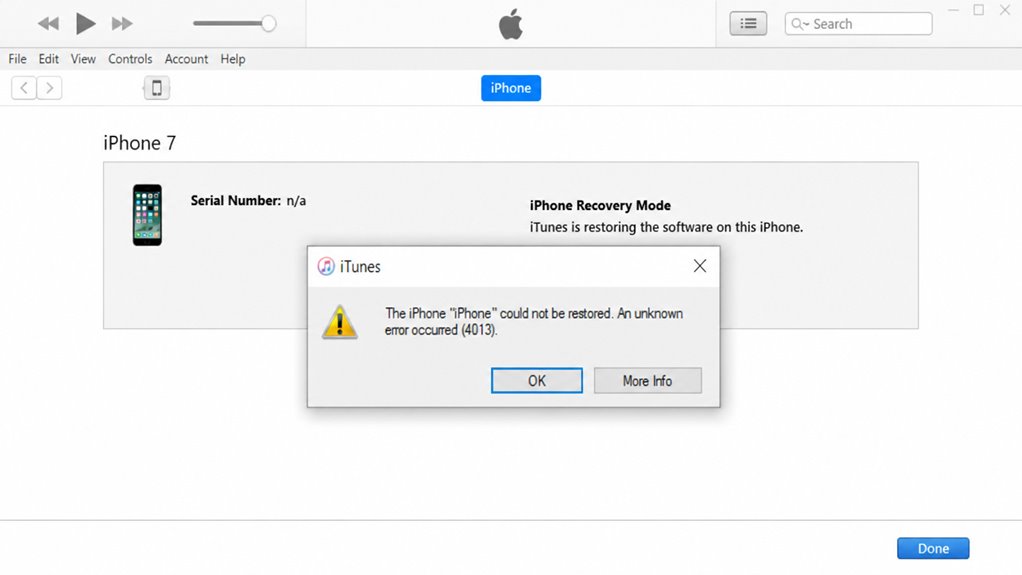
Odtwarzasz swojego iPhone’a i nagle błąd 4013 zatrzymuje wszystko w miejscu. To frustrujące, ale nie zakładaj od razu najgorszego. Rozwiązanie często leży w czymś tak prostym jak kabel—lub tak złożonym jak sterowniki. Przejdźmy przez każdy krok.
Kluczowe wnioski
- Sprawdź przewód USB i porty pod kątem uszkodzeń; wymień, jeśli są postrzępione lub wygięte; podłącz bezpośrednio do komputera.
- Wprowadź iPhone’a w tryb odzyskiwania poprzez sekwencję wymuszonego restartu, a następnie ponów przywracanie w iTunes.
- Zaktualizuj lub ponownie zainstaluj sterowniki Apple Mobile Device USB w Menedżerze urządzeń systemu Windows, aby rozwiązać konflikty oprogramowania.
- Przetestuj przywracanie na innym komputerze, aby odizolować problemy ze sterownikami lub oprogramowaniem na oryginalnym systemie.
- Jeśli wszystkie kroki zawiodą, skontaktuj się z pomocą techniczną Apple, ponieważ błąd 4013 może wskazywać na awarię sprzętu wymagającą profesjonalnej naprawy.
Sprawdź najpierw kabel USB i port
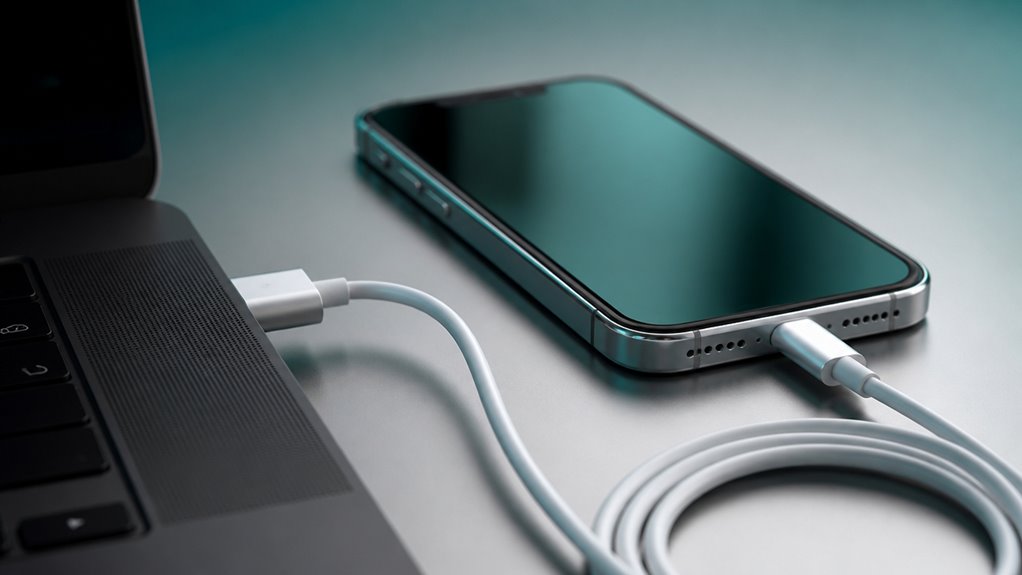
Zacznij od sprawdzenia kabla USB i portu. Uszkodzony kabel często powoduje błąd 4013. Szukaj postrzępionych przewodów, zagięć lub załamań. Jeśli jest uszkodzony, wymień go – nie ryzykuj kolejnej nieudanej przywracania.
Następnie sprawdź port Lightning lub USB-C w swoim iPhonie. Jakikolwiek kurz lub zanieczyszczenia w środku mogą blokować prawidłowe połączenie. Ostrożnie wyczyść go miękką, suchą szczoteczką do zębów. Unikaj metalowych narzędzi.
Przetestuj także inny port USB w swoim komputerze. Tylne porty w komputerach stacjonarnych często zapewniają bardziej stabilne zasilanie. Nie używaj koncentratora ani przedłużacza; podłącz bezpośrednio do komputera. Nawet lekko poluzowane połączenie może spowodować błąd. Będziesz zaskoczony, jak często ta prosta poprawka działa. Jeśli kabel i port wyglądają dobrze, przejdź dalej – ale nie pomijaj tego kroku.
Spróbuj innego komputera, aby wykluczyć konflikty oprogramowania
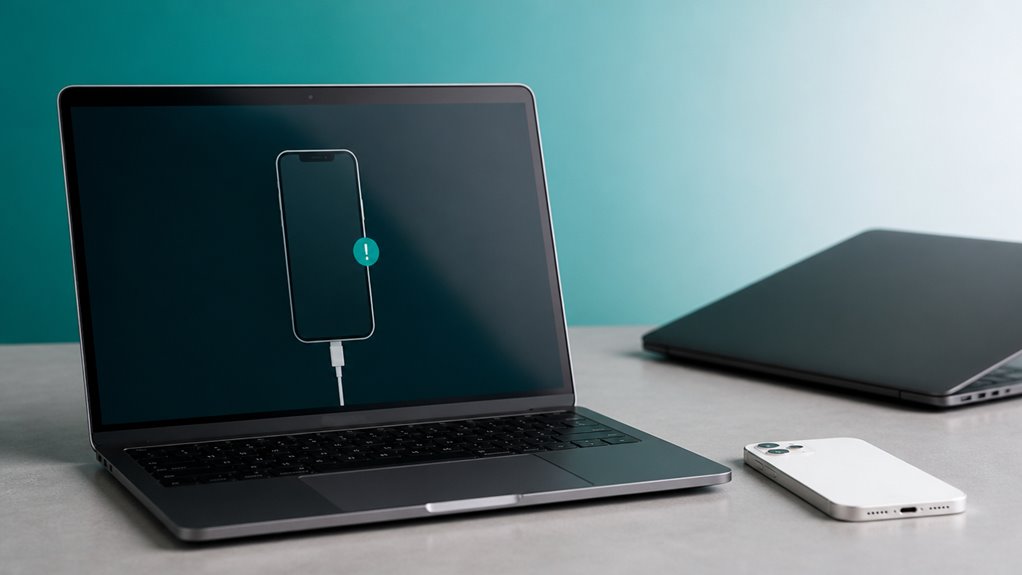
Dlaczego nie spróbować użyć innego komputera? Konflikty oprogramowania na Twoim obecnym urządzeniu mogą powodować błąd 4013, nawet jeśli wszystko wydaje się działać prawidłowo. Świeży system eliminuje tę zmienną szybko.
- Wyizoluj problemy ze sterownikami – różne komputery mają różne sterowniki USB i chipsetu, które mogą lepiej komunikować się z Twoim iPhonem.
- Unikaj konfliktowego oprogramowania – pakiety zabezpieczeń, VPN-y lub zapory sieciowe na Twoim głównym komputerze mogą przerwać proces przywracania.
- Przetestuj na natywnym systemie operacyjnym – komputer bez dodatków innych firm do iTunes lub modyfikacji zapewnia najczystsze środowisko testowe.
- Pomiń potencjalne zadania w tle – inny komputer prawdopodobnie nie uruchamia tych samych usług działających w tle, które mogłyby przeszkadzać.
- Potwierdź, że sprzęt nie jest winny – jeśli błąd zniknie, wykluczysz, że przyczyną jest wyłącznie port Twojego iPhone’a lub kabel.
Podłącz, uruchom iTunes i spróbuj ponownie przywrócić. Jeśli zadziała, będziesz wiedział, że winowajcą było oprogramowanie na Twoim oryginalnym komputerze.
Zaktualizuj lub zainstaluj ponownie sterowniki iPhone’a Apple w systemie Windows
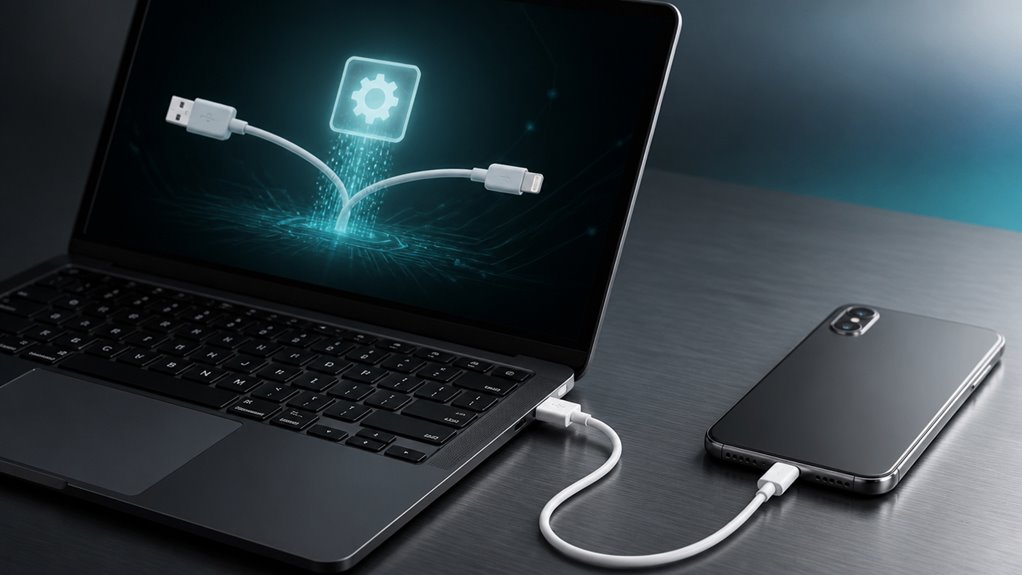
Co jeśli nieaktualne lub uszkodzone sterowniki Apple na Twoim komputerze z Windows są prawdziwym powodem błędu 4013? Nie pomijaj tego – te sterowniki odpowiadają za komunikację między iTunes a Twoim iPhonem. Gdy są uszkodzone, proces przywracania może się nie udać.
Najpierw zaktualizuj je automatycznie. Podłącz iPhone’a do komputera, otwórz Menedżer urządzeń (kliknij prawym przyciskiem Start) i rozwiń „Urządzenia przenośne” lub „Kontrolery uniwersalnej magistrali szeregowej”. Kliknij prawym przyciskiem iPhone’a lub „Apple Mobile Device USB Driver” i wybierz „Aktualizuj sterownik”. Wybierz „Wyszukaj automatycznie sterowniki”. Pozwól Windowsowi znaleźć i zainstalować najnowszą wersję.
Jeśli to nie zadziała, całkowicie przeinstaluj sterowniki Apple. Odłącz iPhone’a. W Menedżerze urządzeń kliknij prawym przyciskiem wpisy związane z Apple i wybierz „Odinstaluj urządzenie”. Zaznacz „Usuń oprogramowanie sterownika dla tego urządzenia”, jeśli zostanie wyświetlony monit. Uruchom ponownie komputer, a następnie ponownie podłącz iPhone’a. Windows ponownie zainstaluje świeże sterowniki. Uruchom iTunes i spróbuj ponownie przywrócić – błąd 4013 powinien zniknąć.
Umieść iPhone’a w trybie odzyskiwania i spróbuj ponownie przywrócić
Będziesz musiał umieścić swojego iPhone’a w trybie odzyskiwania przed ponowną próbą przywracania. To zmusza urządzenie do stanu, w którym iTunes może komunikować się bardziej niezawodnie. Gdy znajdzie się w trybie odzyskiwania, po prostu ponownie spróbuj procesu przywracania.
Wejdź w tryb odzyskiwania
Jak włączyć tryb odzyskiwania w iPhonie? To prostsze, niż myślisz, i to twoja najlepsza szansa na naprawienie błędu 4013. Będziesz potrzebować kabla Lightning i komputera z otwartym iTunes.
- Podłącz iPhone’a do komputera przez USB, ale jeszcze nie uruchamiaj iTunes.
- Wymuś restart urządzenia: szybko naciśnij i puść przycisk zwiększania głośności, potem zmniejszania głośności, a następnie przytrzymaj przycisk boczny (lub uśpienia/budzenia), aż ekran zgaśnie.
- Trzymaj przycisk boczny, aż pojawi się ekran „Podłącz do iTunes” – srebrny kabel wskazujący na ikonę komputera.
- Nie panikuj, jeśli widzisz czarny ekran; po prostu przytrzymaj przycisk nieco dłużej.
- Zwolnij przycisk dopiero, gdy zobaczysz ekran trybu odzyskiwania.
To wszystko. Twój iPhone jest teraz w trybie odzyskiwania, gotowy do następnego kroku.
Ponów proces przywracania
Teraz, gdy Twój iPhone jest w trybie odzyskiwania, spróbuj ponownie procesu przywracania w iTunes. Zobaczysz wyskakujące okienko informujące, że urządzenie jest w trybie odzyskiwania i musi zostać przywrócone. Kliknij „Przywróć”, aby kontynuować. iTunes pobierze niezbędne oprogramowanie i ponownie zainstaluje iOS. Pozwala to ominąć błąd 4013, wymuszając czyste przywracanie bez ingerencji poprzedniego stanu urządzenia.
Jeśli błąd pojawi się ponownie, nie panikuj – odłącz iPhone’a, podłącz go ponownie i powtórz czynność. Upewnij się, że kabel i port USB są sprawne. Spróbuj też użyć innego komputera, jeśli to możliwe. Ta metoda często rozwiązuje problem, ponieważ tryb odzyskiwania daje iTunes pełną kontrolę nad procesem flashowania oprogramowania.
Trzymaj iPhone’a podłączonego przez cały czas; odłączenie w trakcie przywracania może spowodować dalsze błędy. Po zakończeniu przywracania możesz skonfigurować urządzenie jako nowe lub przywrócić z kopii zapasowej. To wszystko – po prostu spróbuj jeszcze raz.
Napraw błąd 4013 za pomocą narzędzia do odzyskiwania innej firmy
Najpierw wybierz niezawodne narzędzie, a następnie postępuj zgodnie z jasnym procesem krok po kroku. Nie zapomnij najpierw sprawdzić jego kluczowych funkcji, takich jak kompatybilność z Twoją wersją iOS. To podejście często pozwala ominąć błąd 4013 bez uciążliwości związanej z iTunes.
Wybór niezawodnego narzędzia
Gdy standardowe metody naprawy nie rozwiązują błędu 4013, narzędzie do odzyskiwania danych od innej firmy może okazać się najlepszym rozwiązaniem. Nie wszystkie narzędzia są jednak równe, więc musisz wybrać mądrze. Niezawodne narzędzie chroni Twoje dane i zapobiega dalszym problemom.
- Wysoki wskaźnik sukcesu – Szukaj narzędzia z udokumentowaną skutecznością w naprawie błędu 4013, a nie tylko ogólnych problemów z iPhone’em.
- Ochrona danych – Upewnij się, że oferuje tryb „naprawy bez utraty danych”; nie chcesz zaczynać od zera.
- Prosty interfejs – Jesteś już sfrustrowany; niezbędny jest prosty, krok po kroku proces.
- Zgodność – Powinno działać z modelem Twojego iPhone’a i wersją iOS, w tym z najnowszymi aktualizacjami.
- Zaufane opinie – Sprawdź opinie użytkowników i rekomendacje ekspertów, aby uniknąć podejrzanego oprogramowania, które może zaszkodzić Twojemu urządzeniu.
Proces krok po kroku
Po wybraniu niezawodnego narzędzia według powyższych kryteriów, wykonaj następujące kroki, aby naprawić błąd 4013. Najpierw pobierz i zainstaluj oprogramowanie na swoim komputerze. Uruchom je i podłącz iPhone’a za pomocą kabla USB. Jeśli urządzenie utknęło w trybie odzyskiwania, narzędzie wykryje to automatycznie. Wybierz tryb „Standardowa naprawa”, aby uniknąć utraty danych – chociaż tworzenie kopii zapasowej nie jest gwarantowane, jest to najbezpieczniejsze rozwiązanie. Kliknij „Napraw”, aby rozpocząć pobieranie pakietu oprogramowania sprzętowego. Może to zająć kilka minut. Po zakończeniu narzędzie rozpocznie naprawę urządzenia. Nie odłączaj kabla podczas tego procesu. Po zakończeniu iPhone powinien uruchomić się normalnie. Jeśli błąd 4013 nadal występuje, spróbuj trybu „Naprawa zaawansowana”, ale pamiętaj, że spowoduje to usunięcie wszystkich danych. To wszystko – błąd 4013 rozwiązany.
Sprawdzenie kluczowych cech
Jakie kluczowe funkcje należy sprawdzić przy wyborze narzędzia innej firmy do naprawy błędu 4013? Po pierwsze, poszukaj dedykowanego trybu odzyskiwania systemu iOS – ogólne narzędzia nie wystarczą. Następnie upewnij się, że obsługuje Twój model iPhone’a i wersję iOS, zwłaszcza te najnowsze. Sprawdź też gwarancję „bez utraty danych” – nie chcesz ponownie czyścić telefonu. Oprócz tego upewnij się, że narzędzie oferuje darmową wersję próbną lub skanowanie podglądowe, abyś mógł je przetestować przed zapłatą. Na koniec sprawdź, czy zawiera jasne, krok po kroku instrukcje – mylące interfejsy tylko dodają bólu głowy.
- Dedykowany tryb odzyskiwania systemu iOS
- Obsługa Twojego modelu iPhone’a i wersji iOS
- Gwarancja „bez utraty danych”
- Darmowa wersja próbna lub skanowanie podglądowe
- Jasne, krok po kroku instrukcje
Kiedy skontaktować się z pomocą techniczną Apple w ostateczności
Dlaczego nadal musiałbyś skontaktować się z pomocą techniczną Apple po wypróbowaniu wszystkich poprawek? Jeśli zweryfikowałeś sprzęt, zaktualizowałeś oprogramowanie, wypróbowałeś różne kable i porty, a błąd 4013 nadal występuje, czas podnieść białą flagę. Zwykle oznacza to głębszy problem sprzętowy – jak uszkodzona płyta logiczna lub układ baseband – którego naprawy DIY nie są w stanie rozwiązać.
| Sytuacja | Prawdopodobny problem | Działanie |
|---|---|---|
| Błąd po wielu próbach | Uszkodzone oprogramowanie układowe | Skontaktuj się z Apple Diagnostics |
| iPhone nie wchodzi w tryb DFU | Awaria płyty logicznej | Umów naprawę |
| Błąd pojawia się na innym komputerze | Usterka sprzętowa baseband | Użyj aplikacji Apple Support |
Nie trać więcej godzin; profesjonalne narzędzia i ochrona gwarancyjna mogą uratować Twoje urządzenie. Wykorzystałeś już wszystkie opcje – teraz pozwól Apple się tym zająć.