
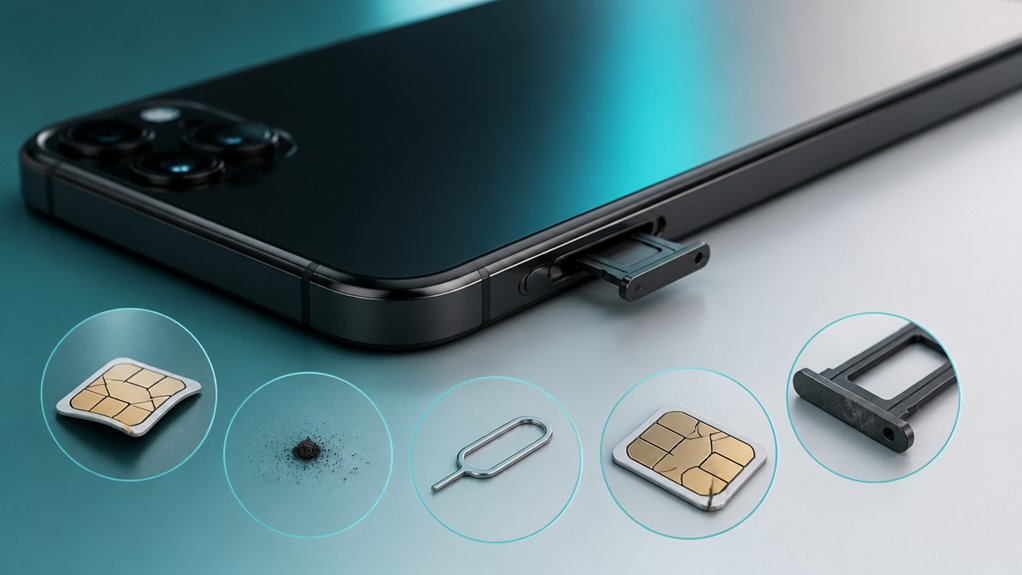
Patrzysz na błąd „Brak karty SIM”, a Twój iPhone nagle wydaje się bezużyteczny. To frustrujące, ale naprawa jest często prostsza, niż myślisz. Pięć typowych winowajców może być przyczyną — zaczynając od samej tacki.
Kluczowe wnioski
- Luźno lub nieprawidłowo włożona taca SIM może przerwać połączenie.
- Brud lub zanieczyszczenia na stykach karty SIM uniemożliwiają rozpoznanie telefonu.
- Blokada operatora może blokować nieobsługiwane lub nieprawidłowe karty SIM.
- Nieaktualne ustawienia operatora mogą spowodować, że iPhone nie wykryje karty SIM.
- Uszkodzona karta SIM lub czytnik wymaga wymiany lub serwisu.
Włóż ponownie tackę SIM, gdy iPhone nie widzi karty SIM
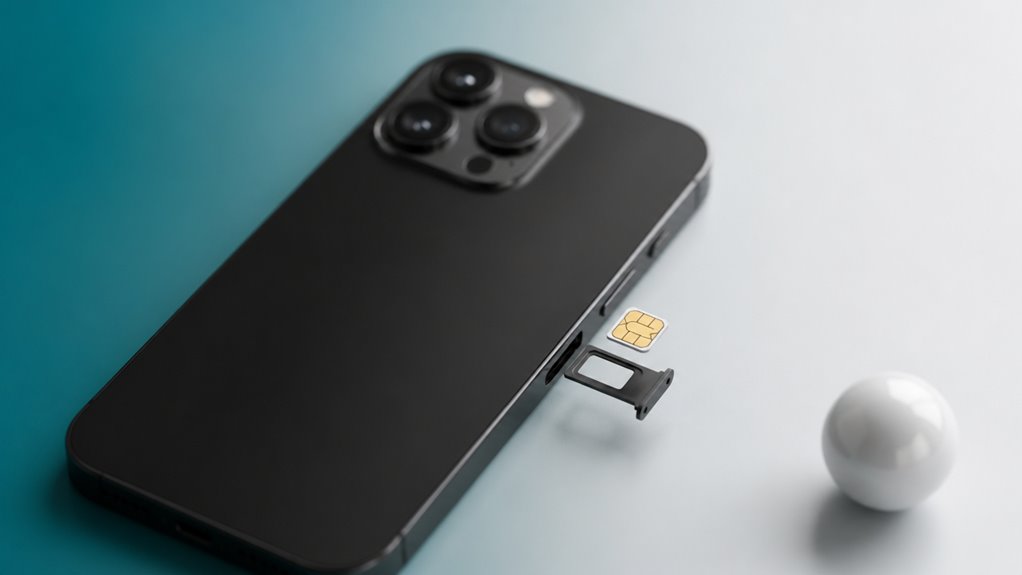
Dlaczego Twój iPhone nie wykrywa karty SIM po aktualizacji lub upadku? Często winowajcą jest fizyczne połączenie.
Wstrząs lub nagły ruch może nieznacznie przesunąć kartę SIM z jej miejsca, przerywając kontakt z czytnikiem. Nawet milimetr ma tu znaczenie.
Będziesz musiał całkowicie ponownie osadzić tackę SIM. Najpierw znajdź otwór do wyjmowania na boku iPhone’a. Włóż spinacz lub narzędzie do wyjmowania karty SIM prosto, aby wysunąć tackę. Ostrożnie wyjmij kartę SIM, a następnie sprawdź zarówno kartę, jak i tackę pod kątem kurzu, zanieczyszczeń lub uszkodzeń. Szybkie, delikatne przetarcie miękką ściereczką pomoże.
Włóż ponownie kartę SIM do tacki, upewniając się, że leży płasko i jest prawidłowo zorientowana. Wsuń tackę z powrotem do iPhone’a, aż zatrzaśnie się z kliknięciem. Ta prosta czynność często przywraca połączenie, którego potrzebuje Twój telefon, aby ponownie rozpoznać kartę SIM.
Zaktualizuj ustawienia operatora, jeśli iPhone nadal nie widzi karty SIM
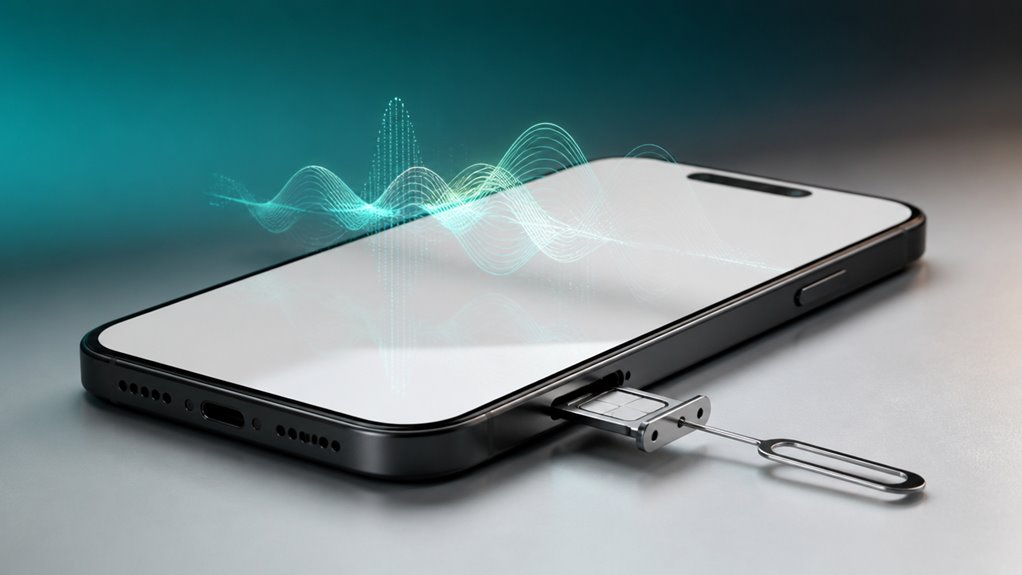
Jeśli ponowne włożenie tacki SIM nie pomogło, problem może leżeć w ustawieniach operatora. Te ustawienia zapewniają prawidłową komunikację iPhone’a z siecią. Nie musisz ręcznie szukać aktualizacji – operator wysyła je automatycznie, gdy są potrzebne. Jeśli jednak iPhone nadal nie wykrywa karty SIM, możesz samodzielnie wymusić sprawdzenie.
Wejdź w Ustawienia > Ogólne > Informacje. Odczekaj około 15 sekund. Jeśli aktualizacja jest dostępna, pojawi się okno z prośbą o jej zainstalowanie. Kliknij „Aktualizuj”. To szybki proces, który nie zmieni Twojego planu ani numeru.
Czasami zwykły restart po tej operacji wymusza zastosowanie aktualizacji. Uruchom ponownie iPhone’a, przytrzymując przyciski zasilania i głośności, a następnie przesuń, aby wyłączyć. Gdy telefon włączy się ponownie, sprawdź, czy karta SIM jest rozpoznawana. Nadal nie działa? Bez obaw – kolejny krok sprawdzi, czy telefon jest zablokowany w konkretnej sieci, ale to odrębna kwestia. Na razie aktualizacja ustawień operatora to szybka i nieszkodliwa poprawka, którą właśnie wypróbowałeś.
Sprawdź blokadę operatora, gdy iPhone nie widzi karty SIM
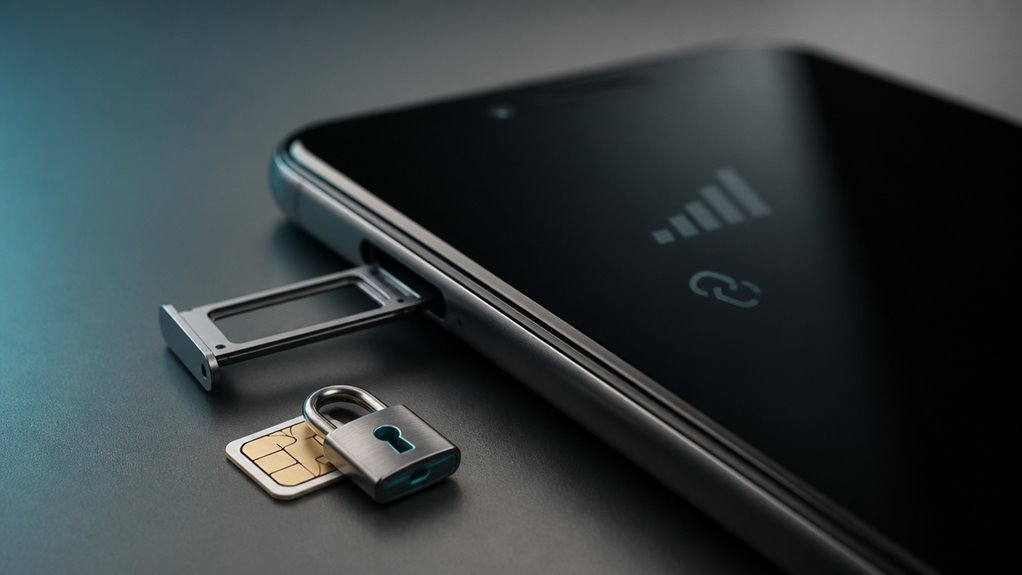
Gdy aktualizacja ustawień operatora nie pomaga, problemem może być blokada operatorska. Oznacza to, że iPhone jest przypisany do konkretnego operatora, więc włożenie karty SIM innego operatora nie zadziała. Zazwyczaj zobaczysz komunikat „SIM nieobsługiwana” lub „Nieprawidłowa karta SIM”, a nie tylko „Brak karty SIM”. Sprawdź to w Ustawienia > Ogólne > Informacje – jeśli przy „Blokada operatorska” widnieje „Karta SIM zablokowana”, to właśnie ten problem. Będziesz musiał poprosić o odblokowanie u swojego obecnego operatora. Po odblokowaniu iPhone będzie akceptował każdą kompatybilną kartę SIM. Nie myl blokady operatorskiej z uszkodzoną kartą SIM – to ograniczenie programowe, a nie wada sprzętu. Jeśli kupiłeś telefon z drugiej ręki, może być nadal zablokowany na czyjś plan taryfowy. Odblokowanie jest zazwyczaj bezpłatne po spełnieniu warunków umowy.
Wyczyść lub wymień kartę SIM, jeśli iPhone jej nie wykrywa
Jaki jest najprostszy sposób naprawy, gdy iPhone nie widzi karty SIM? Zacznij od jej wyczyszczenia. Delikatnie wyjmij tacę SIM za pomocą spinacza. Sprawdź złote styki na karcie SIM – jeśli są brudne lub zabrudzone, delikatnie przetrzyj je miękką, suchą, niestrzępiącą się szmatką. Sprawdź również samą tacę pod kątem zanieczyszczeń. Włóż wszystko z powrotem, dociskając.
Jeśli to nie pomoże, prawdopodobnie potrzebujesz wymiany karty SIM. Kurz lub utlenienie mogą spowodować trwałe uszkodzenie. Skontaktuj się ze swoim operatorem; mogą wydać nową, często bezpłatnie. Aktywują ją, a następnie wystarczy ją włożyć. Ten krok rozwiązuje większość problemów z wykrywaniem bez konieczności skomplikowanych napraw. Zawsze chwytaj kartę za krawędzie, aby uniknąć uszkodzeń w przyszłości. Czysta lub nowa karta SIM to najszybsze i najbardziej niezawodne rozwiązanie typu „zrób to sam”, zanim rozważysz usterki sprzętowe.
Wymień karty SIM, aby wykluczyć uszkodzony czytnik (następnie odwiedź Apple)
Po wymianie lub wyczyszczeniu karty SIM, które nie rozwiązały problemu, kolejnym krokiem jest przetestowanie innej karty SIM, aby wykluczyć uszkodzenie czytnika. Pożycz działającą kartę SIM od znajomego lub z innej sieci. Włóż ją do swojego iPhone’a. Jeśli zadziała od razu, twoja stara karta SIM była prawdopodobnie wadliwa. Jeśli nadal wyświetla się komunikat „Brak SIM” lub „Nie wykryto SIM”, właśnie potwierdziłeś, że sam czytnik jest uszkodzony.
Nie trać czasu na naprawy DIY – czytnik jest przylutowany do płyty głównej. To naprawa na poziomie profesjonalnym. Twoim jedynym rozsądnym posunięciem jest umówienie wizyty w Genius Bar w Apple lub udanie się do autoryzowanego serwisu Apple. Przeprowadzą diagnostykę i albo naprawią czytnik, albo wymienią urządzenie. Zignorujesz to – pozostaniesz bez usług komórkowych. Zrób to dzisiaj.