
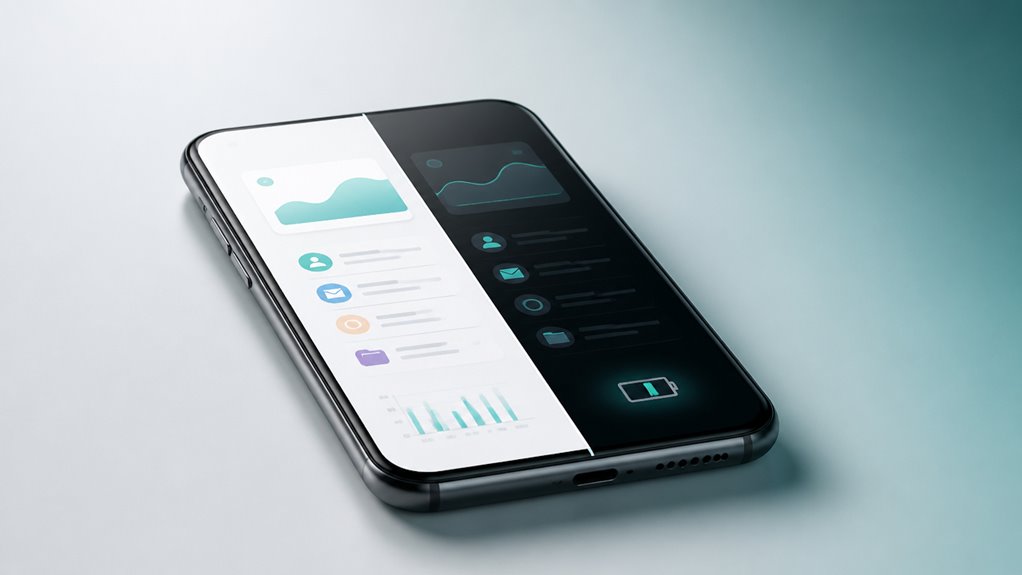
Prawdopodobnie słyszałeś, że Tryb ciemny może oszczędzać baterię w iPhonie z ekranem OLED. Logika wydaje się solidna: czarne piksele wyłączają się, więc nie zużywają energii. Jednak rzeczywiste oszczędności nie są takie proste. Twoja jasność, używane aplikacje, a nawet nawyki decydują o tym, ile tak naprawdę zyskujesz. Przyjrzyjmy się, gdzie faktycznie trafia ta obiecana żywotność baterii.
Kluczowe wnioski
- Tryb ciemny oszczędza baterię w telefonach iPhone z ekranem OLED, całkowicie wyłączając czarne piksele.
- Oszczędność baterii zależy od treści aplikacji; czarne tła dają największe korzyści.
- Wysoka jasność ekranu zwiększa oszczędności w trybie ciemnym; niska jasność zmniejsza różnicę.
- Ciemne treści na pełnym ekranie oszczędzają więcej energii niż małe ciemne elementy interfejsu.
- Połączenie trybu ciemnego z niższą jasnością i automatyczną jasnością przynosi realne korzyści dla baterii.
Czy tryb ciemny faktycznie oszczędza baterię w iPhone’ach z ekranem OLED?
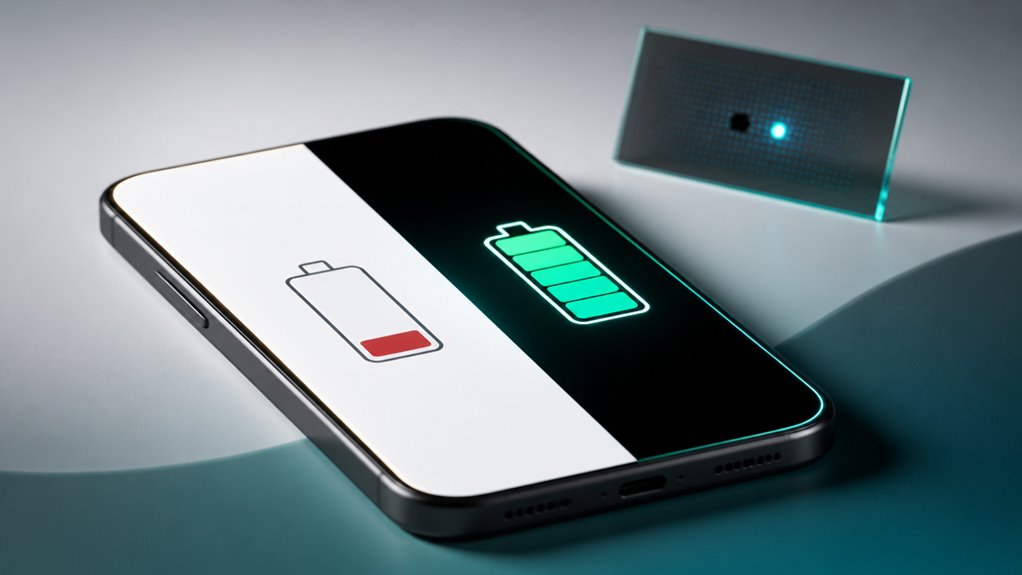
Dlaczego tryb ciemny oszczędza baterię w OLED-owych iPhone’ach? Nie chodzi o to, co widzisz, ale o to, jak ekran sprawia, że to widzisz. W wyświetlaczu OLED każdy piksel jest swoim własnym, małym źródłem światła. Dosłownie wyłączasz poszczególne piksele, gdy używasz ciemnego interfejsu. To nie jest tylko mit o oszczędzaniu energii; to fundamentalna zaleta konstrukcyjna. Kiedy przewijasz aplikację w ciemnym motywie, więcej tych pikseli pozostaje wyłączonych w porównaniu do jasnego, białego tła. Rzeczywisty wpływ zależy od poziomu jasności. Podkręć suwak, a zauważysz większą różnicę. Ustaw go nisko, a oszczędności zmaleją. Pamiętaj jednak – nie chodzi o to, jak czerń wygląda. Chodzi o prostą fizykę sterowania milionami małych, niezależnych światełek, aby zużywać mniej energii. Twoja bateria dziękuje ci za każdy piksel, który pozostawiasz ciemnym.
Jak ekrany OLED wykorzystują energię do wyświetlania czarnych pikseli
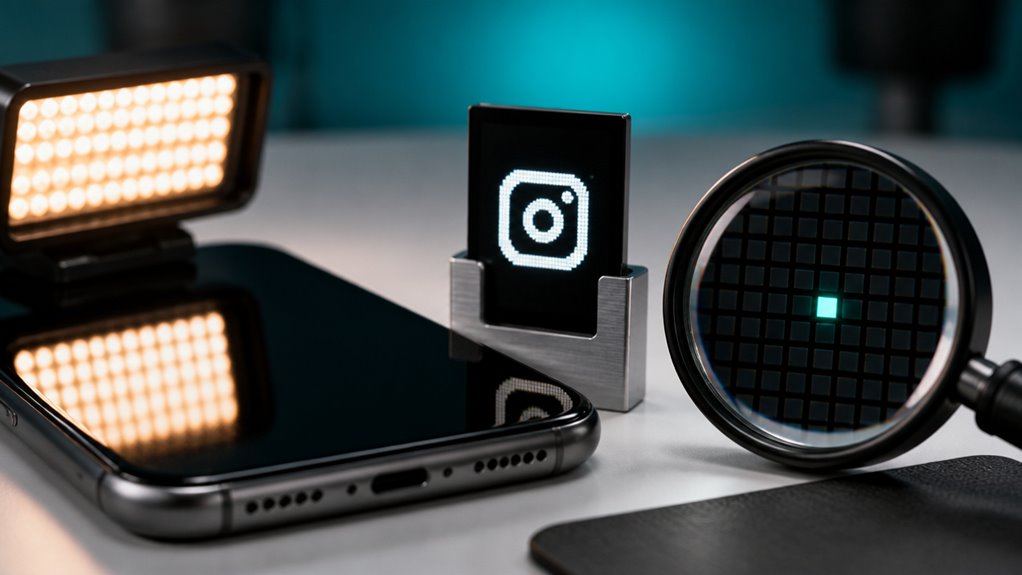
Prawdopodobnie słyszałeś, że tryb ciemny oszczędza baterię, ale magia tkwi w tym, jak ekrany OLED wyświetlają czerń.
Każdy piksel to osobne źródło światła, a gdy ma być czarny, po prostu się wyłącza.
To prawdziwie czarny piksel zużywający zero energii, więc każdy ciemny obszar, na który patrzysz, jest strefą wolną od zużycia energii.
Stan wyłączonego piksela
Więc jak dokładnie ekran OLED utrzymuje te czarne piksele tak idealnie ciemne? Cóż, patrzysz na piksel, który jest całkowicie wyłączony.
W przeciwieństwie do LCD, gdzie podświetlenie zawsze przebija się przez matrycę, piksel OLED jest swoim własnym, malutkim źródłem światła.
Kiedy ma pokazać czerń, po prostu otrzymuje zerowe napięcie.
I to wszystko – brak zasilania, brak światła, brak poświaty.
Widzisz dosłowną pustkę, ponieważ piksel został wyłączony na poziomie sprzętowym.
To nie jest tylko przyciemnianie; to kompletne odcięcie elektryczne.
Dlatego czernie na Twoim iPhonie wyglądają tak głęboko i atramentowo.
Każdy czarny piksel nie zużywa żadnej energii, co jest kluczem do tego, jak tryb ciemny może wydłużyć żywotność baterii.
Zero Mocy Czarny
Co właściwie oznacza „zero power black” dla baterii twojego iPhone’a?
Oznacza to, że gdy ekran OLED wyświetla prawdziwie czarny piksel, dana dioda LED tego piksela jest całkowicie wyłączona. Nie płynie żadne napięcie, nie emituje światła, a co najważniejsze – nie pobiera energii. Nie przyciemniasz piksela ani nie odfiltrowujesz jego światła; po prostu całkowicie go wyłączasz.
To nie jest szarość ani ciemny niebieski udający czerń – to martwa strefa na wyświetlaczu.
Prawdziwa Czarna Efektywność
Powód, dla którego ma to znaczenie dla Twojej baterii, jest prosty: gdy ekran OLED wyświetla czarny piksel, piksel ten zużywa dokładnie zero energii. W przeciwieństwie do wyświetlaczy LCD, które potrzebują podświetlenia nawet dla czerni, piksele OLED emitują własne światło. Zatem „prawdziwa czerń” oznacza, że piksel jest całkowicie wyłączony – żadna energia nie jest marnowana. To jest prawdziwy wzrost wydajności.
W trybie ciemnym Twój iPhone z ekranem OLED wyłącza duże obszary ekranu, bezpośrednio zmniejszając pobór mocy. Działa to jednak tylko wtedy, gdy interfejs użytkownika używa czystej czerni (#000000). Jeśli jest to tylko ciemny szary, piksele wciąż emitują trochę światła. Dlatego dla maksymalnych oszczędności baterii potrzebujesz naprawdę czarnych tła. Każdy wyłączony piksel oszczędza odrobinę energii; w skali tysięcy pikseli te oszczędności się sumują.
Które aplikacje najbardziej obciążają baterię w trybie jasnym?
Zastanawiałeś się kiedyś, dlaczego twój telefon robi się gorętszy i szybciej traci baterię, gdy przeglądasz niektóre aplikacje w jasnym trybie? Dzieje się tak, ponieważ te aplikacje intensywnie korzystają z jasnych białych tła, zmuszając piksele OLED do wzmożonej pracy. W jasnym trybie każdy biały piksel jest podświetlony, szybko zużywając energię.
- Google Maps: Stałe białe kafelki map spalają energię, zwłaszcza przy włączonej nawigacji.
- Twitter X: Jego jaskrawy niebiesko-biały interfejs to notoryczny pożeracz baterii.
- Safari: Domyślne białe strony internetowe marnują energię na ekranach OLED.
- Apple News: Gęsty biały tekst i obrazy utrzymują piksele w pełnym podświetleniu.
- Facebook: Jasny biały feed z autoodtwarzającymi się filmami szybko wyczerpuje baterię.
Te aplikacje zamieniają twój ekran w energochłonny pokaz świetlny. Przełączenie na ciemny tryb może drastycznie zmniejszyć ich pobór mocy, dając ci dodatkowe godziny żywotności baterii.
Dlaczego zmiana jasności ekranu wpływa na to, ile oszczędzasz
Ile oszczędzasz dzięki ciemnemu trybowi w dużej mierze zależy od jasności ekranu. OLED emituje własne światło – każdy czarny piksel jest dosłownie wyłączony, pobierając zero energii. Ale gdy jasność jest podkręcona, nawet ciemny tryb nie jest w stanie w pełni zrekompensować dodatkowego prądu. Przy niskiej jasności, powiedzmy 20%, czarne piksele oszczędzają dużo, ponieważ mały prąd na piksel ma znaczenie. Przy jasności 80% różnica między trybem jasnym a ciemnym maleje – białe piksele wciąż zużywają więcej, ale różnica się zmniejsza. Dlaczego? Ponieważ podświetlenie nie jest czynnikiem – moc OLED-a skaluje się z jasnością każdego piksela. Więc jeśli jesteś w jasnym pomieszczeniu zmuszającym do maksymalnej jasności, korzyść z ciemnego trybu maleje. Nadal coś oszczędzisz, ale znacznie mniej niż wtedy, gdy przyciemniasz ekran. Prawdziwe oszczędności pojawiają się, gdy utrzymujesz niską jasność i jednocześnie korzystasz z ciemnego trybu.
Ile baterii może naprawdę zaoszczędzić tryb ciemny?
Prawdopodobnie zastanawiasz się nad rzeczywistymi oszczędnościami baterii wynikającymi z trybu ciemnego. Nie jest to stały procent, ponieważ zachowanie pikseli OLED, jasność ekranu oraz pobór mocy każdej aplikacji wpływają na wynik. Omówmy, jak te czynniki zmieniają całkowitą wartość, której możesz się spodziewać.
Zachowanie pikseli OLED
Piksele OLED całkowicie wyłączają się dla czarnego, więc tryb ciemny oszczędza baterię w zależności od tego, jak duża część ekranu pozostaje ciemna – im więcej czarnych pikseli, tym więcej oszczędzasz energii.
- Każdy piksel jest własnym źródłem światła, więc czarne piksele wyłączają się całkowicie, oszczędzając baterię na każdym ciemnym pikselu.
- Białe piksele wymagają wszystkich trzech subpikseli przy pełnej jasności, co czyni je najbardziej energochłonnymi kolorami na ekranie.
- Używając trybu ciemnego z czarnym tłem, możesz zmniejszyć zużycie baterii nawet o 60% w aplikacjach takich jak czytanie.
- Oszczędności są największe w aplikacjach z dużymi ciemnymi obszarami; małe ciemne elementy interfejsu, takie jak ikony, mają minimalny wpływ na żywotność baterii.
- Unikaj kolorów bliskich czerni; gradienty i szarości nadal zużywają energię – tylko czysto czarne piksele dają pełną korzyść dla baterii.
Wpływ jasności ekranu
Czy jasność ekranu wpływa na to, ile baterii oszczędza tryb ciemny? Oczywiście. Im wyższa jasność, tym oszczędności stają się bardziej znaczące. Przy niskiej jasności piksele OLED już pobierają minimalną moc, więc wpływ trybu ciemnego jest znikomy. Ale podkręć suwak, a zobaczysz prawdziwą różnicę. Przy maksymalnej jasności biały piksel zużywa znacznie więcej energii niż czarny – który jest praktycznie wyłączony. Zatem tryb ciemny może zmniejszyć pobór mocy o 30% lub więcej przy wysokich poziomach jasności. Nie oszczędzasz tylko kropelki; dokonujesz znaczącego wpływu na żywotność baterii. Główna konkluzja? Jeśli jesteś w jasnym otoczeniu i potrzebujesz pełnej jasności, tryb ciemny jest najlepszym przyjacielem twojej baterii. Przy niższych poziomach oszczędności maleją, ale nigdy nie znikają całkowicie.
Pobór mocy specyficzny dla aplikacji
Jak dużo baterii oszczędza tryb ciemny w rzeczywistości zależy w dużej mierze od używanej aplikacji. Różne aplikacje wyświetlają różne ilości jasnej treści – czysto białe tła zużywają więcej energii, podczas gdy ciemne interfejsy pobierają mniej. Największe oszczędności uzyskasz, gdy piksele OLED mogą się całkowicie wyłączyć.
- Google Maps – Nawigacja z białym tłem? Minimalne oszczędności. Tryb ciemny pomaga tylko w menu.
- Twitter/X – Niewielkie oszczędności baterii, chyba że przeglądasz w czystej czerni, a nie w ciemnoszarym.
- YouTube – Oglądanie filmów w trybie ciemnym na pełnym ekranie? Znikome – dominuje treść wideo.
- Safari – Przeglądanie stron internetowych z wymuszonym trybem ciemnym może zaoszczędzić do 30% przy maksymalnej jasności.
- Apple Mail – Czytanie głównie czarnego tekstu na białym tle? Tryb ciemny robi tu prawie nic.
Jak połączyć tryb ciemny z innymi ustawieniami oszczędzania baterii
Dlaczego nie połączyć trybu ciemnego z innymi ustawieniami oszczędzania baterii, aby zmaksymalizować wydajność OLED w iPhonie? Zacznij od ręcznego obniżenia jasności – pobór mocy przez OLED rośnie wraz z jasnością, więc nawet 50% znacząco redukuje zużycie. Włącz Automatyczną jasność w ustawieniach Dostępności, aby telefon dostosowywał ją za Ciebie. Następnie skróć czas blokady ekranu do 30 sekund; szybsze przyciemnianie wcześniej wstrzymuje aktywność pikseli.
Włącz Tryb oszczędzania energii, gdy masz mało baterii – dodatkowo ogranicza on aktywność w tle i przyciemnia wyświetlacz. Wyłącz Podnoszenie do budzenia oraz ogranicz efekty ruchu w Dostępności – zapobiegnie to niepotrzebnym odświeżeniom ekranu. Na koniec ustaw statyczną tapetę z prawdziwie czarnymi obszarami, pozwalając pikselom OLED całkowicie się wyłączyć. Połącz te ustawienia, a zobaczysz realne oszczędności baterii wykraczające poza sam tryb ciemny. Eksperymentuj i obserwuj, jak Twój procent baterii utrzymuje się dłużej.