
Twój ekran MacBooka pozostaje ciemny po tej aktualizacji. Próbowałeś oczywistych rozwiązań, ale nic się nie zmienia. Zanim wpadniesz w panikę, istnieje uporządkowany sposób rozwiązania tego problemu. Wymuszony restart może zadziałać – ale jeśli nie, będziesz musiał sięgnąć głębiej. Zacznijmy od tego pierwszego kroku.
Najważniejsze wnioski
- Wymuszony wyłącznik przez przytrzymanie przycisku zasilania przez 10 sekund, a następnie normalne uruchomienie.
- Reset NVRAM/PRAM przez przytrzymanie Option+Command+P+R podczas uruchamiania przez 20 sekund.
- Uruchom w trybie awaryjnym przez przytrzymanie Shift podczas uruchamiania, aby zdiagnozować problematyczne oprogramowanie.
- Użyj trybu odzyskiwania (Command+R), aby uruchomić Narzędzie dyskowe lub ponownie zainstalować macOS.
- Użyj odzyskiwania przez Internet (Command+Option+R), aby pobrać i zainstalować macOS od nowa.
Wymuszony restart zamrożonego MacBooka
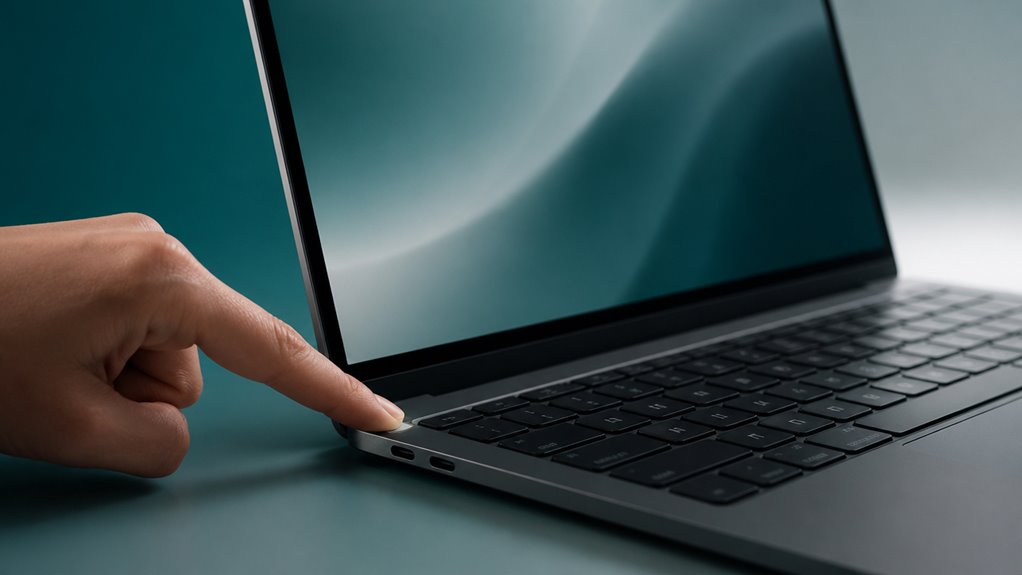
Zacznij od przytrzymania przycisku zasilania przez około 10 sekund, aż MacBook całkowicie się wyłączy. To wymuszone wyłączenie natychmiast odcina zasilanie, pomijając wszelkie zablokowane procesy z aktualizacji. Nie martw się – nie uszkodzisz sprzętu; to bezpieczne rozwiązanie ostateczne.
Po krótkiej przerwie kilku sekund naciśnij ponownie przycisk zasilania, aby włączyć MacBooka normalnie. Dajesz mu w ten sposób czystą kartę do ponownej próby uruchomienia. Jeśli nadal zawiesza się na logo Apple lub czarnym ekranie, nie poddawaj się – przejdź dalej, nie próbując tutaj resetowania NVRAM, to krok na później.
Ten prosty wymuszony restart często usuwa tymczasowe usterki, pozwalając MacBookowi pokonać zawieszenie. To najszybsze rozwiązanie przed przejściem do bardziej zaawansowanych kroków.
Zresetuj NVRAM lub PRAM w zablokowanym Macu
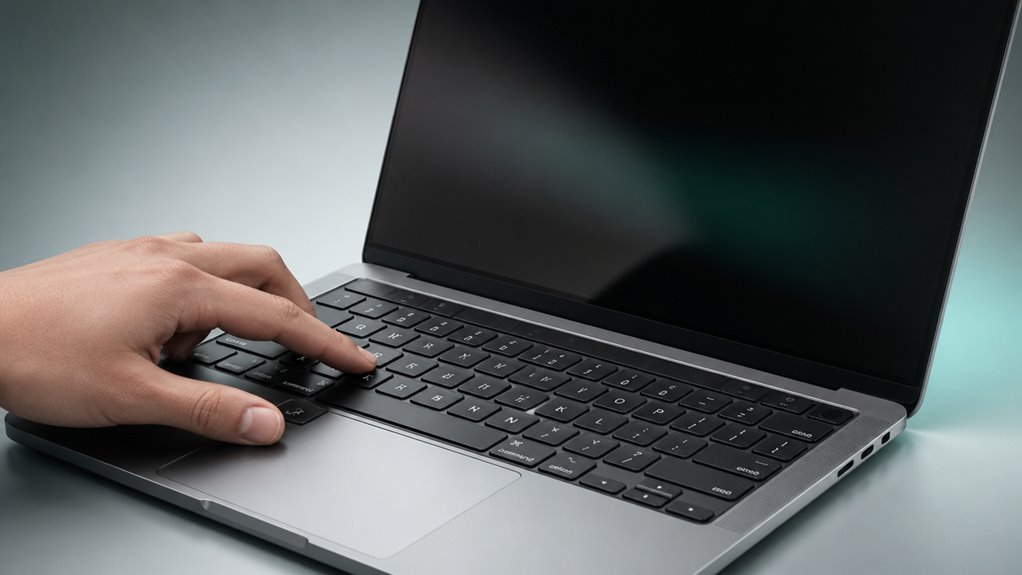
Jeśli wymuszone ponowne uruchomienie nie przywróciło działania MacBooka, czas na zresetowanie NVRAM lub PRAM – pamięci nieulotnej przechowującej ustawienia takie jak wybór dysku startowego i rozdzielczość ekranu, które mogą ulec uszkodzeniu podczas aktualizacji macOS. Resetowanie NVRAM to ratunek, gdy Twój Mac wydaje się całkowicie martwy – usuwa cyfrowy brud, który zamraża system. Nie martw się – ten proces jest bezpieczny i to jest potrzebna naprawa.
Resetowanie NVRAM usuwa cyfrowy brud, przywracając do życia martwego Maca bezpiecznie.
Poczujesz ulgę, gdy zobaczysz:
- Jasność ekranu normalizującą się natychmiast, kończąc frustrujący czarny lub przyciemniony wyświetlacz.
- Błąd wyboru dysku startowego znikający, więc nie musisz martwić się o martwego Maca.
- Głośniki trzaskające powracającym dźwiękiem, udowadniając, że aktualizacja nie zepsuła wszystkiego na stałe.
Teraz naciśnij i przytrzymaj Option+Command+P+R podczas włączania. Zwolnij po 20 sekundach. To wszystko.
Uruchom tryb awaryjny, aby zdiagnozować aktualizację
Dlaczego nie uruchomić trybu awaryjnego, aby zdiagnozować aktualizację? Uruchamia on komputer Mac tylko z niezbędnym oprogramowaniem, pomijając rozszerzenia innych firm, które mogą kolidować z nowym systemem macOS. Jeśli uruchomi się prawidłowo, będziesz wiedzieć, że problem najprawdopodobniej leży po stronie wadliwej aplikacji lub sterownika, a nie samej aktualizacji.
Oto czego możesz się spodziewać w trybie awaryjnym:
| Funkcja | Zachowanie w trybie awaryjnym | Co ci to mówi |
|---|---|---|
| Elementy uruchamiane przy starcie | Wszystkie wyłączone | Konflikt prawdopodobnie spowodowany przez jeden z nich |
| Rozszerzenia jądra | Ładowane są tylko te od Apple | Winowajcą może być sterownik innej firmy |
| Sprawdzanie dysku | Uruchamiane automatycznie | Naprawia drobne problemy z katalogami |
| Pamięć podręczna | Usuwana przy pierwszym uruchomieniu | Uszkodzona pamięć podręczna może blokować działanie |
Aby wejść w tryb awaryjny: wyłącz komputer, a następnie przytrzymaj klawisz Shift podczas włączania. Puść go, gdy zobaczysz okno logowania. Jeśli komputer Mac uruchomi się, uruchom go ponownie normalnie, aby wyjść z trybu awaryjnego i kontynuować rozwiązywanie problemów.
Użyj trybu odzyskiwania, aby naprawić lub ponownie zainstalować
Gdy tryb awaryjny nie wystarcza, Tryb odzyskiwania to twój kolejny najlepszy wybór. Uzyskasz do niego dostęp, przytrzymując Command + R podczas uruchamiania, a następnie wybierając z okna narzędzi macOS. To nie tylko kwestia techniczna – to twoja linia ratunkowa, by ocalić swoją pracę i zdrowy rozsądek.
- Uruchom Pierwszą pomoc – Pozwól Narzędziu dyskowemu przeskanować i naprawić dysk startowy. To chwile pełne napięcia, ale zobaczenie „ogólny stan OK” to czysta ulga.
- Zainstaluj ponownie macOS – Nadpisuje to pliki systemowe bez usuwania twoich danych. Strach przed utratą wszystkiego znika, gdy patrzysz, jak pasek postępu powoli się przesuwa.
- Przywróć z Time Machine – Jeśli miałeś kopię zapasową, cofnie to system do działającego stanu. Uczucie narastającej paniki zamienia się w wdzięczność za twoją wcześniejszą ostrożność.
Tryb odzyskiwania to nie tylko narzędzie – to twoja ostatnia szansa przed opcją nuklearną.
Ponowna instalacja macOS przez odzyskiwanie internetowe (ostateczność)
Odzyskiwanie przez internet idzie o krok dalej, gdy twój dysk startowy jest niedostępny lub uszkodzony w stopniu wykraczającym poza możliwości naprawy w trybie odzyskiwania. Będziesz potrzebować stabilnego połączenia Wi-Fi – naciśnij Command-Option-R podczas uruchamiania i przytrzymaj, aż zobaczysz wirującą kulę ziemską. Nie puszczaj; system poprosi cię o wybór sieci. Po pobraniu systemu odzyskiwania na komputer Mac zobaczysz okno narzędzi macOS. Wybierz „Zainstaluj ponownie macOS” i postępuj zgodnie z instrukcjami. Proces ten pobiera pełny system operacyjny z serwerów Apple, więc może zająć godziny. To twoja ostateczność – nie usuwa niczego, chyba że wcześniej wymażesz dysk. Jeśli nawet to zawiedzie, problem może leżeć po stronie sprzętu. Jednak w przypadku większości awarii rozruchu związanych z oprogramowaniem Odzyskiwanie przez internet pozwoli ci wrócić do pracy.