
Jeśli Twój iPhone nie wykonuje kopii zapasowej w iCloud, nie jesteś sam – to częsty problem. Zanim wpadniesz w panikę, kilka prostych sprawdzeń często go rozwiązuje. Potwierdź, że Twoje Wi‑Fi jest stabilne, urządzenie jest podłączone do prądu i masz wystarczająco miejsca w iCloud. Przejdźmy przez rozwiązania, które zazwyczaj działają w pierwszej kolejności.
Kluczowe wnioski
Przed wykonaniem kopii zapasowej upewnij się, że Wi‑Fi jest stabilne, urządzenie jest podłączone do zasilania oraz masz wystarczającą ilość miejsca w iCloud.
Wyłącz i włącz kopię zapasową iCloud, a następnie dotknij „Wykonaj kopię teraz”, aby ponownie się uwierzytelnić.
Zwolnij miejsce w iCloud, usuwając stare kopie zapasowe lub aktualizując plan przechowywania.
Zresetuj ustawienia sieciowe, jeśli problemy z Wi‑Fi się utrzymują, a następnie ponów próbę wykonania kopii zapasowej.
Wykonaj ręczną kopię zapasową przez przewód za pomocą iTunes lub Findera jako niezawodną alternatywę.
Sprawdź najpierw swoje Wi-Fi i pamięć iCloud

Dlaczego Twój iPhone nie wykonuje kopii zapasowej w iCloud? Najpierw sprawdź połączenie Wi-Fi. Nie korzystasz z danych komórkowych, prawda? Kopie zapasowe iCloud wymagają stabilnej sieci Wi-Fi. Upewnij się, że jesteś podłączony do takiej sieci, a nie do osobistego hotspotu lub sieci o słabym sygnale.
Sprawdź również, czy Twoje konto iCloud ma wystarczającą ilość miejsca. Twoje darmowe 5 GB szybko się zapełnia, zwłaszcza zdjęciami i wiadomościami. Przejdź do Ustawienia > [Twoje imię] > iCloud > Zarządzaj pamięcią. Jeśli jest pełne, musisz zwolnić miejsce lub dokupić plan.
Nie zapominaj, że iPhone musi być podłączony do zasilania i zablokowany, aby kopia zapasowa mogła się rozpocząć. Te podstawowe kroki często rozwiązują problem, oszczędzając czas na szukaniu głębszych przyczyn.
Zrestartuj swojego iPhone’a, aby usunąć drobne usterki

Jeśli sprawdziłeś Wi-Fi i pamięć, ale kopie zapasowe nadal zawodzą, zrestartowanie iPhone’a może szybko usunąć drobne błędy, które mogą przeszkadzać. To proste rozwiązanie, które często naprawia tymczasowe usterki oprogramowania, takie jak zablokowane procesy czy wycieki pamięci, bez zmiany ustawień.
Aby prawidłowo zrestartować:
- Wymuszony restart, jeśli urządzenie nie reaguje: Naciśnij i puść przycisk zwiększania głośności, następnie zmniejszania głośności, a potem przytrzymaj przycisk boczny, aż pojawi się logo Apple – działa to nawet w przypadku zawieszenia ekranu.
- Odczekaj 30 sekund po restarcie: Daj iPhone’owi czas na ponowne załadowanie wszystkich procesów systemowych przed próbą wykonania kolejnej kopii zapasowej.
- Natychmiast spróbuj ponownie wykonać kopię zapasową: Po ponownym uruchomieniu przejdź do Ustawienia > [Twoje imię] > iCloud > Kopia zapasowa iCloud i stuknij „Utwórz kopię zapasową teraz” będąc podłączonym do Wi-Fi.
Wyłącz i włącz ponownie kopię zapasową iCloud
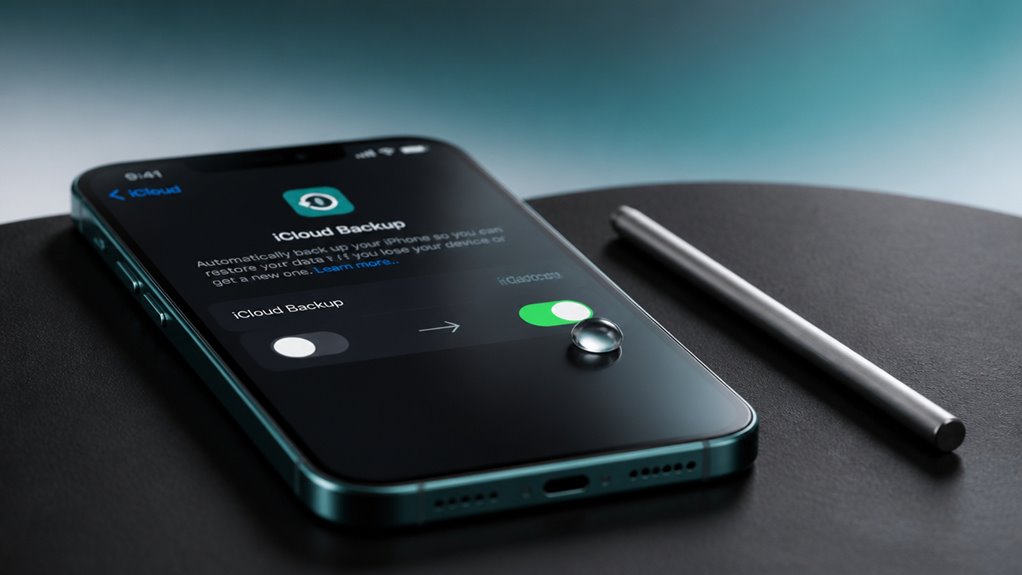
Czasami wystarczy szybkie przełączenie. Gdy iPhone nie tworzy kopii zapasowej w iCloud, proste zresetowanie ustawienia często usuwa problem. Wystarczy przejść do Ustawienia > [Twoje imię] > iCloud > Kopia zapasowa iCloud, a następnie wyłączyć tę opcję. Odczekaj kilka sekund, a następnie włącz ją ponownie. To wymusza ponowne uwierzytelnienie i ponowne podjęcie próby połączenia kopii zapasowej.
| Krok | Czynność | Efekt |
|---|---|---|
| 1 | Otwórz Ustawienia | Uzyskaj dostęp do swojego profilu |
| 2 | Stuknij Kopia zapasowa iCloud | Znajdź przełącznik |
| 3 | Przesuń Wyłącz | Rozłącz usługę kopii zapasowej |
| 4 | Odczekaj 10 sekund | Pozwól systemowi na reset |
| 5 | Przesuń Włącz ponownie | Ponownie zainicjuj proces kopii zapasowej |
Po ponownym włączeniu zobaczysz „Utwórz kopię teraz” – stuknij ją, aby przetestować. Jeśli nadal nie działa, nie martw się; właśnie wykluczyłeś prosty błąd. Nie musisz martwić się o pamięć – to osobna kwestia do rozwiązania.
Zwolnij miejsce w iCloud, aby wznowić kopię zapasową
Twoja kopia zapasowa może się nie udać, ponieważ darmowe 5 GB pamięci iCloud jest pełne. Będziesz musiał zwolnić miejsce, aby iPhone mógł dokończyć kopię zapasową. Oto jak je odzyskać:
- Usuń stare kopie zapasowe – Przejdź do Ustawienia > [Twoje imię] > iCloud > Zarządzaj pamięcią > Kopie zapasowe. Stuknij urządzenie, którego kopii zapasowej nie potrzebujesz, a następnie stuknij Usuń kopię zapasową. To natychmiast zwolni najwięcej miejsca.
- Usuń duże dane aplikacji – W tej samej sekcji Zarządzaj pamięcią stuknij aplikację, która używa dużo danych iCloud (np. Wiadomości lub Zdjęcia). Wyłącz jej dane aplikacji dla kopii zapasowych lub usuń niepotrzebne pliki.
- Kup więcej miejsca – Jeśli nie możesz zwolnić wystarczająco dużo przez usuwanie, ulepsz swój plan iCloud. Przejdź do Ustawienia > [Twoje imię] > iCloud > Zarządzaj pamięcią > Zmień plan przechowywania. Plany zaczynają się od 50 GB za 0,99 USD/miesiąc.
Po zwolnieniu miejsca wróć do Ustawienia > [Twoje imię] > iCloud > Kopia zapasowa iCloud i stuknij Wykonaj kopię teraz. Twoja kopia zapasowa powinna zostać wznowiona bez błędu przechowywania.
Resetowanie ustawień sieciowych dla uporczywych problemów
Jeśli wypróbowałeś już wszystko inne, a kopia zapasowa nadal nie działa, czas rozważyć zresetowanie ustawień sieciowych.
Ta czynność usuwa zapisane sieci Wi-Fi i połączenia Bluetooth, ale możesz je łatwo ponownie dodać później.
Po resecie sprawdź, czy kopia zapasowa iCloud działa, przechodząc do Ustawienia > [twoje imię] > iCloud > Kopia zapasowa iCloud.
Kroki resetowania sieci
Dlaczego nie spróbujesz zresetować ustawień sieciowych? To prosty sposób na uporczywe błędy tworzenia kopii zapasowych iCloud spowodowane awarią Wi‑Fi lub danych komórkowych. Resetowanie usuwa zapisane sieci, hasła i ustawienia VPN, nie usuwając danych osobowych.
Wykonaj te trzy kroki:
- Przejdź do Ustawienia > Ogólne > Przenieś lub zresetuj iPhone’a > Resetuj.
- Stuknij w Resetuj ustawienia sieciowe. Wprowadź kod dostępu, jeśli zostaniesz o to poproszony.
- Potwierdź reset. Twój iPhone uruchomi się ponownie, a potem ręcznie połącz się z Wi‑Fi.
Następnie spróbuj ponownie wykonać kopię zapasową iCloud. Prawdopodobnie zobaczysz płynniejsze połączenie – i mniej błędów kopii zapasowej. Nie musisz się martwić o utratę zdjęć czy wiadomości; usuwane są tylko konfiguracje sieciowe.
Kiedy zresetować
Kiedy jest odpowiedni moment, aby zresetować ustawienia sieciowe? Nie należy się do tego uciekać przy każdym drobnym błędzie. Jeśli jednak Twój iPhone ciągle nie wykonuje kopii zapasowej w iCloud, a próbowałeś już przełączać Wi-Fi lub restartować, nadszedł czas. Konkretnie, gdy zauważysz, że kopia zapasowa zawiesza się w trakcie lub pojawia się niejasny „błąd sieci” pomimo stabilnego połączenia, reset często usuwa ukryte problemy.
Ten krok jest najbardziej skuteczny w przypadku uporczywych problemów z łącznością. Pomyśl: jeśli kopia zapasowa iCloud ciągle się nie udaje, podczas gdy inne aplikacje działają prawidłowo, prawdopodobnie chodzi o uszkodzone reguły sieciowe. Będziesz musiał tymczasowo zapomnieć wszystkie zapisane hasła Wi-Fi i pary Bluetooth, ale warto. Nie zawracaj sobie tym głowy w przypadku prostych poprawek – tylko wtedy, gdy wyczerpałeś podstawowe rozwiązywanie problemów. Gdy to zrobisz, kopia zapasowa w końcu powinna zacząć działać normalnie.
Weryfikacja po resecie
Jak potwierdzić, że reset zadziałał?
Najpierw ponownie połącz się z siecią Wi-Fi – będziesz musiał ponownie wprowadzić hasło. Następnie przetestuj ręcznie kopię zapasową iCloud. Oto, co należy sprawdzić:
- Kopia zapasowa iCloud zostaje ukończona – Przejdź do Ustawienia > [Twoje imię] > iCloud > Kopia zapasowa iCloud, stuknij „Utwórz kopię zapasową teraz” i obserwuj, czy pasek postępu zakończy się bez błędów.
- Stabilne połączenie Wi-Fi – Po resecie telefon powinien pozostać podłączony i nie tracić sieci w trakcie tworzenia kopii zapasowej. Spróbuj odtworzyć film, aby to potwierdzić.
- Brak pozostałych profili lub konfliktów VPN – Sprawdź Ustawienia > Ogólne > VPN i zarządzanie urządzeniem. Jeśli znajdują się tam nieaktualne profile lub VPN, usuń je.
Jeśli wszystkie trzy punkty są spełnione, twój uporczywy problem z kopią zapasową został prawdopodobnie rozwiązany.
Wymuś ręczną kopię zapasową iCloud przez iTunes lub Findera
Jeśli automatyczne kopie zapasowe iCloud ciągle zawodzą, możesz całkowicie ominąć ten problem. Podłącz iPhone’a kablem, otwórz iTunes lub Finder i kliknij „Utwórz kopię teraz”, aby wymusić ręczne utworzenie kopii zapasowej na komputerze. To bezpośrednie podejście często działa, gdy metody bezprzewodowe nie chcą współpracować.
Podłącz iPhone’a przez kabel
Łączenie iPhone’a za pomocą kabla oferuje niezawodną alternatywę, gdy bezprzewodowe kopie zapasowe iCloud ciągle się nie udają. Ta przewodowa metoda omija problemy z niestabilnym Wi-Fi lub zasilaniem, pozwalając wymusić ręczne wykonanie kopii zapasowej bezpośrednio przez komputer.
Aby zapewnić sukces, wykonaj następujące kluczowe kroki:
- Użyj oryginalnego kabla lub kabla z certyfikatem MFi, aby uniknąć przerw w połączeniu podczas procesu tworzenia kopii zapasowej.
- Odblokuj iPhone’a i zaufaj komputerowi po wyświetleniu odpowiedniego monitu – w przeciwnym razie urządzenie nie zostanie rozpoznane.
- Trzymaj iPhone’a podłączonego do zakończenia tworzenia kopii zapasowej – przedwczesne odłączenie uszkodzi częściową kopię zapasową.
Po podłączeniu jesteś gotowy, aby kontynuować ręczne tworzenie kopii zapasowej. Nie musisz martwić się o problemy z siecią; kabel zapewnia stabilne, bezpośrednie połączenie.
Otwórz iTunes lub Finder
Na swoim komputerze uruchom iTunes (w systemie Windows lub macOS Mojave i starszych) lub otwórz Finder (w systemie macOS Catalina i nowszych) — a następnie podłącz iPhone’a za pomocą kabla, który już wcześniej podłączyłeś. Zobaczysz ikonę swojego urządzenia w pobliżu lewego górnego rogu iTunes lub na pasku bocznym Findera w sekcji „Lokalizacje”. Kliknij ją, aby uzyskać dostęp do ekranu zarządzania iPhone’em.
Gdy już tam jesteś, masz kilka kluczowych opcji, zanim w ogóle pomyślisz o kliknięciu „Wykonaj kopię zapasową teraz”. Oto, co możesz zrobić od razu:
| Opcja | Co robi | Dlaczego to ważne |
|---|---|---|
| Ustawienia synchronizacji | Dostosowuje, które dane synchronizują się automatycznie | Zapobiega konfliktom synchronizacji podczas tworzenia kopii zapasowej |
| Zarządzanie pamięcią | Pokazuje, co zajmuje miejsce na urządzeniu | Zwalnia miejsce na kopię zapasową |
| Szyfruj kopię zapasową | Zabezpiecza kopię zapasową hasłem | Chroni hasła i dane zdrowotne |
| Przywróć kopię zapasową | Odzyskuje poprzednią kopię zapasową z iCloud lub iTunes | Ostateczność, jeśli ręczna kopia zapasowa się nie powiedzie |
Poświęć chwilę na przejrzenie tych opcji — sprawią, że ręczne tworzenie kopii zapasowej będzie płynniejsze.
Kliknij „Wykonaj kopię zapasową teraz”
Kliknij przycisk „Utwórz kopię zapasową teraz” w iTunes lub Finderze, aby wymusić ręczną kopię zapasową iCloud. Jeśli automatyczne kopie zapasowe iPhone’a ciągle się nie udają, to bezpośrednie działanie omija problemy z harmonogramem – wystarczy podłączyć urządzenie i kliknąć. Ale nie klikaj tego na ślepo. Aby zapewnić powodzenie, najpierw sprawdź te trzy rzeczy:
- Sprawdź połączenie Wi-Fi – Potrzebujesz stabilnej, aktywnej sieci. Słaby sygnał przerwie proces w połowie.
- Potwierdź wystarczającą ilość miejsca w iCloud – Przejdź do Ustawienia > [Twoje imię] > iCloud > Zarządzanie pamięcią. Jeśli jest pełne, usuń stare kopie zapasowe lub ulepsz plan.
- Wyłącz „Optymalizuj pamięć iPhone’a” dla zdjęć – To ustawienie może przerywać kopie zapasowe. Tymczasowo wyłącz je w Ustawienia > Zdjęcia przed rozpoczęciem.
Jeśli przycisk jest wyszarzony, Twój iPhone nie został wykryty lub nie jesteś zalogowany do iCloud. Podłącz ponownie kabel i spróbuj jeszcze raz.
Zaktualizuj iOS lub skontaktuj się z pomocą techniczną Apple w ostateczności
Gdy wszystko inne zawodzi, może być konieczna aktualizacja iOS lub kontakt z pomocą techniczną Apple jako ostateczność. Nieaktualne oprogramowanie może powodować problemy z kopią zapasową, więc sprawdź dostępność aktualizacji w Ustawienia > Ogólne > Aktualizacja oprogramowania. Jeśli to nie pomoże, eksperci Apple mogą przeprowadzić dokładniejszą analizę.
| Opcja | Co zrobić |
|---|---|
| Aktualizacja iOS | Wykonaj kopię zapasową na komputerze, a następnie zainstaluj najnowszą wersję iOS. Potem ponownie spróbuj wykonać kopię zapasową iCloud. |
| Kontakt z pomocą techniczną | Zadzwoń, napisz na czacie lub umów się na wizytę w Genius Bar. Podaj szczegóły błędu kopii zapasowej iCloud. |
| Przygotowanie | Zanim się skontaktujesz, zapisz swoją wersję iOS, stan pamięci iCloud oraz ustawienia sieciowe. |
Nie zwlekaj—czasami prosta aktualizacja rozwiązuje wszystko. Jeśli nie, pomoc techniczna Apple jest tylko dotknięciem ekranu.