
Prawdopodobnie widziałeś „SOS” na swoim iPhonie, ale możesz nie wiedzieć, co to właściwie robi. Ten tryb awaryjny może wezwać pomoc nawet bez planu komórkowego. Ale to nie tylko wybieranie numeru – a sposób, w jaki go uruchamiasz, może cię zaskoczyć.
Najważniejsze wnioski
Tryb awaryjny SOS szybko dzwoni do lokalnych służb ratunkowych i udostępnia Twoją lokalizację.
Aktywuj, naciskając i przytrzymując przycisk boczny oraz przycisk głośności, aż rozpocznie się odliczanie.
Alternatywnie, szybko naciśnij pięciokrotnie przycisk boczny, aby uruchomić sekwencję alarmową.
SOS głosowy umożliwia bezręczne wezwanie służb ratunkowych, mówiąc „Hej Siri, zadzwoń po służby ratunkowe”.
Kontakty alarmowe otrzymują SMS z Twoją lokalizacją po aktywowaniu SOS.
Co to jest tryb awaryjny SOS iPhone’a?
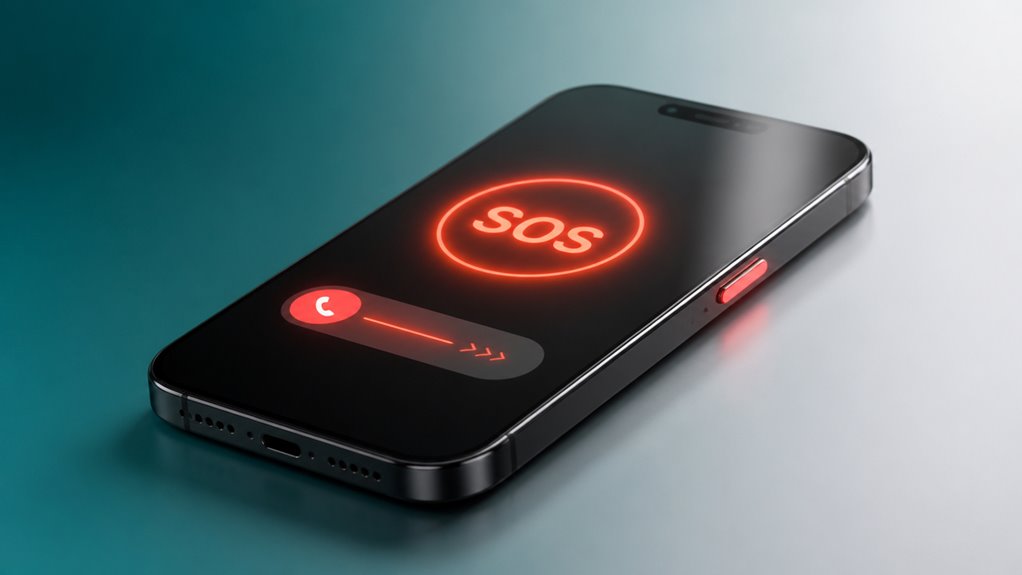
Czym dokładnie jest tryb awaryjny SOS iPhone’a? To wbudowana funkcja bezpieczeństwa, która pozwala szybko wezwać pomoc, nawet gdy nie możesz normalnie korzystać z telefonu. Nie tylko dzwonisz na służby ratunkowe – powiadamiasz także swoje kontakty alarmowe. Po aktywacji iPhone automatycznie wybiera lokalny numer alarmowy i udostępnia Twoją aktualną lokalizację. Wysyła również wiadomość tekstową do Twoich kontaktów alarmowych, informującą, że wezwałeś pomoc. Ta funkcja działa nawet bez aktywnego planu komórkowego, pod warunkiem że masz jakikolwiek sygnał sieci. Jesteś więc zabezpieczony nawet podczas podróży lub gdy Twoja usługa jest zawieszona. To potężne narzędzie, ale nie musisz się martwić przypadkowym uruchomieniem – zaprojektowano je tak, by wymagało celowego działania.
Aktywuj tryb alarmowy SOS za pomocą przycisku bocznego
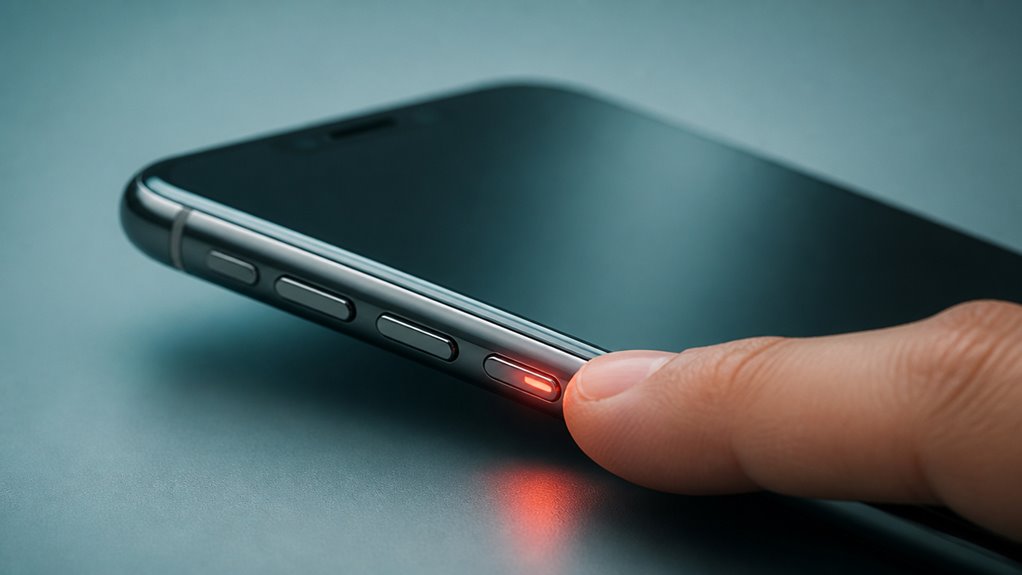
Naciśnij i przytrzymaj przycisk boczny oraz jeden z przycisków głośności, aby rozpocząć sekwencję połączenia alarmowego. Nie puszczaj przycisków, aż zobaczysz suwak połączenia alarmowego i usłyszysz odliczanie. Po zakończeniu odliczania iPhone automatycznie wybierze lokalne służby ratunkowe.
Sekwencja naciśnięć przycisków
Jak uruchomić tryb alarmowy SOS za pomocą tylko przycisku bocznego? To prosta sekwencja: szybko naciśnij przycisk boczny pięć razy z rzędu. Nie musisz go przytrzymywać – wystarczą szybkie, stanowcze naciśnięcia. Po piątym naciśnięciu iPhone rozpocznie odliczanie z głośnym dźwiękiem alarmu, chyba że wyłączyłeś tę opcję w ustawieniach. Na ekranie pojawi się suwak alarmowy, ale jeszcze go nie przesuwaj – to krok na później. Ta sztuczka z pięcioma naciśnięciami działa w modelach iPhone bez przycisku Home (iPhone X i nowsze). W starszych modelach zamiast tego trzeba przytrzymać przycisk boczny, ale metoda pięciu naciśnięć to kluczowa sekwencja w tym przypadku. Upewnij się, że ćwiczysz rytm, aby stał się naturalny w prawdziwej sytuacji awaryjnej. To wszystko – pięć szybkich kliknięć i jesteś w trybie SOS.
Aktywacja połączenia alarmowego
Po pięciu naciśnięciach przycisku uruchamiających odliczanie możesz aktywować połączenie alarmowe bez dotykania suwaka – wystarczy poczekać, aż alarm się zakończy, a iPhone automatycznie zadzwoni do lokalnych służb ratunkowych. Pozwala to ominąć ręczny suwak, oszczędzając krytyczne sekundy.
Alarm rozpoczyna się głośną syreną, odliczając od trzech sekund. Nie martw się – możesz go anulować w każdej chwili, puszczając boczny przycisk przed zakończeniem odliczania.
Po zakończeniu alarmu telefon natychmiast dzwoni na numer alarmowy w twoim regionie, np. 911 lub 112. Wysyła także wiadomość do twoich kontaktów alarmowych z twoją lokalizacją.
Pamiętaj tylko: ta funkcja działa tylko wtedy, gdy twój iPhone obsługuje skrót pięciu naciśnięć i ma zasięg sieci komórkowej. To szybki, bezdotykowy sposób na wezwanie pomocy, gdy nie możesz korzystać z ekranu.
Uruchom tryb alarmowy SOS szybkim naciskaniem przycisków
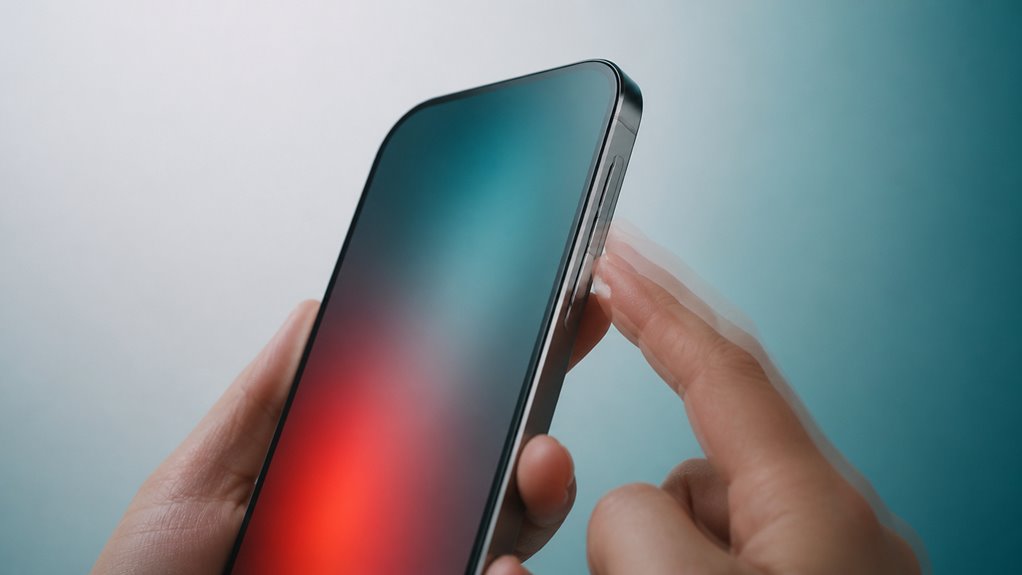
Szybka seria naciśnięć przycisków uruchamia funkcję Emergency SOS na iPhonie – wystarczy szybko nacisnąć pięciokrotnie przycisk boczny i jeden z przycisków głośności.
| Liczba naciśnięć | Twoja czynność | Natychmiastowy efekt |
|---|---|---|
| 1–4 | Naciskaj szybko | Brak widocznych zmian |
| 5 | Ostatnie jednoczesne naciśnięcie | Rozpoczyna się odliczanie z głośnym syreną |
| Po 5 | Przytrzymaj przyciski | Połączenie z służbami ratunkowymi |
| Puść | Zwolnij po rozpoczęciu połączenia | Twoja lokalizacja jest udostępniana kontaktom |
To wszystko. Syrena i odliczanie dają szansę na anulowanie, jeśli nacisnąłeś przez pomyłkę – wystarczy przestać naciskać przed końcem odliczania. Nie potrzeba żadnych komend głosowych, tylko szybkie kciuki.
Wezwanie o pomoc za pomocą poleceń głosowych
Możesz aktywować funkcję Voice SOS, mówiąc „Hej Siri, zadzwoń na numer alarmowy.” Ta opcja bez użycia rąk pozwala wezwać pomoc bez dotykania telefonu. Po prostu mów wyraźnie, a Siri zajmie się resztą.
Aktywowanie głosowego SOS
Voice SOS pozwala wezwać pomoc bez dotykania ekranu, po prostu za pomocą poleceń głosowych. Aby go aktywować, musisz najpierw dostosować kilka ustawień. Otwórz aplikację Ustawienia, a następnie stuknij w Emergency SOS. Przewiń do przełącznika Call with Voice – włącz go. To umożliwia Siri rozpoznawanie Twojego żądania alarmowego. Powinieneś również upewnić się, że Twoje kontakty alarmowe są skonfigurowane w aplikacji Zdrowie w zakładce Medical ID. Kiedy to zrobisz, wszystko jest gotowe. Nie ma potrzeby wykonywania dodatkowych kroków do codziennego użytku. Pamiętaj tylko: iPhone musi być odblokowany i nasłuchiwać komendy „Hey Siri”. Jeśli wyłączyłeś aktywację głosową, musisz ją ponownie włączyć w ustawieniach Siri i wyszukiwania. Po tych zmianach aktywowałeś Voice SOS bez dotykania ekranu.
Używanie poleceń głosowych
Teraz, gdy ustawienia są gotowe, korzystanie z poleceń głosowych, by wezwać pomoc, jest proste. Nie musisz grzebać w przyciskach – po prostu mów wyraźnie. Powiedz „Hej Siri, zadzwoń po służby ratunkowe” lub „Hej Siri, wybierz 911”. Siri poprosi o potwierdzenie przed wykonaniem połączenia. Masz około trzech sekund, by anulować, jeśli to pomyłka, lub pozwolić, by połączenie zostało zrealizowane.
Martwisz się o kryzys medyczny? Spróbuj „Hej Siri, upadłem i nie mogę wstać”. To uruchamia tryb SOS i powiadamia twoje kontakty alarmowe. Możesz też powiedzieć „Hej Siri, wyślij alarm SOS”. Siri odlicza od pięciu, dając ci czas na zatrzymanie, a następnie wzywa pomoc i udostępnia twoją lokalizację.
Brak zasięgu komórkowego? Tryb SOS nadal działa. Twój iPhone łączy się ze służbami ratunkowymi za pośrednictwem dowolnej dostępnej sieci, nawet obcej. Wystarczy, że powiesz słowo – jesteś zabezpieczony.
Co się dzieje po aktywowaniu SOS: Wysyłanie służb ratunkowych a powiadomienia kontaktów
Jaka jest różnica między wezwaniem alarmowym a powiadomieniami kontaktowymi po uruchomieniu SOS? Po aktywowaniu SOS Twój iPhone natychmiast dzwoni na lokalny numer alarmowy – na przykład 911 w USA. To jest wezwanie alarmowe. Udostępnia Twoją lokalizację i zapewnia bezpośrednią pomoc.
Tymczasem Twoje urządzenie automatycznie wysyła wiadomość tekstową do Twoich kontaktów alarmowych. Otrzymają oni Twoją aktualną lokalizację oraz informację, że uruchomiłeś SOS. To powiadomienie informuje bliskich bez konieczności czekania, aż służby ratunkowe skontaktują się z nimi.
Dostosuj kontakty alarmowe i identyfikator medyczny
Gdy zrozumiesz, jak SOS powiadamia twoje kontakty alarmowe, możesz je skonfigurować i wypełnić swoje ID medyczne, aby udostępnić kluczowe informacje zdrowotne. Oto jak dostosować wszystko:
- Dodaj kontakty alarmowe – Otwórz aplikację Zdrowie, stuknij swój profil, a następnie „ID medyczne”. Przewiń do „Kontaktów alarmowych”, stuknij zielony plus i wybierz kontakt. Automatycznie otrzymają twoje powiadomienia SOS.
- Uwzględnij podstawowe informacje medyczne – W sekcji „ID medyczne” wpisz alergie, schorzenia, leki i grupę krwi. Służby ratunkowe mogą je wyświetlić z ekranu blokady bez hasła.
- Włącz „Pokaż gdy zablokowane” – Przełącz tę opcję, aby twoje ID medyczne pojawiło się, gdy ktoś stuknie „Awaryjne” na ekranie blokady. To ratuje życie, jeśli nie możesz mówić.
To wszystko – SOS i ID medyczne na twoim iPhonie są gotowe, aby cię chronić.
Jak naprawić typowe problemy z SOS
Dlaczego funkcja SOS na Twoim iPhonie nie działa, gdy najbardziej jej potrzebujesz? Po pierwsze sprawdź połączenie komórkowe – SOS wymaga sygnału, nawet słabego. Brak zasięgu? Włącz Wi‑Fi Calling – może kierować połączenia alarmowe. Następnie upewnij się, że Emergency SOS nie zostało przypadkowo wyłączone: przejdź do Ustawienia > Emergency SOS i włącz opcje „Call with Hold” oraz „Call with 5 Presses”. Jeśli telefon nadal nie działa, zrestartuj go – to proste rozwiązanie na usterki oprogramowania. Sprawdź także, czy masz skonfigurowane dane medyczne i kontakty alarmowe w aplikacji Zdrowie – niekompletne informacje mogą spowolnić proces. Dalej utknąłeś? Zaktualizuj do najnowszej wersji iOS – poprawki błędów często rozwiązują ukryte problemy. Na koniec pamiętaj, że SOS może być blokowane, jeśli znajdujesz się w regionie o innych numerach alarmowych – wymuś wyszukiwanie sieci lub skontaktuj się z operatorem. Nie daj się zaskoczyć tym problemom.