
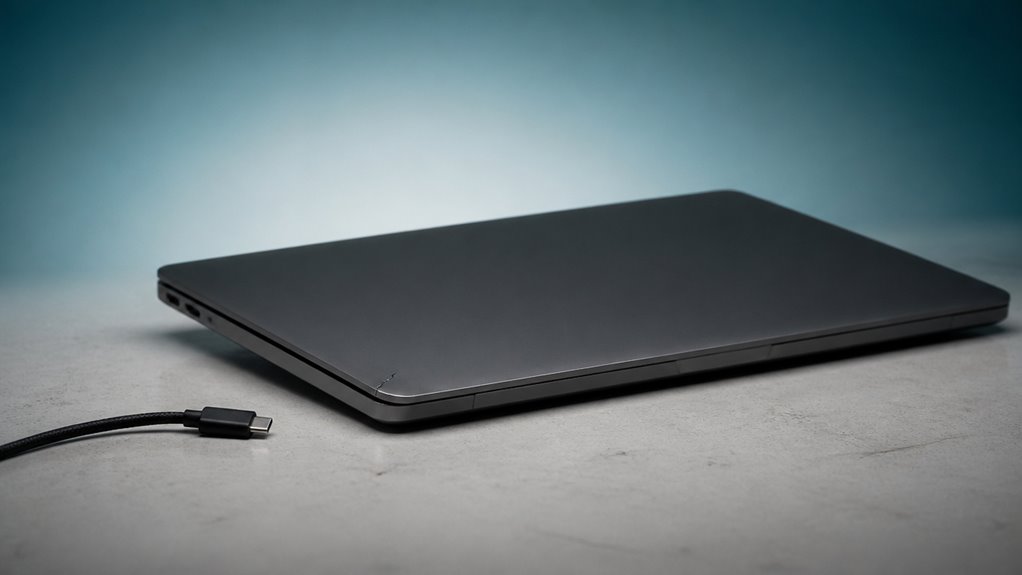
Kiedy twój MacBook uderzy o ziemię i nie chce się włączyć, panika jest naturalna – ale nie pomocna. Dokładna inspekcja i kilka kluczowych kroków mogą uchronić cię przed kosztowną naprawą. Sztuka polega na wiedzy, co sprawdzić najpierw i kiedy przestać próbować.
Najważniejsze wnioski
- Przeprowadź kontrolę wzrokową w poszukiwaniu pęknięć, wgnieceń lub wygiętych portów.
- Wymuś restart, przytrzymując przycisk zasilania przez 10 sekund.
- Zresetuj SMC za pomocą odpowiedniej kombinacji klawiszy dla swojego modelu.
- Sprawdź wewnętrzne połączenia, takie jak kabel baterii i trackpada, pod kątem luzów.
- Skorzystaj z profesjonalnej naprawy, jeśli zauważysz pęknięcia, wyczujesz zapach spalenizny lub widoczne będzie zalanie cieczą.
Sprawdź swojego MacBooka pod kątem widocznych uszkodzeń fizycznych

Przed przystąpieniem do rozwiązywania problemów zawsze należy sprawdzić MacBooka pod kątem widocznych uszkodzeń fizycznych. Szukaj pęknięć w wyświetlaczu lub obudowie, wgnieceń na rogach lub niewspółosiowości między pokrywą a podstawą. Sprawdź port MagSafe lub USB-C pod kątem wygiętych pinów lub zanieczyszczeń. Otwórz pokrywę powoli – czy zawias działa płynnie? Jakiekolwiek zgrzytanie lub opór sygnalizuje uszkodzenia wewnętrzne. Przejrzyj klawiaturę i gładzik pod kątem wyskakujących klawiszy lub nierównych powierzchni. Delikatnie potrząśnij MacBookiem; posłuchaj, czy nie słychać luźnych elementów wewnętrznych, takich jak śruby lub bateria. Nie zapomnij dokładnie obejrzeć spodu pod kątem wybrzuszeń (wskazujących na spuchniętą baterię). Szukasz jakichkolwiek oznak, że uderzenie naruszyło integralność strukturalną. Udokumentuj znalezione rzeczy wyraźnymi zdjęciami – to pomoże, jeśli później będziesz potrzebować usług serwisowych. Dokładna kontrola wzrokowa zapobiega przeoczeniu kluczowych wskazówek przed rozpoczęciem dalszych działań.
Wymuszony restart MacBooka po upadku
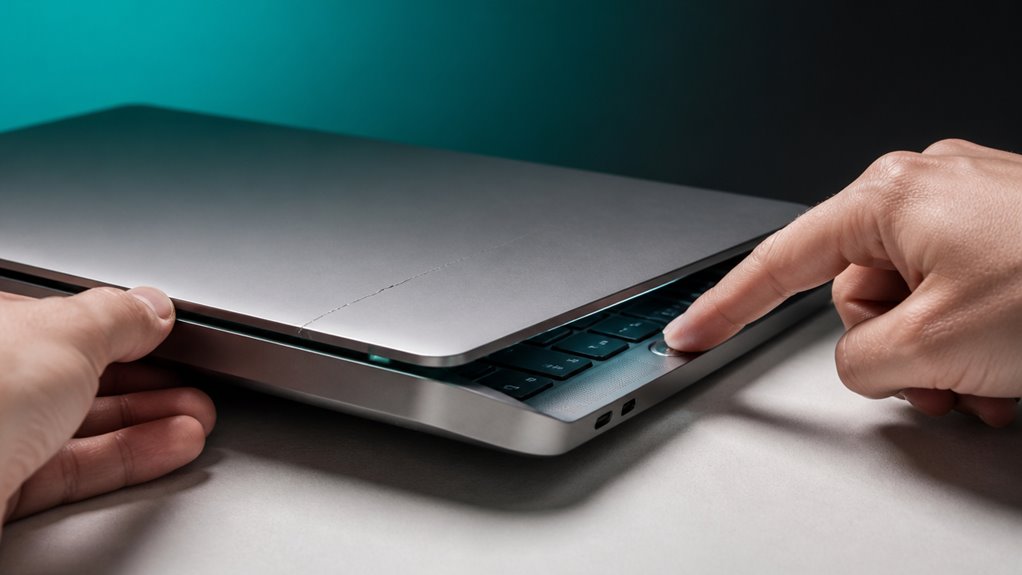
Spróbuj wymusić restart, przytrzymując przycisk zasilania przez około 10 sekund, a następnie puść go i naciśnij ponownie normalnie. Wymusza to twarde wyłączenie, odcinając całe zasilanie od płyty głównej. Po upadku może to być tylko drobny błąd oprogramowania lub zablokowany układ zarządzania energią. Wymuszony restart często to rozwiązuje. Nie stukaj go tylko – przytrzymaj mocno, aż ekran całkowicie zgaśnie, a następnie odczekaj kilka sekund przed ponownym naciśnięciem. Powinieneś usłyszeć dźwięk uruchamiania lub zobaczyć logo Apple. Jeśli nic się nie dzieje, to nie jest całkowita strata, ale to twoja pierwsza realna szansa na obudzenie go bez otwierania czegokolwiek. Pamiętaj, że nie uszkadzasz go dalej, próbując tego. To bezpieczne i często skuteczne.
Zresetuj SMC – Twoja najlepsza szansa na szybką naprawę
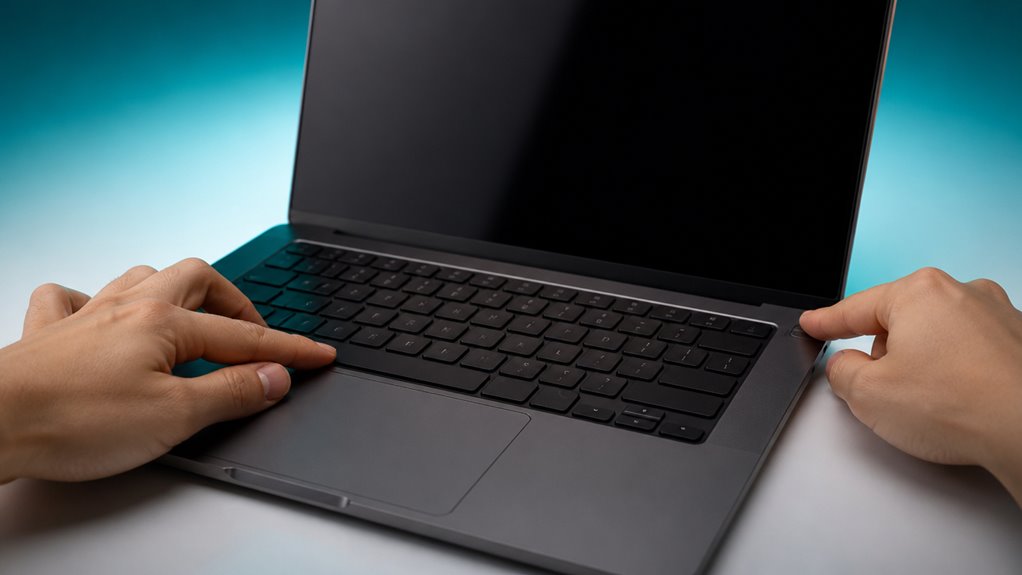
Jeśli wymuszone ponowne uruchomienie nie przywróciło MacBooka do życia, kolejnym krokiem jest zresetowanie kontrolera zarządzania systemem (SMC). Ten układ kontroluje zasilanie, baterię i zarządzanie termiczne – problemy, które może zakłócić upadek.
Jeśli wymuszone ponowne uruchomienie zawiedzie, zresetowanie kontrolera zarządzania systemem może rozwiązać problemy z brakiem zasilania.
Metoda resetowania zależy od układu MacBooka. W modelach Intel z układem T2 przytrzymaj Control + Option + Shift (prawa strona) oraz przycisk zasilania przez 7 sekund, następnie puść wszystko i naciśnij zasilanie.
W starszych MacBookach Intel bez T2 odłącz zasilanie, przytrzymaj Shift + Control + Option + zasilanie przez 10 sekund, następnie podłącz ponownie i włącz.
W MacBookach Apple Silicon (M1/M2) wystarczy podłączyć do zasilania i zamknąć pokrywę na 30 sekund – SMC resetuje się automatycznie.
Spróbuj raz; często rozwiązuje to problemy z uruchamianiem po wstrząsach fizycznych.
Sprawdź luźne połączenia lub problemy z baterią
Silne uderzenie może łatwo rozchybotać wewnętrzne połączenia, pozostawiając MacBooka bez zasilania, nawet jeśli komponenty przetrwały. Dlatego najpierw spróbuj ponownie podłączyć złącze baterii. Jeśli to możliwe, otwórz obudowę i sprawdź, czy kabel baterii jest pewnie zaciśnięty. Sprawdź również taśmę łączącą gładzik i klawiaturę – często się luzują.
Luźna bateria sama w sobie może spowodować brak reakcji komputera; odłącz ją na minutę, a następnie podłącz ponownie. W przypadku baterii wymiennych wyjmij ją, przytrzymaj przycisk zasilania przez 10 sekund, a następnie włóż z powrotem. W przypadku baterii wbudowanych może pomóc samo odłączenie.
Dokładnie sprawdź wszystkie dostępne wewnętrzne złącza. Rób to delikatnie, aby uniknąć uszkodzeń.
Jeśli nic nie wydaje się luźne, problem może leżeć głębiej – w baterii lub płycie logicznej – ale to już wykracza poza ten krok. Ta prosta kontrola często rozwiązuje problemy po upadkach.
Wiedzieć, kiedy szukać profesjonalnej naprawy
Po co ryzykować dalsze uszkodzenia, skoro MacBook wciąż się nie włącza po sprawdzeniu połączeń? Czas wezwać profesjonalistę. Uszkodzenia wewnętrzne spowodowane upadkiem nie są tematem do samodzielnej naprawy. Oto, kiedy nie należy zwlekać:
| Oznaka uszkodzenia | Powód, by szukać pomocy |
|---|---|
| Pęknięty ekran lub obudowa | Fizyczne uderzenie prawdopodobnie uszkodziło podzespoły wewnętrzne |
| Zapach spalenizny lub dym | Bateria lub płyta główna w zwarciu – zagrożenie pożarowe |
| Widoczna ciecz w środku | Korozja szybko się rozprzestrzeni |
| Brak reakcji na ładowarkę | Układ ładowania może być uszkodzony |
| Nietypowe dźwięki lub ciepło | Prawdopodobne uszkodzenie wentylatora, dysku lub procesora |
Nie próbuj samodzielnie naprawiać ukrytych pęknięć lub zwarć. Stracisz gwarancję i ryzykujesz porażenie prądem. Certyfikowany technik ma narzędzia do diagnozy i bezpiecznej naprawy. Oszczędź czas i pieniądze – oddaj to w ręce fachowca.
Chroń swojego Macbooka przed przyszłymi upadkami
Nie możesz cofnąć upadku, ale możesz zapobiec następnemu. Złap wytrzymałe etui, aby amortyzować wstrząsy i chronić swojego MacBooka.
Wyrob też w sobie nawyk unikania stawiania go na wysokich, niestabilnych powierzchniach.
Użyj wytrzymałego etui
Jak ochronić swojego MacBooka przed kolejnym upadkiem? Wytrzymałe etui to pierwsza linia obrony.
Nie sięgaj byle po tanią pokrowiec; zainwestuj w amortyzujące wstrząsy, sztywne etui zaprojektowane specjalnie do twojego modelu. Szukaj ochrony na poziomie wojskowym przed upadkiem – to nie tylko chwyt marketingowy. Etui powinno mieć wzmocnione rogi i ściśle przylegać, zapobiegając przesuwaniu się laptopa w środku. Podwyższona ramka wokół ekranu pomaga również, jeśli laptop wyląduje ekranem do dołu.
Potrzebujesz czegoś, co amortyzuje uderzenia bez dodawania nadmiernej objętości. Pamiętaj, etui nie uczyni twojego MacBooka niezniszczalnym, ale znacznie zmniejsza ryzyko wewnętrznych uszkodzeń w wyniku upadku. Zatem zaopatrz się w odpowiednie etui ochronne – twoja przyszła jaźń podziękuje ci, gdy przypadkowe poślizgnięcie nie przerodzi się w kosztowną katastrofę.
Unikaj wysokich powierzchni
Gdzie zwykle umieszczasz swojego MacBooka? Na krawędzi biurka, na chwiejnej półce lub na stosie książek? Takie wysokie powierzchnie zamieniają zwykłe potknięcie w katastrofę. Grawitacja jest nieugięta – upadek z wysokości pasa może rozbić ekran lub uszkodzić płytę główną. Nie potrzebujesz fortecy, potrzebujesz zdrowego rozsądku. Trzymaj MacBooka na stabilnych, niskich stołach, gdzie ześlizgnięcie oznacza krótki upadek, a nie śmiertelny. Jeśli musisz korzystać z wysokiego miejsca, umieść go na środku, z dala od krawędzi, i nigdy nie balansuj na miękkich powierzchniach, takich jak poduszki czy kolana w pobliżu krawędzi. Zaczepienie kabla do ładowania może być katastrofą. Zmniejsz ryzyko, obniżając swoje stanowisko pracy. W końcu łatwiej uniknąć upadku niż naprawić jego skutki.