
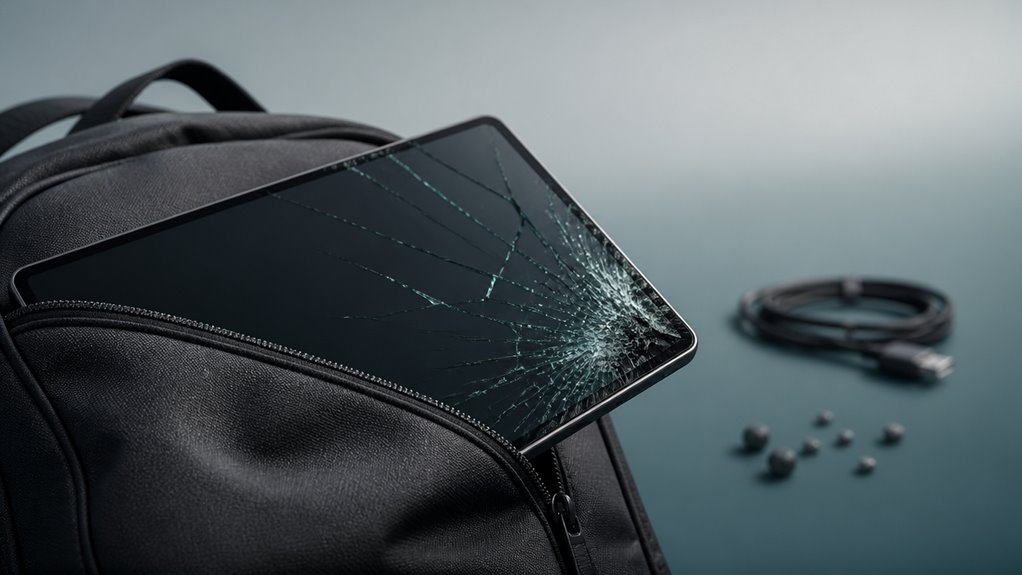
Wyjąłeś iPada z plecaka i zobaczyłeś pęknięcie rozchodzące się po ekranie. Nie panikuj—ale też nie ignoruj tego. To, co zrobisz w ciągu najbliższych kilku minut, może uratować twoje dane i twój portfel.
Kluczowe wnioski
- Ocena uszkodzenia szkła vs. LCD: wyraźny obraz oznacza tylko uszkodzone szkło; czarne plamy oznaczają konieczność wymiany LCD.
- Natychmiast wykonaj kopię zapasową danych przez iCloud lub iTunes, zanim ekran całkowicie ulegnie awarii.
- Nałóż cienką plastikową ochronę ekranu, aby utrzymać odłamki i zapobiec rozprzestrzenianiu się pęknięć.
- Przestań używać iPada, jeśli testy dotyku, wyświetlacza lub integralności strukturalnej nie wypadną pomyślnie.
- Wybierz profesjonalną naprawę ze względów bezpieczeństwa i aby zachować funkcjonalność Touch ID/Face ID.
Oceń uszkodzenia: Szkło vs. Pęknięty LCD pod spodem
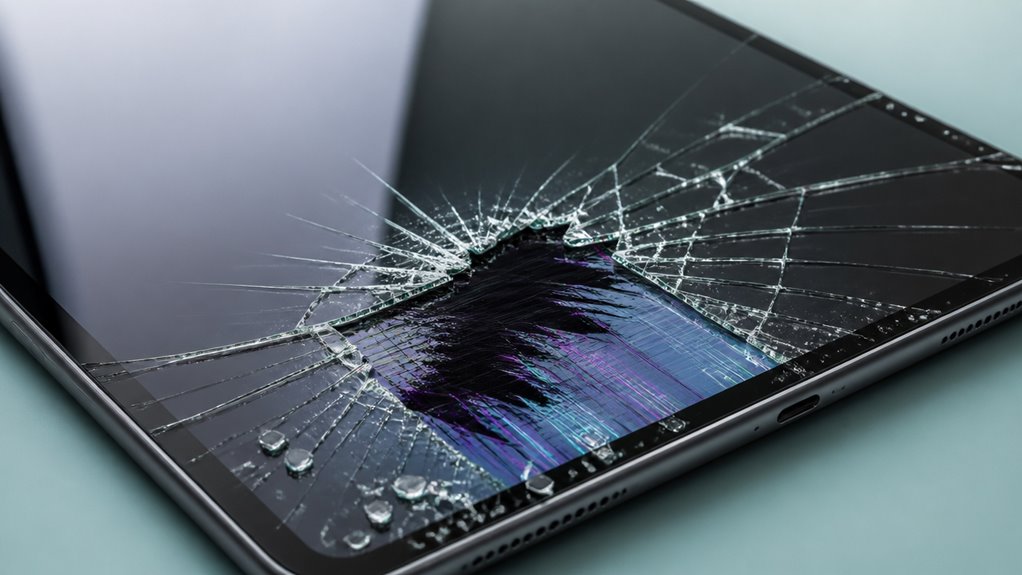
Czy zdarzyło Ci się wyjąć iPada z plecaka i zobaczyć pajęczynę pęknięć na ekranie? Twoim pierwszym zadaniem nie jest panika, tylko ocena uszkodzeń. Masz do czynienia z dwoma odrębnymi warstwami: zewnętrznym szkłem digitizera i LCD pod spodem. Sprawdź, czy nadal widzisz wyraźny, nieuszkodzony obraz za stłuczonym szkłem. Jeśli wyświetlacz wygląda normalnie – tylko z rozbitym szkłem na wierzchu – prawdopodobnie możesz tymczasowo korzystać z ekranu. Jeśli jednak zauważysz czarne plamy atramentu, dziwne kolory lub migoczące linie, to pęknięty LCD. To poważniejszy problem, ponieważ bezpośrednio wpływa na ostrość obrazu i responsywność dotyku. Będziesz potrzebować pełnej wymiany wyświetlacza, a nie tylko wymiany szkła.
Natychmiast wykonaj kopię zapasową pękniętego ekranu iPada
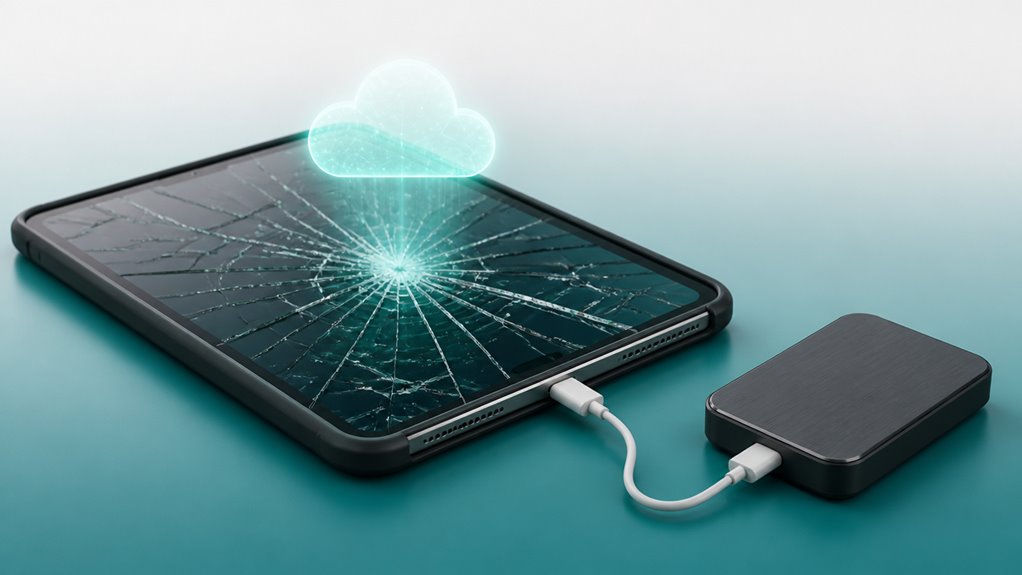
Najpierw zabezpiecz swoje dane natychmiast, zanim ekran stanie się gorszy. Skorzystaj z opcji przechowywania w chmurze, takich jak iCloud czy Dysk Google, aby szybko wykonać kopię zapasową bezprzewodowo. Alternatywnie, fizyczne połączenie z komputerem przez USB zapewnia bezpośrednią i niezawodną kopię.
Natychmiastowa kopia zapasowa danych
Dlaczego warto priorytetowo potraktować tworzenie kopii zapasowej iPada zaraz po pęknięciu ekranu? Ponieważ nie wiesz, jak długo wytrzyma ekran dotykowy. Jeden nieostrożny ruch może spowodować całkowitą awarię wewnętrznych połączeń, uniemożliwiając dostęp do urządzenia. Twoje zdjęcia, kontakty i dokumenty nie są bezpieczne, dopóki nie zostaną skopiowane w inne miejsce.
Nie polegaj na ograniczonej reakcji ekranu – natychmiast wykonaj kopię zapasową. Podłącz iPada do komputera i użyj iTunes lub Findera, aby utworzyć w pełni zaszyfrowaną kopię. Alternatywnie, zewnętrzny dysk z odpowiednim kablem może działać, jeśli ekran nadal rejestruje gesty dotyku. Każda sekunda zwłoki ryzykuje utratę wszystkiego.
Po wykonaniu kopii zapasowej wyłącz iPada, aby dalsze dotykanie ekranu nie pogłębiało pęknięcia. Twoje dane są zabezpieczone; teraz możesz spokojnie skupić się na naprawie, wiedząc, że Twoje wspomnienia i praca nie są uwięzione w zepsutym ekranie.
Opcje przechowywania w chmurze
Jeśli Twój iPad nadal łączy się z Wi-Fi, magazyn w chmurze to najszybsza droga do wykonania kopii zapasowej. Przejdź do Ustawienia > [Twoje imię] > iCloud > Kopia zapasowa iCloud i stuknij „Wykonaj kopię teraz”. Pozwoli to zapisać zdjęcia, kontakty i dane aplikacji. Nie masz wystarczająco dużo miejsca w iCloud? Bez problemu – Google Drive, Dropbox lub OneDrive też świetnie działają. Wystarczy zainstalować aplikację, zalogować się i ręcznie przesłać najważniejsze pliki.
Zdjęcia i dokumenty są priorytetem. Unikaj synchronizowania dużych gier czy filmów, chyba że masz czas i nielimitowany transfer. Pamiętaj, że pęknięty ekran może się pogorszyć, więc nie zwlekaj. Gdy kopia zapasowa zostanie wykonana, jesteś bezpieczny. Nawet jeśli wyświetlacz całkowicie zgaśnie, Twoje dane zostaną zachowane. To jest piękno chmury: żadnych kabli, żadnego zamieszania – tylko Wi-Fi i kilka stuknięć. Zrób to teraz, zanim pęknięcie się powiększy.
Metoda połączenia fizycznego
Co jeśli ekran Twojego iPada jest zbyt uszkodzony, aby dotknąć przycisku kopii zapasowej? Nie panikuj – istnieje fizyczne obejście. Podłącz kabel ładujący iPada do komputera. Jeśli używasz Maca z systemem macOS Catalina lub nowszym, otwórz Findera. W przypadku starszych Maców lub Windows użyj iTunes. Twój iPad powinien pojawić się jako ikona urządzenia. Ponieważ nie możesz dotknąć „Zaufaj temu komputerowi” na uszkodzonym ekranie, nie pojawi się od razu. Możesz jednak wymusić tryb zaufania: najpierw podłącz kabel, a następnie szybko naciśnij i zwolnij przycisk zwiększania głośności, potem zmniejszania głośności, a potem przytrzymaj przycisk zasilania, aż zobaczysz ekran trybu odzyskiwania. Teraz odłącz i podłącz ponownie, przytrzymując przycisk Home (lub Power w iPadzie Pro). Twój komputer go wykryje. Następnie wybierz „Wykonaj kopię zapasową teraz” za pomocą myszy lub gładzika. Nie trzeba dotykać ekranu. Jesteś bezpieczny.
Chroń pęknięty ekran przed pogorszeniem się
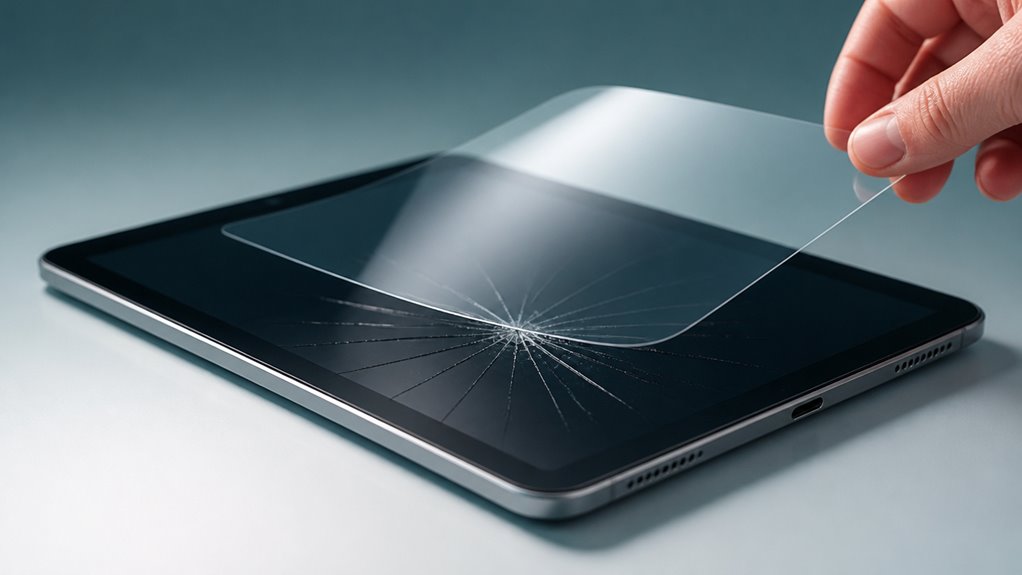
Nie możesz zatrzymać rozprzestrzeniania się pęknięcia, ale możesz je znacznie spowolnić. Najpierw nałóż ochraniacz ekranu, aby utrzymać odłamki szkła na miejscu. Następnie unikaj dalszego nacisku na ekran, nie kładąc niczego na swoim iPadzie w plecaku.
Nałóż ochronę ekranu
Dlaczego warto nakleić folię ochronną na pęknięty ekran? Ponieważ to najszybszy sposób, aby zapobiec rozprzestrzenianiu się uszkodzenia. Cienka warstwa kleju utrzymuje luźne odłamki na miejscu, zapobiegając ich wypadaniu lub pogłębianiu pęknięcia. Tworzy również gładką powierzchnię, dzięki czemu nie zaczepiasz palcem o pęknięcie – czyniąc codzienne użytkowanie bezpieczniejszym i mniej frustrującym.
Wybierz wysokiej jakości folię plastikową, a nie szklaną, ponieważ szkło nie będzie dobrze przylegać do nierównego pęknięcia. Delikatnie oczyść ekran miękką ściereczką, a następnie wyrównaj i dociśnij folię. Pęcherzyki powietrza nie mają znaczenia; liczy się powstrzymanie uszkodzenia. Nie ukrywasz pęknięcia – blokujesz je. Ten prosty krok daje ci czas do momentu, gdy będziesz mógł przeprowadzić profesjonalną naprawę. Nie pomijaj go; luźne pęknięcie może w ciągu kilku godzin zamienić się w rozbity bałagan.
Unikaj dalszej presji
Jak łatwo pozornie małe pęknięcie może przerodzić się w pajęczynę rozbitego szkła? Gdy ekran iPada jest uszkodzony, każdy dodatkowy nacisk zamienia to włoskowate pęknięcie w katastrofę. Musisz natychmiast zatrzymać dalsze uszkodzenia.
- Opróżnij plecak. Wyjmij książki, butelki z wodą i wszystko, co naciska na iPada. Połóż go płasko – ekranem do góry – na miękkiej powierzchni, nigdy przy zamku błyskawicznym lub twardym przedmiocie.
- Nie naciskaj, nie stukaj ani nie przesuwaj zbyt mocno. Używaj minimalnej siły przy dotykaniu ekranu. Nawet normalne pisanie może pogłębić pęknięcie, jeśli masz ciężką rękę.
- Noś go osobno. Użyj piankowego etui lub dedykowanej przegrody bez innych ciężkich przedmiotów. Zapakowana torba to tykająca bomba dla pękniętego wyświetlacza.
Zatrzymaj nacisk, zatrzymaj rozprzestrzenianie. Ekran twojego iPada jest teraz kruchy – traktuj go jak skorupkę jajka.
Zdecyduj, czy nadal możesz używać pękniętego iPada
Gdy pęknie ekran iPada, musisz ocenić jego funkcjonalność, zanim zdecydujesz, czy nadaje się do użytku. Sprawdź te kluczowe obszary, aby ocenić bezpieczeństwo i wydajność.
| Problem | Co sprawdzić | Czy nadal działa? |
|---|---|---|
| Czułość dotyku | Nieaktywne obszary lub duchy dotyku | Tylko jeśli cały dotyk działa |
| Wyraźność wyświetlacza | Czarne plamy, linie lub przebarwienia | Unikaj, jeśli obraz jest zniekształcony |
| Aparat i LiDAR | Odłamki szkła nad obiektywami | Pomiń, jeśli są zasłonięte |
| Bateria i ładowanie | Ekran naciskający na baterię | Niebezpieczne, jeśli jest wybrzuszona |
| Integralność strukturalna | Ostre krawędzie lub luźne szkło | Używaj ostrożnie |
Jeśli którykolwiek test wypadnie negatywnie, przestań go używać – odłamki szkła mogą się pogorszyć lub spowodować obrażenia. W przypadku drobnych pęknięć bez utraty funkcji możesz ostrożnie kontynuować, ale spodziewaj się zmniejszonej trwałości.
Zbierz materiały do samodzielnej naprawy ekranu iPada
Jeśli zdecydowałeś się na samodzielną naprawę, będziesz musiał zgromadzić odpowiednie materiały. Nie pomijaj tego kroku – improwizacja w trakcie naprawy często prowadzi do większych uszkodzeń. Będziesz potrzebować dedykowanego zestawu naprawczego do iPada, ale niektóre niezbędne elementy są kluczowe.
- Zestaw wymiany ekranu – upewnij się, że jest to właściwy model (np. iPad Air 3 vs. Pro). Unikaj ekranów regenerowanych ze słabym klejem; później się odkleją.
- Precyzyjny zestaw śrubokrętów – iPady używają śrub pentalobe, tri-wing i Phillips 1,0. Mata magnetyczna pomoże Ci zachować ich porządek.
- Przyssawka i plastikowe narzędzia do podważania – mocna przyssawka pomaga unieść szkło bez odkształcania ramki. Plastikowe spudgery zapobiegają zarysowaniu delikatnego digitizera.
Miej pod ręką ściereczkę z mikrofibry i alkohol izopropylowy do czyszczenia pozostałości kleju. Jesteś już prawie gotowy, aby rozpocząć.
Wiedz, kiedy wybrać profesjonalną naprawę ekranu iPada
Dlaczego powierzać swojego iPada naprawie DIY, skoro profesjonalista może go przywrócić z precyzją? Masz pęknięcia, problemy z dotykiem lub uszkodzony ekran LCD – ale twoje umiejętności mogą nie dorównywać ryzyku. Profesjonalna naprawa oznacza skalibrowane narzędzia, oryginalne części i gwarancję. Nie ryzykuj delikatnych wnętrzności swojego urządzenia.
| Naprawa DIY | Naprawa profesjonalna |
|---|---|
| Ryzyko dalszych uszkodzeń (np. złamane taśmy) | Precyzyjny demontaż przy użyciu specjalistycznych narzędzi |
| Brak gwarancji na części lub robociznę | Gwarantowane wykonanie i części zamienne |
| Częste szczeliny w kleju/ panelu | Bezproblemowe uszczelnienie i kalibracja |
| Touch ID/Face ID może ulec awarii po naprawie | Pełna zachowana funkcjonalność |
Wybierz profesjonalistów, gdy ekran jest rozbity, LCD przecieka lub nie jesteś pewien kabli taśmowych. Kilka dodatkowych złotych oszczędzi ci zceglonego iPada.
Dlaczego twój plecak jest najbardziej prawdopodobnym winowajcą
Zanim oddasz iPada do naprawy, zastanów się, co właściwie spowodowało tę rysę. Twój plecak to nie tylko torba – to komora ciśnieniowa dla twojego urządzenia. Oto dlaczego jest głównym winowajcą:
- Przeładowany bałagan – Kiedy wpychasz książki, butelkę wody i lunch obok iPada, siła wynikająca z ucisku skupia się na najsłabszym punkcie ekranu, często na krawędziach lub rogach.
- Niestabilne umieszczenie – Wrzucenie iPada do zatłoczonej głównej komory – zwłaszcza ekranem w dół na twardy podręcznik – powoduje bezpośredni, nierównomierny nacisk, który łatwo przekracza wytrzymałość szkła.
- Codzienne trzęsienie – Chodzenie, bieganie, a nawet odłożenie plecaka przesuwa przedmioty w środku, wielokrotnie przykładając moment obrotowy i nagłe uderzenia, które mogą zainicjować mikroskopijne pęknięcia, które zauważasz dopiero później.
Jak zapobiec ponownemu pęknięciu ekranu spowodowanemu naciskiem plecaka
Jak chronić ekran iPada przed naciskiem plecaka? Po pierwsze, zawsze używaj wytrzymałego, wyściełanego etui – najlepiej z twardą skorupą i podniesioną ramką. Pochłania ono wstrząsy i równomiernie rozkłada siłę nacisku.
> Używaj wytrzymałego, wyściełanego etui z twardą skorupą i podniesioną ramką, aby równomiernie rozkładać siłę.
Następnie nigdy nie wpychaj iPada do przepełnionego plecaka. Zamiast tego umieść go w dedykowanej, wyściełanej przegrodzie, z dala od ciężkich przedmiotów, takich jak podręczniki czy laptop. Jeśli twój plecak jej nie ma, użyj oddzielnego wyściełanego pokrowca.
Unikaj również kładzenia na nim innych rzeczy. Podczas pakowania wkładaj iPada jako ostatni, tak aby nic go nie uciskało.
Na koniec rozważ plecak ze sztywnym panelem tylnym – zapobiega on wyginaniu się plecaka do środka. Te proste nawyki sprawią, że to pęknięcie już się nie powtórzy.