
Właśnie upuściłeś swojego iPada, a teraz ekran nie przestaje migotać. Zanim wpadniesz w panikę lub wycenisz nowy, kilka prostych kroków może uratować sytuację – albo potwierdzić, że czas na naprawę. Przejdźmy przez to, co warto najpierw wypróbować.
Najważniejsze wnioski
- Wykonaj wymuszony restart, aby wykluczyć tymczasowe usterki oprogramowania po upadku.
- Zdejmij obudowę i folię ochronną, aby sprawdzić, czy nacisk obudowy nie powoduje migotania.
- Sprawdź ramę iPada pod kątem wygięć oraz oczyść zanieczyszczenia, które mogą naciskać na wyświetlacz.
- Luźna taśma wyświetlacza często powoduje migotanie; jej ponowne osadzenie może być tanią naprawą.
- Jeśli migotanie nie ustępuje, porównaj koszty serwisu Apple z kosztami naprawy u zewnętrznego serwisu lub wymianą urządzenia.
Wymuszony restart, aby zatrzymać migotanie ekranu iPada po upadku
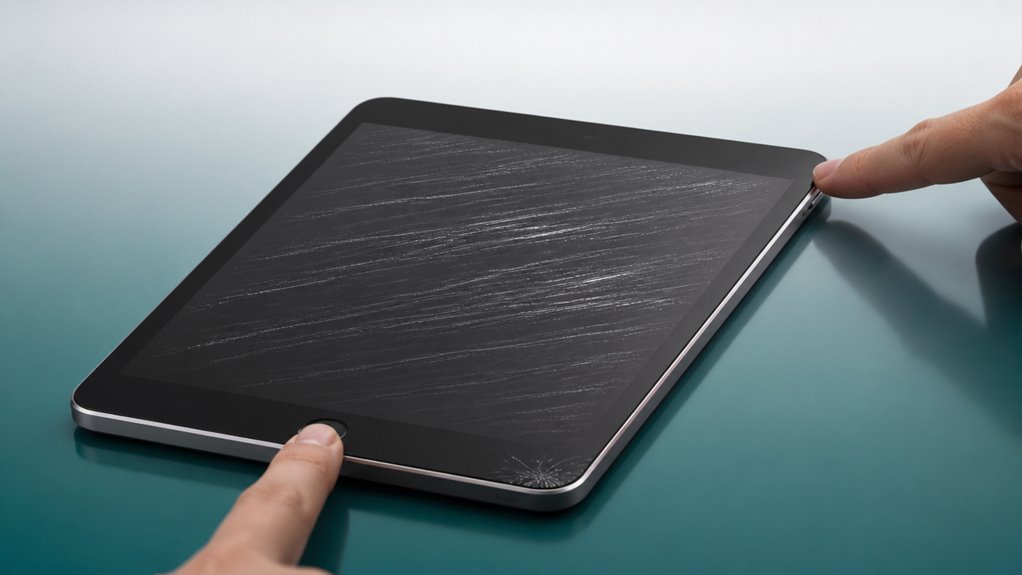
Dlaczego najpierw wymusić restart? To najprostsza i najszybsza naprawa, jaką możesz wypróbować. Upadek często powoduje tymczasowy błąd oprogramowania, a nie uszkodzenie fizyczne. Wymuszony restart czyści pamięć ulotną iPada bez usuwania danych, potencjalnie natychmiast zatrzymując migotanie.
Naciśnij i szybko zwolnij przycisk zwiększania głośności, a następnie zmniejszania głośności. Następnie przytrzymaj przycisk górny, aż zobaczysz logo Apple. Nie puszczaj go, jeśli ekran migocze w tym czasie. Poczekaj na pełne uruchomienie iPada – może to zająć minutę.
Jeśli migotanie ustanie, prawdopodobnie wszystko jest w porządku. To problem programowy, a nie uszkodzenie sprzętu. Jeśli nie ustanie, uszkodzenie sprzętu jest prawdopodobne. Nie pomijaj tego kroku; jest bez ryzyka i może zaoszczędzić ci wizyty w serwisie. Zawsze najpierw wyklucz problemy z oprogramowaniem, zanim założysz najgorsze.
3 najczęstsze przyczyny migotania ekranu iPada po upadku
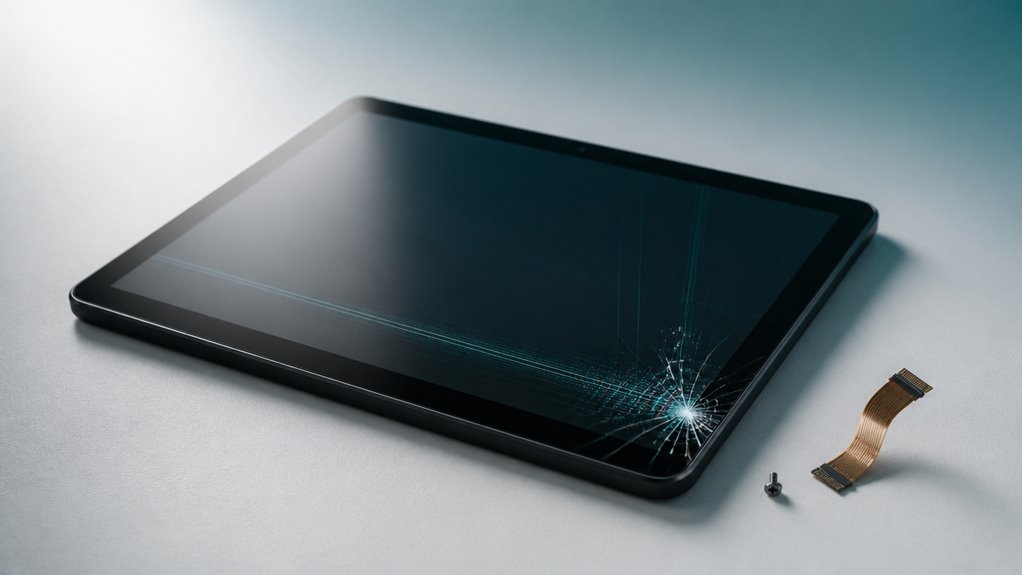
Po upuszczeniu iPada najprawdopodobniej zauważysz migotanie ekranu spowodowane jednym z trzech typowych powodów. Często jest to luźny kabel wyświetlacza, pęknięty wyświetlacz LCD lub uszkodzone elementy wewnętrzne. Każdy z tych problemów wymaga konkretnego rozwiązania.
Luźny kabel wyświetlacza
Jak często upuszczenie powoduje poluzowanie wewnętrznych połączeń? Całkiem często, właściwie. Gdy iPad uderzy o ziemię, wstrząs może wysunąć delikatną taśmę łączącą wyświetlacz z płytą główną. Zauważysz migotanie lub przerywany obraz, czasem ekran robi się czarny, gdy poruszasz urządzeniem. Nie panikuj – to nie znaczy, że sam ekran jest uszkodzony. Często to tylko poluzowany kabel. Możesz to sprawdzić, delikatnie naciskając w okolicy złącza wyświetlacza, ale to ryzykowne. Technik może szybko ponownie podłączyć kabel. Jeśli migotanie zmienia się wraz z naciskiem lub kątem, prawdopodobnie winowajcą jest poluzowany kabel. To częsty, naprawialny problem po upuszczeniu. Nie ma potrzeby zakładać najgorszego.
Uszkodzony ekran LCD
Pęknięty lub rozbity ekran LCD to kolejny częsty skutek upadku, który często powoduje migotanie, linie lub odbarwienia. Jeśli iPad upadł ekranem do dołu, ciekłe kryształy wewnątrz panelu mogły ulec uszkodzeniu, zaburzając obraz. Prawdopodobnie zauważysz jasne błyski, ciemne plamy lub uporczywe migotanie – oznaki uszkodzenia samego LCD, a nie tylko szkła.
| Objaw | Co oznacza |
|---|---|
| Migotanie z widocznymi pęknięciami | Wyciek płynu LCD lub pęknięcie warstwy kryształów. |
| Uporczywe pionowe/poziome linie | Wewnętrzna siatka wyświetlacza jest uszkodzona w wyniku uderzenia. |
| Odbarwione lub martwe strefy | Uszkodzenie podświetlenia lub filtrów kolorów pod szkłem w wyniku uderzenia. |
Uszkodzonego LCD nie można naprawić – konieczna będzie pełna wymiana wyświetlacza. Nie naciskaj na ekran, pogorszy to pęknięcia.
Uszkodzenie wewnętrznego komponentu
Dlaczego upadek czasami powoduje migotanie nawet gdy ekran wydaje się nienaruszony? Prawdopodobnie jest to uszkodzenie wewnętrznych komponentów. Uderzenie może poluzować lub uszkodzić delikatne taśmy łączące wyświetlacz z płytą główną. Nawet niewielkie pęknięcie w połączeniu lutowanym na samej płycie może powodować przerywany przepływ zasilania lub sygnału, co prowadzi do migotania ekranu.
Możesz mieć także uszkodzony układ sterujący podświetleniem (backlight driver IC), który kontroluje jasność ekranu. Gdy ten układ zostanie poruszony, nie jest w stanie prawidłowo regulować napięcia, co powoduje irytujące migotanie.
Nie zakładaj, że czysty wygląd zewnętrzny oznacza, że wszystko w środku jest w porządku. Te wewnętrzne problemy często wymagają profesjonalnego mikrolutowania do naprawy.
Próby naciskania na ekran lub restartowania nie pomogą – prawdopodobnie będziesz potrzebować technika, aby ponownie podłączyć taśmy lub wymienić uszkodzone podzespoły. Ignorowanie tego grozi dalszym uszkodzeniem.
Sprawdź, czy usterki oprogramowania nie powodują migotania ekranu iPada
Zanim założysz uszkodzenie sprzętu, powinieneś sprawdzić usterki oprogramowania. Wymuszony restart często może usunąć tymczasowe błędy powodujące migotanie.
Warto również zaktualizować system iOS, aby upewnić się, że nie występują żadne znane problemy.
Wymuszony restart iPada
Czy proste wymuszone ponowne uruchomienie może rozwiązać problem migotania ekranu po upadku iPada? Warto spróbować – wymuszone ponowne uruchomienie często naprawia tymczasowe usterki oprogramowania, które mogły zostać wywołane przez upadek. To nie jest zwykły restart; to głębszy reset, który nie usuwa danych.
W przypadku iPadów z przyciskiem Home: naciśnij i przytrzymaj jednocześnie przycisk Home oraz przycisk Górny (lub Boczny). Trzymaj, aż pojawi się logo Apple, a następnie puść. W modelach bez przycisku Home: szybko naciśnij i puść przycisk zwiększania głośności, następnie przycisk zmniejszania głośności, a potem naciśnij i przytrzymaj przycisk Górny, aż pojawi się logo.
Jeśli migotanie ustanie, udało Ci się uniknąć usterki sprzętowej. Jeśli nadal występuje, problem prawdopodobnie leży gdzie indziej. Ale zacznij tutaj – to szybkie, bezpieczne i darmowe.
Aktualizacja systemu iOS
Jeśli ekran Twojego iPada nadal miga po wymuszonym restarcie, innym rozwiązaniem związanym z oprogramowaniem jest aktualizacja systemu iOS – ponieważ upadek urządzenia mógł uszkodzić pliki systemowe lub uwydatnić istniejące usterki. Aktualizacja często naprawia błędy powodujące niestabilność wyświetlacza. Przejdź do Ustawienia > Ogólne > Aktualizacja oprogramowania. Jeśli aktualizacja jest dostępna, dotknij Pobierz i zainstaluj. Upewnij się, że iPad jest podłączony do Wi-Fi i ma co najmniej 50% baterii. Jeśli nie możesz zaktualizować z powodu silnego migotania, podłącz iPada do komputera z programem Finder (macOS) lub iTunes (PC), a następnie wybierz „Sprawdź aktualizację”. Pozwala to ominąć problemy z ekranem dotykowym. Nie martw się – aktualizacja nie usunie Twoich danych, choć warto najpierw zrobić kopię zapasową, jeśli to możliwe. Jeśli migotanie utrzymuje się nawet po aktualizacji, prawdopodobnie wykluczyłeś przyczynę programową, co wskazuje na uszkodzenie sprzętowe spowodowane upadkiem.
Dostosuj jasność i ustawienia wyświetlacza, aby zatrzymać migotanie
Dlaczego nie dostosujesz najpierw jasności i ustawień wyświetlacza? Czasem upadek narusza wewnętrzny sterownik wyświetlacza, powodując migotanie, które jest jedynie błędem ustawień – nie trwałym uszkodzeniem. Nic nie tracisz, próbując tej szybkiej poprawki zanim wpadniesz w panikę.
- Podkręć jasność – nagły spadek może oszukać czujnik, powodując nieregularne przyciemnienie, przez co obawiasz się najgorszego. Ustaw jasność na 100% i sprawdź, czy migotanie zniknie, dając ci nadzieję.
- Wyłącz automatyczną jasność – to podstępne ustawienie może dezorientować wstrząśnięty czujnik, sprawiając, że ekran tańczy nieprzewidywalnie. Wyłączenie go może zatrzymać irytujący efekt stroboskopu.
- Przełącz True Tone – jeśli po upadku kolory się zmieniają, ta funkcja może potęgować niestabilność. Wyłączenie jej może uspokoić chaos, przywracając spokój ducha.
Usuń etui i osłony, które mogą powodować migotanie
Zacznij od sprawdzenia dopasowania obudowy, ponieważ luźna lub źle ustawiona obudowa może naciskać na ekran i powodować migotanie.
Następnie usuń każdą nałożoną folię ochronną, ponieważ uszkodzona lub słabo przylegająca może być przyczyną problemu.
Na koniec sprawdź, czy między ekranem a jego osłoną nie ma zanieczyszczeń, ponieważ nawet malutki pyłek może stworzyć punkty nacisku wywołujące migotanie.
Sprawdź dopasowanie obudowy
Jak obudowa powoduje migotanie po upadku? Gdy Twój iPad uderza o ziemię, sztywna rama źle dopasowanej obudowy może się przesunąć, naciskając na krawędzie wyświetlacza lub wyginając cienkie szkło. Ten mikronacisk na taśmy lub połączenia LCD może wywołać przerywane migotanie – doprowadzającą do szału, błędną grę światła, która nie ustaje. Twoja ochronna skorupa może teraz stać się najgorszym wrogiem.
Prawdopodobnie jesteś sfrustrowany, patrząc, jak to migotanie drwi z Ciebie po kraksie. Nie pozwól, by niewspółosiowa obudowa potęgowała Twój niepokój.
- Ciasna, lecz duszna – Ten idealny fason teraz miażdży delikatne wnętrze ekranu, wprowadzając chaos tam, gdzie powinien być spokój.
- Luźna i drażniąca – Grzechocząca obudowa pozwala iPadovi się przesuwać, a każdy mały ruch ponownie uszczypuje ten sam uszkodzony kabel.
- Wygnięta i gorzka – Upadek wygiął krawędź obudowy, a ta teraz wbija się w szkło jak uporczywe, okrutne przypomnienie.
Całkowicie zdejmij obudowę. Jeśli migotanie ustanie, znalazłeś winowajcę.
Zdejmij osłonę ekranu
Gdy obudowa nie jest problemem, winny może być ochraniacz ekranu. Upadek może przesunąć lub pęknięcie ochraniacz, który naciska na wyświetlacz, powodując sporadyczne migotanie. Ostrożnie oderwij ochraniacz od rogu – w razie potrzeby użyj plastikowej karty. Nie używaj siły; odłamki szkła mogą porysować ekran.
Po zdjęciu przetrzyj wyświetlacz miękką, niestrzępiącą się ściereczką. Następnie zrestartuj iPada: przytrzymaj górny przycisk i jeden z przycisków głośności, aż pojawi się suwak, przesuń go, aby wyłączyć urządzenie, odczekaj 30 sekund i włącz ponownie. Jeśli migotanie ustanie, znalazłeś winowajcę. Wymień ochraniacz dopiero po potwierdzeniu, że ekran jest stabilny.
Jeśli migotanie nadal występuje, problem leży prawdopodobnie głębiej – możliwe uszkodzenie wewnętrznych połączeń.
Sprawdź, czy nie ma zanieczyszczeń
Zanieczyszczenia uwięzione między obudową a ekranem mogą powodować migotanie po upadku. Nawet maleńkie ziarenko piasku lub odłamek plastiku naciska na wyświetlacz, tworząc przerywane zwarcia lub punkty nacisku. Nie ignoruj tego – natychmiast zdejmij obudowę i wszelkie osłony.
- Frustracja narasta, gdy obwiniasz samego iPada, ale prawdziwym winowajcą jest zwykłe ziarenko pyłu, które możesz usunąć w kilka sekund.
- Niepokój wzrasta, gdy patrzysz na migoczący ekran, ale ulga przychodzi, gdy usuniesz zanieczyszczenia i zobaczysz stabilny obraz.
- Nadzieja odżywa, gdy prosta, darmowa czynność – a nie droga naprawa – przywraca pełną funkcjonalność urządzenia.
Delikatnie unieś każdy róg, sprawdź krawędzie i wydmuchaj wszelkie cząsteczki. Zamocuj obudowę z powrotem, nie naciskając mocno. Jeśli migotanie ustanie, gotowe. Jeśli nie, zanieczyszczenia mogą znajdować się głębiej – spróbuj użyć miękkiej szczoteczki lub sprężonego powietrza.
Sprawdź ramkę iPada pod kątem subtelnych zagięć lub pęknięć
Dlaczego upadek może powodować migotanie ekranu, nawet jeśli szkło wygląda dobrze?
Ponieważ prawdziwe uszkodzenie często kryje się w metalowej ramie. Nawet niewielkie zagięcie – ledwo widoczne gołym okiem – może wypaczyć obudowę, skręcając zespół wyświetlacza. To subtelne odkształcenie wywiera nacisk na elastyczne obwody i złącza, co następnie powoduje sporadyczne migotanie.
Gdy luźny kabel wyświetlacza jest prawdziwym winowajcą
Ponieważ upadek może przesunąć wewnętrzne komponenty, luźny kabel wyświetlacza jest często prawdziwą przyczyną migotania ekranu iPada, nawet jeśli szkło nie wygląda na uszkodzone. Możesz nie widzieć żadnych uszkodzeń zewnętrznych, ale to uderzenie mogło poluzować delikatną taśmę łączącą wyświetlacz z płytą główną. Ten pojedynczy luźny przewód jest częstszy, niż myślisz po upadku.
Upadek może przesunąć wewnętrzne komponenty – luźny kabel wyświetlacza jest często prawdziwym winowajcą migotania ekranu.
- To przygnębiające uczucie, gdy ekran zaczyna mieć problemy, przez co myślisz, że rozbiłeś wyświetlacz i czeka cię kosztowna wymiana.
- Obawa, że będziesz musiał wydać fortunę, podczas gdy problem to tylko luźny kabel, który technik może naprawić w kilka minut.
- Ta słodka ulga, gdy po prostu wciskają kabel z powrotem na miejsce, a ekran stabilizuje się idealnie, kosztując cię prawie nic.
Nie daj się oszukać małemu kabelkowi i popełnić kosztownego błędu.
Ile faktycznie będzie kosztować naprawa ekranu iPada?
Jeśli sztuczka z luźnym kablem nie rozwiązała problemu migotania ekranu, warto poznać rzeczywisty koszt naprawy ekranu. Ceny różnią się znacznie w zależności od modelu i miejsca naprawy. Oficjalny serwis Apple jest drogi, ale obejmuje gwarancję, natomiast warsztaty zewnętrzne mogą zaoszczędzić pieniądze – choć jakość bywa ryzykowna.
| Model | Naprawa Apple | Cena u zewnętrznego serwisu |
|---|---|---|
| iPad 9. generacji | 249 $ | 120–160 $ |
| iPad Air 5 (M1) | 399 $ | 200–280 $ |
| iPad Pro 12.9 (M2) | 699 $ | 350–500 $ |
Nie zapomnij: AppleCare+ obniża udział własny do 49 $. Jeśli nie masz gwarancji, rozważ koszt w stosunku do wartości urządzenia. Czasami zakup nowego iPada ma więcej sensu niż wymiana ekranu.
Naprawa DIY czy profesjonalna: Co sprawdzi się w przypadku migoczącego ekranu?
Niekażdy migoczący ekran wymaga profesjonalisty – czasem wystarczy poluzowany kabel wyświetlacza. Ale jeśli nie masz wprawy w małych śrubkach i taśmach, naprawa DIY może szybko zamienić się w kosztowny błąd. Musisz rozważyć ryzyko w stosunku do swojej cierpliwości. Mimo to naprawa u profesjonalisty gwarantuje odpowiednie narzędzia i brak dodatkowych uszkodzeń, oszczędzając ci tego rozpaczliwego momentu, gdy naprawa zawodzi.
- Czujesz to mdłe przerażenie, gdy ekran zaczyna tańczyć po zamknięciu obudowy, mając nadzieję, że to tylko luźne połączenie.
- Wyobraź sobie ulgę stabilnego obrazu po prostym ponownym wpięciu kabla – czysta wygrana, oszczędzająca czas i pieniądze.
- Albo rozczarowanie związane z urwaniem delikatnego złącza, które zamienia migotanie w pusty ekran, którego sam nie naprawisz.
Kiedy zrezygnować i przejść na nowego iPada
Nawet po rozważeniu naprawy DIY lub profesjonalnej naprawy, musisz zmierzyć się z rzeczywistością, gdy koszt naprawy jest prawie tak wysoki jak nowy iPad. Jeśli Twój model ma trzy lata lub więcej, uszkodzenia płyty głównej lub wyświetlacza mogą być zbyt rozległe. Włożysz pieniądze w umierające urządzenie, które prawdopodobnie wkrótce znów ulegnie awarii. Nowe iPady oferują szybsze procesory, lepsze ekrany i dłuższe wsparcie programowe – warte dodatkowych wydatków.
Sprawdź również, czy kwalifikujesz się już do wymiany. Program recyklingu Apple może obniżyć koszty. Nie zapominaj: migoczący ekran dzisiaj może stać się czarnym ekranem jutro, zwłaszcza po upadku. Jeśli polegasz na iPadzie w pracy lub szkole, przestój nie wchodzi w grę.