
Spoglądasz na swojego iPhone’a i widzisz: „Uszkodzone oprogramowanie”. To niepokojące, ale rzadko chodzi o zepsuty sprzęt. Ten komunikat wskazuje na uszkodzone pliki systemowe, często po nieudanej aktualizacji lub błędnej kopii zapasowej. Zrozumienie tego rozróżnienia to twój pierwszy krok, a kolejne pokażą ci dokładnie, jak postępować.
Najważniejsze wnioski
Ostrzeżenie wskazuje na problemy z integralnością oprogramowania systemowego lub kluczowych plików, a nie na usterki sprzętowe.
Jest wywoływane przez przerwane aktualizacje iOS, nieudane jailbreak lub uszkodzone kopie zapasowe.
Niezgodność podpisu cyfrowego wykryta przez zabezpieczenia iPhone’a powoduje pojawienie się tego komunikatu.
Aby naprawić, wykonaj wymuszony restart; jeśli to nie pomoże, zaktualizuj lub przywróć iOS za pomocą komputera.
Zapobiegaj, unikając sideloadingu, korzystając z App Store i zapewniając stabilne aktualizacje.
Jak krok po kroku naprawić błąd uszkodzonego oprogramowania
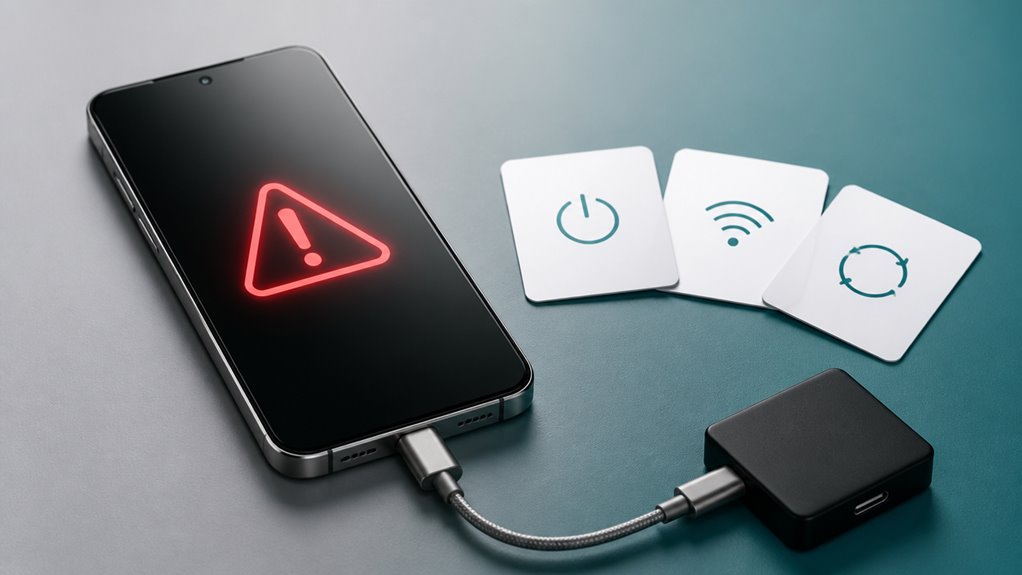
Jak naprawić uszkodzony błąd oprogramowania na iPhonie? Po pierwsze, wymuś restart urządzenia. W przypadku iPhone’a 8 lub nowszego szybko naciśnij i zwolnij przycisk zwiększania głośności, następnie przycisk zmniejszania głośności, a potem przytrzymaj przycisk boczny, aż zobaczysz logo Apple. Często usuwa to tymczasowe usterki bez utraty danych.
Jeśli to nie zadziała, musisz zaktualizować lub przywrócić iPhone’a za pomocą komputera. Podłącz go do Maca lub PC, otwórz Findera lub iTunes i wybierz swoje urządzenie. Wybierz opcję „Aktualizuj”, aby ponownie zainstalować system iOS bez usuwania danych. Jeśli błąd nadal występuje, musisz wybrać „Przywróć”, co spowoduje usunięcie wszystkich danych. Nie martw się – możesz odzyskać dane z kopii zapasowej. Upewnij się tylko, że masz aktualną kopię zapasową. Ten proces bezpośrednio rozwiązuje problem uszkodzonego oprogramowania, dając Ci czysty start.
5 typowych wyzwalaczy ostrzeżenia o uszkodzonym oprogramowaniu

Zrozumienie, co zazwyczaj wywołuje ostrzeżenie o uszkodzonym oprogramowaniu, może pomóc uniknąć powtarzania się problemu. Po pierwsze, przerwane aktualizacje – jeśli iPhone uruchomi się ponownie lub straci zasilanie podczas aktualizacji iOS, instalacja może ulec uszkodzeniu. Po drugie, instalowanie wersji beta; niestabilne wersje testowe często zawierają błędy, które psują podstawowe funkcje. Po trzecie, korzystanie z nieoficjalnych serwisów; części innych firm lub nieprawidłowe oprogramowanie mogą kolidować z systemem Apple. Po czwarte, jailbreak; nawet częściowe modyfikacje iOS mogą wywołać ostrzeżenie poprzez zmianę krytycznych plików systemowych. Po piąte, mało miejsca; gdy urządzeniu zabraknie pamięci, niezbędne procesy systemowe mogą ulec awarii w trakcie działania. Rozpoznanie tych typowych przyczyn oznacza, że możesz podjąć proste kroki – takie jak naładowanie baterii przed aktualizacją lub korzystanie z oficjalnego serwisu – aby ostrzeżenie nie pojawiało się ponownie.
Jak sprawdzić, czy sprzęt Twojego iPhone’a jest nadal w porządku
Jak sprawdzić, czy sprzęt iPhone’a jest nadal nienaruszony mimo ostrzeżenia programowego? Nie chcesz jeszcze zakładać najgorszego. Zacznij od szybkiego sprawdzenia fizycznego. Wypróbuj te pięć kluczowych komponentów:
| Komponent sprzętowy | Szybki test |
|---|---|
| Wyświetlacz | Przesuń i powiększ; sprawdź, czy nie ma martwych pikseli |
| Ekran dotykowy | Przytrzymaj ikonę; sprawdź, czy działają haptyki |
| Aparat | Otwórz aplikację; przełączaj obiektywy; dokładność ustawiania ostrości |
| Głośniki | Odtwórz dzwonek; posłuchaj, czy nie ma zniekształceń |
| Przyciski i bateria | Naciśnij przycisk głośności/boczny; sprawdź stan baterii |
Jeśli wszystkie przejdą pomyślnie, Twój sprzęt prawdopodobnie jest w porządku. Ostrzeżenie może być tylko błędem programowym. Nie panikuj – po prostu wykonaj kopię zapasową i ewentualnie przywróć ustawienia fabryczne. Dasz radę.
Co tak naprawdę oznacza komunikat „Uszkodzone oprogramowanie”
Dlaczego pojawia się to ostrzeżenie o „uszkodzonym oprogramowaniu”, nawet gdy kontrola sprzętu w Twoim iPhonie wypada dobrze? Nie wskazuje ono na fizyczną usterkę; alarmuje o uszkodzeniu systemu operacyjnego urządzenia lub jego kluczowych plików systemowych. Często dzieje się tak po przerwanej aktualizacji iOS, nieudanej próbie jailbreaka lub przywróceniu z wadliwej kopii zapasowej. Zasadniczo system zabezpieczeń iPhone’a wykrywa, że oprogramowanie nie jest już zgodne z zweryfikowanym podpisem cyfrowym Apple. Ta niezgodność wywołuje komunikat, nawet jeśli wszystko inne wydaje się działać. Widzisz go, ponieważ iOS uważa, że jego własna integralność jest naruszona. To środek ochronny, a nie diagnoza sprzętu. System mówi Ci, że nie może ufać aktualnie uruchomionemu oprogramowaniu, więc oznacza je jako „uszkodzone”, aby zapobiec potencjalnej niestabilności lub zagrożeniom bezpieczeństwa.
Jak zatrzymać ostrzeżenie o uszkodzonym oprogramowaniu przed powracaniem
Gdy już rozwiążesz natychmiastowe ostrzeżenie, jaki jest najlepszy sposób, aby nie pojawiało się ponownie? Po pierwsze, przestań instalować aplikacje lub profile z zaufanych źródeł. Trzymaj się App Store przy wszystkich pobraniach, ponieważ Apple weryfikuje integralność każdej aplikacji.
Przestań sideloadować aplikacje z niezaufanych źródeł; trzymaj się App Store w przypadku zweryfikowanych pobrań.
Następnie aktualizuj iOS – przejdź do Ustawienia > Ogólne > Aktualizacja oprogramowania i zainstaluj dostępne łatki. Nieaktualne oprogramowanie może ponownie wprowadzić uszkodzenia.
Unikaj także jailbreakowania urządzenia; omija to podstawowe kontrole bezpieczeństwa, zwiększając prawdopodobieństwo ostrzeżeń. Jeśli przywróciłeś dane z kopii zapasowej, upewnij się, że ta kopia nie była pierwotną przyczyną, tworząc nową kopię po czystym przywróceniu.
Na koniec zresetuj ustawienia iPhone’a (Ustawienia > Ogólne > Przenieś lub zresetuj iPhone > Resetuj wszystkie ustawienia), jeśli ostrzeżenie nadal się pojawia, ale nie usuwaj treści, chyba że to konieczne. Te kroki powinny raz na zawsze rozwiązać problem.